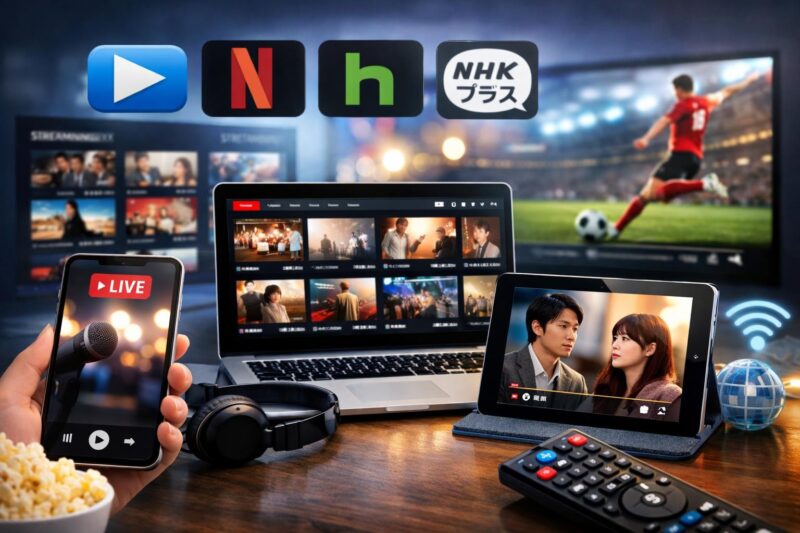
「tv en line」でテレビ番組を視聴したいけれど、どのサービスを使えばいいのか、スマホやPCでどう見るのか迷っていませんか。この記事では、TVerやNHKプラスなどの無料アプリから、NetflixやHuluといった有料配信サービスまで、デバイス別の視聴方法を徹底解説します。国内の見逃し配信から海外ドラマ、リアルタイム視聴まで、あなたの視聴スタイルに合った最適な方法が見つかります。通信環境の整え方やトラブル対処法も網羅しているので、この記事を読めば今日からすぐにオンラインテレビ視聴を始められます。
tv en lineとは何か
tv en lineの基礎知識
tv en line(テレビオンライン)とは、インターネット回線を利用してテレビ番組や動画コンテンツを視聴する方法の総称です。従来のアンテナや衛星放送による受信とは異なり、パソコンやスマートフォン、タブレットなどのデバイスを使って、いつでもどこでもテレビ番組を楽しむことができます。
tv en lineには、大きく分けて2つの視聴形態があります。1つは、テレビ局が提供する見逃し配信や同時配信サービスで、放送された番組を後から視聴したり、放送中の番組をリアルタイムで視聴したりできます。もう1つは、NetflixやAmazon Prime Videoなどの動画配信サービスで、オリジナルコンテンツや映画、ドラマなどを視聴する形態です。
近年、放送と通信の融合が進み、テレビ局も積極的にインターネット配信に取り組んでいます。特に2020年以降、民放キー局が共同で運営するTVerや、NHKプラスなどの公式サービスが普及し、誰でも手軽にテレビ番組をオンラインで視聴できる環境が整ってきました。
地上波テレビとの違い
tv en lineと従来の地上波テレビには、視聴方法や利便性において大きな違いがあります。それぞれの特徴を理解することで、自分に合った視聴スタイルを選択できます。
| 項目 | 地上波テレビ | tv en line |
|---|---|---|
| 視聴機器 | テレビ受像機が必要 | スマホ、PC、タブレットなど多様 |
| 視聴場所 | テレビがある場所に限定 | インターネット環境があればどこでも |
| 視聴時間 | 放送時間に合わせる必要がある | 好きな時間に視聴可能 |
| 初期費用 | テレビ本体、アンテナ工事費用 | 既存のデバイスで視聴可能 |
| 録画機能 | レコーダーが別途必要 | 見逃し配信で後から視聴可能 |
| 画質 | 受信状況に依存 | 回線速度に依存 |
地上波テレビは、アンテナを通じて電波を受信するため、安定した視聴が可能で、災害時などの緊急情報も確実に受け取れます。一方、tv en lineは、場所や時間に縛られない柔軟な視聴スタイルが最大の特徴です。通勤中や外出先でも、スマートフォンがあれば好きな番組を楽しめます。
また、地上波テレビでは見逃した番組を視聴するには録画機器が必要ですが、tv en lineでは多くのサービスが見逃し配信を提供しており、録画の手間が不要です。ただし、tv en lineを快適に利用するには、一定の通信速度と安定したインターネット環境が必須となります。
tv en lineのメリット
tv en lineには、従来のテレビ視聴にはない数多くのメリットがあります。ライフスタイルの多様化に合わせて、これらのメリットを活用することで、より充実した視聴体験が得られます。
場所を選ばず視聴できる自由度の高さは、tv en lineの最大のメリットです。自宅のリビングだけでなく、寝室、キッチン、さらには通勤電車の中や出張先のホテルなど、インターネットに接続できる環境であれば、どこでもテレビ番組を楽しめます。スマートフォンやタブレットを使えば、場所の制約が大幅に軽減されます。
時間の自由度も大きなメリットです。リアルタイム配信だけでなく、見逃し配信やアーカイブ機能により、自分の都合の良い時間に番組を視聴できます。深夜に帰宅しても、週末にまとめて視聴しても、ライフスタイルに合わせた柔軟な視聴が可能です。早送りや一時停止、巻き戻し機能も自由に使えるため、見たいシーンを繰り返し視聴したり、不要な部分をスキップしたりすることもできます。
初期費用やランニングコストの面でもメリットがあります。地上波テレビを視聴するには、テレビ本体の購入やアンテナ工事が必要ですが、tv en lineであれば既に持っているスマートフォンやパソコンで視聴を始められます。無料の公式サービスを利用すれば、追加費用なしで多くの番組を楽しめます。
コンテンツの豊富さも見逃せません。地上波テレビで放送される番組だけでなく、動画配信サービスを利用すれば、海外ドラマ、映画、オリジナルコンテンツなど膨大な選択肢の中から好みの作品を選べます。字幕や吹き替えの選択、再生速度の調整など、カスタマイズ機能も充実しています。
複数デバイスでの視聴も便利です。同じアカウントで、スマートフォン、タブレット、パソコン、テレビなど異なるデバイスから視聴できるため、状況に応じて最適なデバイスを選択できます。家族それぞれが異なるデバイスで別々の番組を楽しむことも可能です。
スマホでtv en lineを視聴する方法
スマートフォンでテレビ番組をオンライン視聴する方法は、大きく分けて無料アプリを利用する方法と有料動画配信サービスを利用する方法の2つがあります。それぞれの特徴を理解し、自分の視聴スタイルに合った方法を選択することが重要です。
無料アプリで視聴する
無料アプリを使えば、追加料金なしでテレビ番組をスマートフォンで楽しむことができます。民放各局や公共放送が提供する公式アプリは、見逃し配信やリアルタイム配信を無料で提供しており、初めてオンラインテレビを試す方にも最適です。
TVerの使い方
TVerは民放公式テレビポータルとして、日本テレビ、テレビ朝日、TBS、テレビ東京、フジテレビの番組を一つのアプリで視聴できるサービスです。アプリをダウンロードして起動すれば、会員登録なしですぐに視聴を始められる点が大きな魅力です。
視聴方法は非常にシンプルです。アプリストアから「TVer」を検索してダウンロードし、アプリを開くとトップ画面に人気番組や新着番組が表示されます。画面下部のメニューから「番組表」を選べば放送局別に番組を探すことができ、「検索」機能を使えば番組名やタレント名から目的の番組を見つけられます。
TVerの特徴として、放送終了後から約7日間の見逃し配信に対応している点が挙げられます。ただし番組によっては配信期間が異なる場合や、配信されない番組もあるため注意が必要です。視聴中は15秒送りや10秒戻し機能が使え、CMもスキップできない仕様になっています。
NHKプラスの使い方
NHKプラスは日本放送協会が提供する公式サービスで、NHK総合とEテレの番組を視聴できます。最大の特徴は放送と同時にリアルタイム配信を行っている点で、外出先でもテレビ放送をそのまま視聴できます。
利用開始には会員登録が必要です。アプリをダウンロード後、画面の指示に従って受信契約者情報を入力します。登録には受信料を支払っている世帯の情報が必要で、IDとパスワードを設定することで利用開始できます。ログインせずに利用することも可能ですが、その場合は画面に透かしメッセージが表示されます。
NHKプラスでは放送中の番組をリアルタイムで視聴できるほか、放送終了後から原則7日間の見逃し配信にも対応しています。番組によってはさらに長期間配信されるものもあり、朝ドラや大河ドラマなどの人気番組は特に充実しています。
民放公式アプリの使い方
各放送局が独自に提供している公式アプリもあります。日本テレビの「日テレ無料」、テレビ朝日の「テレ朝動画」、TBSの「TBS FREE」、テレビ東京の「ネットもテレ東」、フジテレビの「FOD」などがあり、それぞれの局のオリジナルコンテンツや独占配信番組を視聴できる点が特徴です。
これらのアプリは基本的に無料で利用できますが、一部のコンテンツは有料会員限定となっている場合があります。各アプリをダウンロードして起動すれば、TVerと同様に会員登録なしで視聴開始できるものが多く、操作方法も直感的です。
民放公式アプリの利点は、その局ならではの特別コンテンツやオリジナル番組、地方局の番組などTVerでは配信されていないコンテンツにアクセスできる点です。特定の放送局の番組を頻繁に視聴する場合は、専用アプリの利用がおすすめです。
有料動画配信サービスで視聴する
有料動画配信サービスは月額料金が必要ですが、テレビ番組だけでなく映画やドラマ、アニメなど幅広いコンテンツを視聴できます。広告なしでの視聴やダウンロード機能、高画質配信など、無料アプリにはない付加価値があります。
| サービス名 | 月額料金 | 主な特徴 | コンテンツの傾向 |
|---|---|---|---|
| Netflix | 790円〜1,980円 | オリジナル作品が豊富 | 海外ドラマ・映画中心 |
| Hulu | 1,026円 | 日テレ系番組が充実 | 国内ドラマ・バラエティ |
| Amazon Prime Video | 600円 | Amazonプライム特典付き | バランス型 |
Netflix
Netflixは世界最大級の動画配信サービスで、オリジナル作品の質の高さが特徴です。スマートフォンでの視聴は専用アプリから行い、プロフィールを最大5つまで作成できるため、家族それぞれが自分の好みに合った番組を管理できます。
アプリをダウンロードして会員登録を完了すると、すぐに視聴を開始できます。画質はプランによって異なり、ベーシックプランは標準画質、スタンダードプランはHD画質、プレミアムプランは4K画質に対応しています。スマートフォンでの視聴では標準画質でも十分な画質で楽しめます。
ダウンロード機能を使えばオフライン視聴も可能で、通勤通学時やWi-Fi環境がない場所でも通信量を気にせず視聴できます。字幕や吹き替えの切り替えも簡単で、言語学習にも活用できます。
Hulu
Huluは日本テレビ系列の番組を中心に、国内ドラマやバラエティ番組が充実している動画配信サービスです。日本テレビで放送中のドラマの見逃し配信や独占配信が多く、国内コンテンツを重視する方に適しています。
スマートフォンアプリは使いやすいインターフェースで、ホーム画面から人気作品や新着作品にすぐアクセスできます。マイリスト機能を使えば気になる作品を保存しておくことができ、続きから再生機能で中断した作品もすぐに続きから視聴できます。
Huluも動画のダウンロードに対応しており、最大25本までダウンロード保存が可能です。ライブテレビ機能では、Huluがキュレーションしたチャンネルをリアルタイムで視聴することもできます。
Amazon Prime Video
Amazon Prime Videoはアマゾンプライム会員の特典の一つとして提供されている動画配信サービスです。月額600円という他サービスと比較して低価格でありながら、配送特典や音楽配信なども利用できるコストパフォーマンスの高さが魅力です。
スマートフォンでの視聴は専用アプリから行い、Amazonアカウントでログインするだけで利用開始できます。オリジナル作品のほか、国内外の映画やドラマ、アニメなど幅広いジャンルのコンテンツが揃っています。
レンタル・購入機能も統合されており、Prime Video対象外の最新作品も個別に料金を支払って視聴できます。ダウンロード機能は最大15本または25本まで対応しており、X-Rayという機能を使えば視聴中に出演者情報やトリビアを確認することもできます。
スマホ視聴に必要な環境
スマートフォンでテレビをオンライン視聴するためには、いくつかの環境要件を満たす必要があります。快適な視聴体験のために、これらの条件を事前に確認しておくことが重要です。
まず必要なのは安定したインターネット接続です。標準画質での視聴には最低3Mbps、高画質視聴には5Mbps以上の通信速度が推奨されます。Wi-Fi環境での視聴が理想的ですが、モバイルデータ通信でも視聴可能です。ただしモバイルデータ通信では通信量が大きくなるため、契約プランの上限に注意が必要です。
スマートフォンのOSバージョンも重要な要素です。多くのアプリはiOSであれば12.0以降、Androidであれば8.0以降を推奨していますが、アプリによって要件が異なるため、ダウンロード前にアプリストアで確認してください。
ストレージ容量も考慮すべきポイントです。アプリ自体のサイズは数百MB程度ですが、ダウンロード機能を使って動画を保存する場合は、1時間の番組で標準画質なら約500MB、高画質なら1GB以上の容量が必要になります。空き容量が不足している場合は、不要なアプリやデータを削除してスペースを確保しましょう。
バッテリー消費にも注意が必要です。動画視聴はスマートフォンのバッテリーを大きく消費するため、長時間の視聴には充電環境を整えるか、モバイルバッテリーの準備をおすすめします。画面の明るさを調整したり、不要なバックグラウンドアプリを終了したりすることで、バッテリーの持ちを改善できます。
PCでtv en lineを視聴する方法
パソコンを使ってテレビ番組をオンラインで視聴する方法は、スマートフォンと比べて大画面で快適に楽しめるというメリットがあります。作業をしながら視聴したり、複数のウィンドウを開いて情報を確認しながら番組を楽しむことも可能です。ここでは、PCでテレビ番組をオンライン視聴する具体的な方法と、それぞれの特徴について詳しく解説します。
ブラウザから視聴できる公式サイト
PCでテレビ番組を視聴する最も手軽な方法は、ブラウザから直接アクセスできる公式サイトを利用することです。特別なソフトウェアをインストールする必要がなく、Google ChromeやMicrosoft Edge、Safari、Firefoxなどの主要ブラウザから簡単にアクセスできます。
TVerの公式サイトは、民放各社の見逃し配信を無料で視聴できる代表的なサービスです。PCのブラウザからアクセスすれば、会員登録不要で放送後約7日間の番組を視聴できます。番組検索機能やジャンル別表示が充実しており、見たい番組を素早く見つけることができます。
NHKプラスもブラウザから利用可能で、NHK総合とEテレの番組を同時配信と見逃し配信の両方で視聴できます。こちらは受信契約者向けのサービスで、初回のみID登録が必要になります。登録後はログインするだけで、放送と同時に視聴したり、放送後1週間程度の番組を好きな時間に楽しめます。
各民放局も独自の公式サイトを運営しています。日本テレビの「TVer」内のコンテンツ、テレビ朝日の「テレ朝動画」、TBSの「TBS FREE」、テレビ東京の「ネットもテレ東」、フジテレビの「FOD」など、各局が提供する番組を公式サイトから視聴できます。
| サービス名 | 提供元 | 会員登録 | 視聴期間 | 料金 |
|---|---|---|---|---|
| TVer | 民放各社 | 不要 | 放送後約7日間 | 無料 |
| NHKプラス | NHK | 必要 | 放送後約7日間 | 無料(受信契約者) |
| FOD | フジテレビ | 必要 | 番組により異なる | 一部有料 |
| テレ朝動画 | テレビ朝日 | 不要 | 放送後約7日間 | 無料 |
ブラウザ視聴の利点は、ソフトウェアのインストールや更新作業が不要である点です。ブラウザさえ最新版に保持していれば、常に最適な環境で視聴できます。また、WindowsでもMacでもChromebookでも、OSを問わず同じように利用できるのも大きなメリットです。
動画配信サービスのPC版利用
有料の動画配信サービスもPCから快適に利用できます。これらのサービスは、国内外の豊富なコンテンツライブラリと高画質な視聴体験を提供しています。
NetflixのPC版は、ブラウザから直接アクセスして利用します。最大4K画質での視聴に対応しており、プランによっては超高画質で映画やドラマを楽しめます。マルチデバイス対応なので、視聴途中でスマホやタブレットに切り替えても続きから再生できます。字幕や音声の言語設定も簡単に変更でき、語学学習にも活用できます。
Huluは日本テレビ系列の番組を中心に、海外ドラマやアニメなど幅広いジャンルを配信しています。PCブラウザからログインすれば、リアルタイム配信チャンネルも視聴可能です。ダウンロード機能はPCアプリ版で利用でき、オフライン環境での視聴にも対応しています。
Amazon Prime Videoは、Amazonプライム会員特典として利用できる動画配信サービスです。PCブラウザから視聴する際は、Chrome、Firefox、Microsoft Edge、Safariなどの主要ブラウザに対応しています。追加料金なしで視聴できるプライム対象作品と、個別課金で視聴できるレンタル・購入作品があり、幅広い選択肢から選べます。
Disney+は、ディズニー、ピクサー、マーベル、スター・ウォーズ、ナショナルジオグラフィック、スターの6ブランドのコンテンツを視聴できます。PCブラウザからアクセスし、最大4K UHD画質とドルビーアトモス対応の高品質な映像・音声を楽しめます。
U-NEXTは国内最大級の動画配信サービスで、映画、ドラマ、アニメに加えて雑誌読み放題サービスも含まれています。PCブラウザからの視聴では、複数のウィンドウを開いて作品情報を確認しながら視聴するといった使い方も可能です。
| サービス名 | 月額料金 | 最高画質 | 同時視聴可能数 | 特徴 |
|---|---|---|---|---|
| Netflix | 790円~1,980円 | 4K | 1~4台 | オリジナル作品が豊富 |
| Hulu | 1,026円 | フルHD | 1台 | 日テレ系番組が充実 |
| Amazon Prime Video | 600円 | 4K | 3台 | プライム特典付き |
| Disney+ | 990円 | 4K | 4台 | ディズニー作品見放題 |
| U-NEXT | 2,189円 | 4K | 4台 | 作品数最多級 |
これらのサービスをPCで利用する際は、各サービスの公式サイトにアクセスしてログインするだけです。アプリをインストールする必要はありませんが、一部サービスではWindows用の専用アプリも提供されており、より快適な視聴体験を得られる場合があります。
PC視聴のメリット
PCでテレビ番組をオンライン視聴することには、スマートフォンやタブレットにはない独自のメリットがあります。
まず最大のメリットは、大画面での視聴により細部まで鮮明に映像を楽しめることです。15インチ以上のディスプレイであれば、スマートフォンの数倍の画面サイズで視聴できます。特に映画やスポーツ中継、ドキュメンタリー番組など、映像の迫力や細部の表現が重要なコンテンツでは、大画面視聴の価値が高まります。
外付けディスプレイを接続すれば、さらに大きな画面で視聴することも可能です。デュアルディスプレイ環境であれば、一方の画面で番組を視聴しながら、もう一方の画面で作業を続けるといったマルチタスクも実現できます。
作業との並行利用がしやすい点も、PC視聴の大きな利点です。リモートワーク中の休憩時間や、資料作成の合間に番組を楽しむことができます。ウィンドウサイズを調整して画面の一部に動画を表示させながら、他のアプリケーションを使用することも可能です。
音質面でも、PCは有利です。外部スピーカーやヘッドフォンを接続すれば、スマートフォンの内蔵スピーカーよりも遥かに高音質で番組を楽しめます。音楽番組やライブ配信、映画鑑賞では、この音質の差が視聴体験に大きく影響します。
操作性の面でも、PCはキーボードとマウスを使った直感的な操作が可能です。再生位置の細かい調整、字幕のオンオフ、音量調節などがスムーズに行えます。複数のタブを開いて番組情報を調べたり、出演者について検索したりといった関連情報の収集も容易です。
通信環境の安定性も、PC視聴のメリットの一つです。有線LAN接続を利用すれば、無線接続よりも安定した高速通信が可能で、バッファリングや画質低下のリスクを最小限に抑えられます。4K画質など高品質な映像を視聴する際には、この安定性が特に重要になります。
録画や画面キャプチャ機能も、PCならではの利点です。Windows標準のゲームバー機能やサードパーティ製のキャプチャソフトを使えば、番組の一部を記録することができます。ただし、著作権保護されたコンテンツの録画・複製は法律で禁止されているため、個人的な範囲での利用に限定されます。
バッテリーの心配が不要な点も見逃せません。デスクトップPCやコンセントに接続したノートPCであれば、バッテリー残量を気にせず長時間の視聴が可能です。映画のような長尺コンテンツも、途中で充電を気にすることなく最後まで集中して楽しめます。
家族との共有視聴にも、PCは適しています。画面を複数人で囲んで一緒に番組を楽しんだり、プロジェクターに接続して大画面で視聴したりと、様々な視聴スタイルに対応できます。リビングのテレビが使用中でも、別室のPCで好きな番組を視聴できるのも便利です。
海外テレビ番組をtv en lineで楽しむ
tv en lineの最大の魅力の一つが、自宅にいながら世界中のテレビ番組を視聴できることです。従来は海外の番組を見るには衛星放送の契約が必要でしたが、現在ではインターネット回線さえあれば、スマートフォンやPCから手軽に海外コンテンツにアクセスできます。
海外番組の視聴には、字幕や吹き替えといった言語サポート機能も充実しており、英語学習やエンターテイメントとして幅広い用途で活用できます。ここでは海外テレビ番組をオンラインで楽しむための具体的な方法を詳しく解説します。
海外ドラマ配信サービス
海外ドラマをtv en lineで視聴する際には、複数の動画配信サービスが選択肢となります。それぞれのサービスには特徴があり、視聴したいコンテンツや予算に応じて選ぶことが重要です。
Netflix(ネットフリックス)は世界最大級の動画配信サービスとして、オリジナル海外ドラマから人気作品まで幅広いラインナップを誇ります。アメリカ、イギリス、韓国などの海外ドラマが充実しており、月額790円から利用できます。ストレンジャー・シングス、ザ・クラウン、イカゲームなどのオリジナル作品は世界的な話題作となっています。
Hulu(フールー)は日本テレビ系列のサービスで、アメリカの最新ドラマを日本最速で配信することが多い点が特徴です。月額1,026円で、FOXチャンネルやHBOの人気ドラマを視聴できます。ウォーキング・デッド、NCIS、グレイズ・アナトミーなどの長寿シリーズも揃っています。
Amazon Prime Video(アマゾンプライムビデオ)は、月額600円または年額5,900円というコストパフォーマンスの高さが魅力です。アマゾンオリジナルドラマに加え、HBO作品やイギリスBBCのドラマも配信されています。
Disney+(ディズニープラス)では、マーベルやスター・ウォーズシリーズを含むディズニー関連の海外ドラマが見放題です。月額990円で、ファミリー向けから大人向けまで幅広いコンテンツを楽しめます。
| 配信サービス | 月額料金 | 主な特徴 | 代表的な海外ドラマ |
|---|---|---|---|
| Netflix | 790円〜 | オリジナル作品が豊富、190カ国以上で配信 | ストレンジャー・シングス、ザ・クラウン |
| Hulu | 1,026円 | 米国最新ドラマの日本最速配信 | ウォーキング・デッド、NCIS |
| Amazon Prime Video | 600円 | コストパフォーマンスが高い、アマゾンプライム特典付き | ザ・ボーイズ、ジャック・ライアン |
| Disney+ | 990円 | ディズニー、マーベル、スター・ウォーズ作品 | ロキ、マンダロリアン |
| U-NEXT | 2,189円 | 見放題作品数が最多、毎月ポイント付与 | ゲーム・オブ・スローンズ、CSI |
U-NEXTは月額2,189円と他サービスより高めですが、見放題作品数が29万本以上と圧倒的に多く、海外ドラマのラインナップも充実しています。毎月1,200円分のポイントが付与されるため、実質的な負担は約1,000円となります。
海外ニュース番組の視聴方法
海外のニュース番組をリアルタイムまたはオンデマンドで視聴することで、世界の最新情報を直接入手できます。日本語翻訳されたニュースとは異なる視点や詳細な報道を確認できる点が大きなメリットです。
BBC World Newsはイギリス公共放送BBCが運営する国際ニュース専門チャンネルで、公式ウェブサイトやYouTube公式チャンネルから無料で視聴できます。ヨーロッパを中心とした国際ニュースを英語で配信しており、政治、経済、文化まで幅広いトピックをカバーしています。
CNN Internationalは、アメリカの24時間ニュース専門チャンネルとして世界的に有名です。公式サイトやスマートフォンアプリから、速報ニュースやライブストリーミングを視聴できます。一部コンテンツは無料ですが、フルアクセスには有料会員登録が必要な場合があります。
Al Jazeera English(アルジャジーラ英語版)は、中東カタールに本拠を置く国際ニュースチャンネルで、中東やアフリカのニュースを中心に配信しています。公式サイトから完全無料でライブストリーミングを視聴でき、欧米メディアとは異なる視点のニュースが得られます。
France 24はフランス政府出資の国際ニュース専門チャンネルで、英語、フランス語、アラビア語、スペイン語で配信されています。ヨーロッパの視点からの国際ニュースを無料で視聴できます。
NHK WORLD-JAPANは日本の公共放送NHKが運営する国際放送で、日本のニュースや文化を英語で世界に発信しています。海外在住の日本人や日本に興味を持つ外国人向けですが、日本国内からも視聴可能で、英語学習にも活用できます。
| ニュースチャンネル | 本拠地 | 視聴方法 | 料金 | 特徴 |
|---|---|---|---|---|
| BBC World News | イギリス | 公式サイト、YouTube | 無料 | ヨーロッパ視点の国際ニュース |
| CNN International | アメリカ | 公式サイト、アプリ | 一部無料 | 速報性が高い24時間ニュース |
| Al Jazeera English | カタール | 公式サイト | 無料 | 中東・アフリカのニュースに強い |
| France 24 | フランス | 公式サイト、アプリ | 無料 | 多言語対応の国際ニュース |
| NHK WORLD-JAPAN | 日本 | 公式サイト、アプリ | 無料 | 日本のニュースを英語で配信 |
字幕・吹き替え機能の活用
海外テレビ番組を視聴する際、言語の壁を越えるために字幕や吹き替え機能を活用することが重要です。これらの機能を適切に使いこなすことで、エンターテイメントとしての楽しみだけでなく、語学学習のツールとしても活用できます。
字幕機能には日本語字幕と英語字幕の2種類があり、それぞれ異なる用途に適しています。日本語字幕は内容を正確に理解したい場合に適しており、複雑なストーリーや専門用語が多い番組を視聴する際に役立ちます。一方、英語字幕はリスニング力向上や英語学習に効果的で、音声と文字を同時に確認できるため、発音や表現を学ぶことができます。
Netflixでは、再生画面の下部にある吹き出しアイコンから字幕言語を選択できます。日本語字幕、英語字幕、字幕なしの切り替えがワンタッチで可能です。さらにNetflixでは字幕の表示サイズやフォント、背景色をカスタマイズできるため、視聴環境に合わせた調整が可能です。
Amazon Prime Videoでは、再生中に画面をタップまたはクリックすると表示されるメニューから、字幕と音声言語を変更できます。作品によっては10カ国語以上の字幕に対応しているものもあり、多言語学習にも活用できます。
Huluの字幕機能は、再生画面右下の歯車アイコンから設定できます。日本語字幕のほか、一部の作品では英語字幕やその他の言語字幕も選択可能です。字幕の表示タイミングも調整できるため、読むスピードに合わせた設定ができます。
Disney+では、再生中に画面上部の字幕アイコンをタップすることで、字幕言語を切り替えられます。ディズニー作品は多言語対応が充実しており、英語、日本語のほか、中国語、韓国語、スペイン語などの字幕が用意されている作品も多数あります。
吹き替え機能は、映像に集中したい場合や、小さな子どもと一緒に視聴する場合に便利です。日本語吹き替え版では、声優による演技も楽しみの一つとなっており、人気海外ドラマには有名声優が起用されることも多くあります。
語学学習の観点では、段階的に字幕を活用する方法が効果的です。最初は日本語字幕で内容を理解し、2回目は英語字幕で表現を確認し、3回目は字幕なしで視聴することで、リスニング力が向上します。
| 視聴方法 | 適した用途 | メリット | 注意点 |
|---|---|---|---|
| 日本語字幕 | 内容理解を重視したい場合 | ストーリーを正確に把握できる | 英語学習効果は限定的 |
| 英語字幕 | 英語学習、リスニング向上 | 音声と文字を同時に確認できる | 初心者には難易度が高い |
| 字幕なし | 上級者の英語学習 | 実践的なリスニング力が身につく | 内容理解が難しい場合がある |
| 日本語吹き替え | リラックスした視聴、子ども向け | 字幕を読まずに映像に集中できる | オリジナルの演技が失われる |
一部の配信サービスでは、字幕表示のタイミングを調整できる機能や、字幕をスクリーンショットで保存できる機能も提供されています。これらを活用することで、気に入ったセリフや表現を記録し、後から復習することも可能です。
字幕の精度については、配信サービスや作品によって差があります。公式に制作された字幕は翻訳の質が高く、文化的な背景も考慮された訳になっていますが、一部の作品では機械翻訳が使われている場合もあります。より正確な理解を求める場合は、複数の字幕を比較したり、原語音声と字幕を組み合わせて視聴したりする方法が有効です。
国内テレビ番組をtv en lineで楽しむ
国内のテレビ番組は、従来の地上波放送だけでなく、インターネット経由でも視聴できるようになりました。見逃した番組を後から視聴したり、リアルタイムで配信される番組を楽しんだり、過去の名作をアーカイブから探したりと、視聴スタイルは多様化しています。ここでは、国内テレビ番組をオンラインで視聴するための主要な方法について詳しく解説します。
見逃し配信サービス
見逃し配信サービスは、放送終了後の番組を一定期間視聴できるサービスです。仕事や用事で放送時間に視聴できなかった番組を、自分の都合の良い時間に楽しむことができます。
TVerは民放5社が共同で運営する無料の見逃し配信サービスで、日本テレビ、テレビ朝日、TBS、テレビ東京、フジテレビの番組を視聴できます。ドラマ、バラエティ、ニュース、スポーツなど幅広いジャンルの番組が配信されており、放送終了後から約1週間程度視聴可能です。会員登録不要で利用でき、スマートフォン、タブレット、パソコンから視聴できます。
NHKプラスは、NHK総合とEテレの番組を配信するサービスです。放送同時配信と見逃し配信の両方に対応しており、NHKの受信契約者であれば追加料金なしで利用できます。見逃し配信は放送後から1週間視聴可能で、ニュース番組、ドキュメンタリー、ドラマ、教育番組など多彩なコンテンツが揃っています。
各放送局が独自に運営している公式アプリやウェブサイトでも見逃し配信を行っています。日本テレビの「日テレ無料TADA」、テレビ朝日の「テレ朝動画」、TBSの「TBS FREE」、テレビ東京の「ネットもテレ東」、フジテレビの「FOD」などがあり、それぞれの局のオリジナル番組や独占配信コンテンツも視聴できます。
| サービス名 | 配信局 | 配信期間 | 料金 | 会員登録 |
|---|---|---|---|---|
| TVer | 民放5社共同 | 約1週間 | 無料 | 不要 |
| NHKプラス | NHK | 1週間 | 無料(受信契約者) | 必要 |
| 日テレ無料TADA | 日本テレビ | 番組により異なる | 無料 | 不要 |
| テレ朝動画 | テレビ朝日 | 番組により異なる | 一部有料 | 有料会員は必要 |
リアルタイム同時配信
リアルタイム同時配信は、地上波で放送されている番組と同時にインターネット経由で視聴できるサービスです。テレビがない環境でも、スマートフォンやパソコンから放送中の番組をリアルタイムで楽しめます。
NHKプラスでは、NHK総合とEテレの番組を放送と同時に配信しています。ニュース速報や災害情報などもリアルタイムで確認でき、外出先でも最新の情報を入手できます。字幕表示にも対応しており、音声を出せない環境でも内容を把握できます。
民放各局も段階的に同時配信を開始しており、TVerでは一部の番組について同時配信を実施しています。特に注目度の高いドラマやスポーツ中継、特別番組などが同時配信の対象となることが多く、今後はさらに同時配信対応番組が拡大していく見込みです。
同時配信を利用する際は、放送波よりも数秒から数十秒程度遅れて配信される点に注意が必要です。これは配信処理に時間がかかるためで、スポーツ中継などをSNSで実況しながら視聴する場合は、タイムラグが生じることを認識しておきましょう。
また、権利上の理由から一部の番組や映像が同時配信されないこともあります。音楽番組のライブパフォーマンスや、映画作品、海外ドラマなどは配信対象外となる場合があり、その際は「この番組は配信されません」といった表示が出ます。
過去番組のアーカイブ視聴
過去に放送された番組をいつでも視聴できるアーカイブサービスは、名作ドラマや人気バラエティの再視聴、見逃した過去の番組を遡って視聴したいときに便利です。
NHKオンデマンドは、NHKが放送した番組を有料で配信するサービスです。大河ドラマ、連続テレビ小説、ドキュメンタリー、教養番組など約7,000本以上の番組がアーカイブされており、放送から長期間経過した作品も視聴できます。月額990円の見放題パックと、個別番組ごとに購入する単品レンタル(110円または220円)の2つの料金プランがあります。
民放各局の有料サービスでも過去番組のアーカイブを提供しています。ParaviではTBS、テレビ東京、WOWOWの番組を、FODプレミアムではフジテレビの番組を豊富にアーカイブしており、放送終了から数年経過した人気ドラマやバラエティも視聴可能です。
動画配信サービスの中には、国内テレビ番組を積極的に配信しているものもあります。HuluやU-NEXTでは日本テレビ系列の番組が充実しており、特にHuluは日本テレビと提携しているため、日テレのドラマやバラエティの見逃し配信やオリジナルスピンオフ作品も視聴できます。
YouTubeの公式チャンネルでも、一部のテレビ番組が無料で配信されています。各放送局の公式チャンネルでは、番組の一部シーンや未公開映像、スピンオフコンテンツなどが公開されており、テレビ放送とは異なる視聴体験を楽しめます。
| サービス名 | アーカイブ数 | 月額料金 | 特徴 |
|---|---|---|---|
| NHKオンデマンド | 約7,000本以上 | 990円 | NHK番組専門、大河ドラマ・朝ドラが充実 |
| Paravi | 非公開 | 1,017円 | TBS・テレビ東京系番組が中心 |
| FODプレミアム | 80,000本以上 | 976円 | フジテレビ系番組が充実 |
| Hulu | 140,000本以上 | 1,026円 | 日本テレビ系番組、海外ドラマも豊富 |
| U-NEXT | 320,000本以上 | 2,189円 | 国内最大級のコンテンツ数 |
アーカイブ視聴を利用する際は、配信期間に注意が必要です。権利関係の都合で配信終了となる作品もあるため、視聴したい作品がある場合は早めにチェックすることをおすすめします。また、複数のサービスを比較して、自分の視聴したい番組が多く配信されているサービスを選ぶと、コストパフォーマンスよく楽しめます。
tv en lineの視聴環境を整える
tv en lineを快適に視聴するためには、適切なインターネット環境の整備が不可欠です。回線速度が不足していると映像が途切れたり、画質が低下したりする原因となります。また、通信量の消費も考慮しなければ、月末に速度制限がかかる可能性もあります。ここでは、tv en line視聴に最適な環境を整えるためのポイントを詳しく解説します。
必要なインターネット回線速度
tv en lineをストレスなく視聴するには、画質に応じた十分な回線速度が必要です。回線速度が不足すると、再生中に映像が止まるバッファリングが発生したり、画質が自動的に低下したりします。
一般的に、tv en line視聴に必要な回線速度は以下の通りです。標準画質での視聴なら3Mbps程度でも可能ですが、高画質での視聴を希望する場合はより高速な回線が求められます。
| 画質 | 必要な回線速度 | 視聴の快適度 |
|---|---|---|
| 標準画質(SD) | 3Mbps以上 | 基本的な視聴が可能 |
| 高画質(HD) | 5Mbps以上 | クリアな映像で快適 |
| フルHD | 10Mbps以上 | 非常に鮮明な映像 |
| 4K画質 | 25Mbps以上 | 最高画質での視聴 |
回線速度は、時間帯や曜日によって変動することがあります。特に夜間のゴールデンタイムには、多くの人がインターネットを利用するため回線が混雑し、速度が低下する傾向があります。自宅の実際の回線速度を測定サイトで確認することをおすすめします。
光回線を利用している場合は、通常100Mbps以上の速度が出るため、4K画質でも問題なく視聴できます。一方、ADSL回線やモバイル回線では、環境によって速度が大きく変動するため注意が必要です。
複数のデバイスで同時にインターネットを利用する場合は、それぞれのデバイスで必要な速度を合算した帯域が必要になります。家族で複数の動画を同時視聴する場合は、より高速な回線プランの契約を検討しましょう。
Wi-Fi環境の最適化
有線接続に比べて、Wi-Fi接続は電波の干渉や距離による影響を受けやすいため、適切な環境整備が重要です。Wi-Fi環境を最適化することで、tv en lineの視聴品質を大幅に向上させることができます。
まず、ルーターの設置場所が重要です。ルーターは家の中心に近い場所で、床から1メートル以上の高さに設置するのが理想的です。壁や家具に遮られると電波が弱くなるため、なるべく障害物の少ない場所を選びましょう。
Wi-Fiには2.4GHz帯と5GHz帯の2つの周波数帯があります。2.4GHz帯は障害物に強く広範囲に届きますが、電子レンジやBluetoothなど他の機器との干渉を受けやすい特徴があります。一方、5GHz帯は高速で干渉を受けにくいものの、障害物に弱く届く範囲が狭いという特徴があります。
| 周波数帯 | メリット | デメリット | おすすめの使い方 |
|---|---|---|---|
| 2.4GHz | 障害物に強い、広範囲に届く | 干渉を受けやすい、速度が遅い | 遠い部屋での視聴 |
| 5GHz | 高速、干渉を受けにくい | 障害物に弱い、届く範囲が狭い | ルーターの近くでの視聴 |
tv en lineを視聴するデバイスがルーターの近くにある場合は5GHz帯を、遠い場合や間に壁が多い場合は2.4GHz帯を選択すると良いでしょう。多くの現代のルーターは両方の周波数帯に対応しており、自動的に最適な方を選択する機能も備えています。
Wi-Fiの電波が弱い場合は、中継器の導入を検討しましょう。中継器はルーターからの電波を受信して増幅し、さらに遠くまで届けることができます。広い家や複数階建ての住宅では、中継器を設置することで全ての部屋で快適にtv en lineを視聴できるようになります。
また、古いルーターを使用している場合は、最新の規格に対応した機器への買い替えも効果的です。Wi-Fi 6(IEEE 802.11ax)などの新しい規格は、従来よりも高速で安定した通信が可能です。特に複数のデバイスを同時接続する場合に威力を発揮します。
セキュリティ面でも、Wi-Fiのパスワードは定期的に変更し、不正利用を防ぐことが大切です。知らないうちに他人に回線を使用されていると、速度低下の原因になります。
通信量と料金プラン
tv en lineの視聴では大量のデータ通信が発生するため、契約している料金プランの通信量制限を把握しておくことが重要です。特にモバイル回線でtv en lineを視聴する場合は、あっという間に月間のデータ容量を使い切ってしまう可能性があります。
動画視聴時の通信量は画質によって大きく異なります。以下は1時間あたりのおおよその通信量の目安です。
| 画質 | 1時間あたりの通信量 | 3GBプランで視聴できる時間 |
|---|---|---|
| 標準画質(SD) | 約0.3GB~0.7GB | 約4~10時間 |
| 高画質(HD) | 約0.7GB~1.5GB | 約2~4時間 |
| フルHD | 約1.5GB~3GB | 約1~2時間 |
| 4K画質 | 約5GB~7GB | 約30分 |
モバイル回線で頻繁にtv en lineを視聴する場合は、大容量プランや無制限プランへの変更を検討しましょう。最近では20GB、50GB、さらには無制限のデータ通信が可能なプランも多く提供されています。
自宅では固定回線のWi-Fiを利用し、外出先ではモバイル回線を使うという使い分けをすることで、通信量を節約できます。多くのスマートフォンには、モバイルデータ通信時の画質を自動的に下げる設定があるため、これを活用すると通信量を大幅に削減できます。
一部の動画配信アプリには、Wi-Fi環境でコンテンツを事前にダウンロードしておき、オフラインで視聴できる機能があります。この機能を活用すれば、外出先でもデータ通信量を気にせずtv en lineのコンテンツを楽しめます。ただし、ダウンロード機能はすべてのサービスやコンテンツで利用できるわけではないため、事前に確認が必要です。
通信量の管理には、スマートフォンやタブレットの設定画面から利用状況を確認する習慣をつけましょう。多くの端末では、アプリごとのデータ使用量を確認できるため、どのアプリがどれだけ通信量を消費しているか把握できます。
契約しているキャリアによっては、特定の動画配信サービスの通信量がカウントされないオプションを提供している場合もあります。頻繁に利用するサービスがある場合は、このようなオプションの利用も検討すると良いでしょう。
固定回線を利用する場合でも、契約によっては月間の通信量に制限がある場合があります。特にモバイルWi-Fiルーターやホームルーターを使用している場合は、月間100GBなどの上限が設定されていることが多いため、契約内容を確認しておきましょう。無制限プランでも、短期間に大量のデータ通信を行うと速度制限がかかる場合があるため、各社の利用規約を確認することをおすすめします。
tv en lineをテレビで視聴する方法
スマホやPCだけでなく、自宅の大画面テレビでtv en lineを楽しみたいという方も多いでしょう。テレビでインターネット配信の番組を視聴するには、専用のデバイスやケーブルを使って接続する方法があります。ここでは、代表的な3つの方法について、それぞれの特徴や接続手順を詳しく解説します。
Fire TV Stickの接続方法
Fire TV Stickは、Amazonが販売するストリーミングデバイスで、テレビのHDMI端子に挿すだけで簡単にインターネット動画を視聴できる便利なアイテムです。コンパクトなUSBメモリのような形状で、テレビの裏側に接続するだけで設置が完了します。
Fire TV Stickの接続手順は以下の通りです。まず、デバイス本体をテレビのHDMI端子に挿し込みます。次に、付属の電源アダプターをコンセントに接続し、Fire TV Stick本体に電源を供給します。テレビの入力切替で対応するHDMI入力を選択すると、セットアップ画面が表示されます。
画面の指示に従って、リモコンをペアリングし、使用する言語を選択します。その後、Wi-Fiネットワークを選択してパスワードを入力し、インターネットに接続します。Amazonアカウントでサインインすれば、基本的なセットアップは完了です。
Fire TV Stickでは、TVerやNHKプラス、各種動画配信サービスのアプリをダウンロードして利用できます。アプリストアから必要なアプリを検索し、インストールするだけで、すぐにテレビの大画面でtv en lineを楽しめます。リモコンの音声検索機能を使えば、見たい番組を素早く見つけることも可能です。
| 項目 | 内容 |
|---|---|
| 価格帯 | 4,980円〜6,980円程度 |
| 必要な環境 | HDMI端子付きテレビ、Wi-Fi環境、電源 |
| 対応アプリ | TVerや主要動画配信サービスに対応 |
| メリット | 設定が簡単、音声検索対応、豊富なアプリ |
| デメリット | 初期投資が必要、Amazonアカウントが必要 |
Chromecastの使い方
Chromecastは、Googleが提供するストリーミングデバイスで、スマホやタブレットの画面をテレビに映し出す機能が特徴です。Fire TV Stickと同様にHDMI端子に接続して使用しますが、操作方法が異なり、スマホを主なリモコンとして利用します。
Chromecastの初期設定は、まずデバイスをテレビのHDMI端子に接続し、USB電源ケーブルをコンセントまたはテレビのUSB端子に接続します。テレビの入力を切り替えると、セットアップ用のQRコードやURLが表示されます。
スマホまたはタブレットにGoogle Homeアプリをダウンロードし、アプリを起動します。アプリが自動的にChromecastを検出するので、画面の指示に従って接続を進めます。Wi-Fiネットワークを選択してパスワードを入力し、Chromecastをネットワークに接続すれば設定完了です。
Chromecastでtv en lineを視聴する際は、TVerやNetflixなどのキャスト対応アプリをスマホで開き、キャストアイコンをタップします。接続するChromecastを選択すると、スマホで再生した動画がテレビの大画面に映し出されます。スマホは引き続きリモコンとして使用でき、再生や一時停止、音量調整などの操作が可能です。
Chromecastの利点は、既に使い慣れたスマホアプリをそのまま活用できる点です。スマホで番組を探して選択し、視聴はテレビの大画面で楽しむという使い分けができます。また、動画再生中もスマホで他のアプリを使用できるため、メッセージの確認やウェブ閲覧などを並行して行えます。
| 項目 | 内容 |
|---|---|
| 価格帯 | 4,980円〜7,600円程度 |
| 必要な環境 | HDMI端子付きテレビ、Wi-Fi環境、スマホ |
| 対応アプリ | キャスト対応の主要動画配信アプリ |
| メリット | スマホで操作可能、画面ミラーリング対応 |
| デメリット | スマホが必須、バッテリー消費がある |
HDMIケーブルで接続する
HDMIケーブルを使った接続は、最もシンプルで確実な方法で、専用デバイスを購入する必要がない点が魅力です。PCやスマホの画面をそのままテレビに映し出すことができ、インターネット環境さえあればすぐに利用できます。
PCとテレビをHDMIケーブルで接続する場合、まずケーブルの一端をPCのHDMI出力端子に接続し、もう一端をテレビのHDMI入力端子に接続します。テレビの入力切替で対応するHDMIを選択すると、PCの画面がテレビに表示されます。
WindowsのPCでは、画面設定で表示モードを選択できます。複製モードではPC画面と同じ内容がテレビに表示され、拡張モードではテレビを第2モニターとして使用できます。tv en lineを視聴する際は、通常は複製モードを選択すると良いでしょう。
スマホとテレビをHDMI接続する場合は、変換アダプターが必要です。iPhoneの場合はLightning-Digital AVアダプターを使用し、Android端末の場合はUSB-C-HDMIアダプターまたはMHL対応アダプターを使用します。アダプターをスマホに接続し、HDMIケーブルでテレビと繋げば、スマホの画面がテレビに映し出されます。
HDMIケーブル接続のメリットは、安定した映像と音声の伝送が可能な点です。Wi-Fi環境に依存しないため、ネットワークの混雑による影響を受けにくく、遅延も最小限に抑えられます。ただし、ケーブルの長さに制限があるため、PCやスマホをテレビの近くに置く必要があります。
HDMIケーブルを選ぶ際は、4K対応やハイスピード規格のものを選ぶと、高画質な映像を楽しめます。ケーブルの長さは、設置場所に応じて1.5メートルから3メートル程度のものが一般的です。あまり長いケーブルは信号劣化の原因となるため、必要最小限の長さを選ぶことをおすすめします。
| デバイス | 必要なもの | メリット | デメリット |
|---|---|---|---|
| PC | HDMIケーブルのみ | 追加費用が安い、安定した接続 | ケーブルの長さに制限 |
| iPhone | Lightning-Digital AVアダプター、HDMIケーブル | 画面をそのまま映せる | アダプター購入が必要、有線接続 |
| Android | USB-C-HDMIアダプター、HDMIケーブル | 遅延が少ない | 機種により対応状況が異なる |
これら3つの方法の中から、自分の環境や使い方に合った方法を選ぶと良いでしょう。Fire TV StickやChromecastは初期投資が必要ですが、一度設定すれば快適に使い続けられます。一方、HDMIケーブル接続は低コストで始められますが、ケーブルの取り回しが煩わしく感じる場合もあります。それぞれの特徴を理解した上で、最適な視聴環境を整えてください。
tv en line視聴時のトラブル対処法
tv en lineを快適に視聴していても、時にはさまざまなトラブルに遭遇することがあります。ここでは、よくあるトラブルとその対処法について詳しく解説します。多くの問題は簡単な操作や設定の見直しで解決できますので、焦らず順番に確認していきましょう。
映像が止まる・途切れる場合
動画視聴中に映像が頻繁に止まったり、再生が途切れたりする現象は、最も多く報告されるトラブルの一つです。この問題の主な原因は通信環境にあることがほとんどです。
インターネット回線速度が不足している場合、映像データを十分な速度で受信できず、バッファリングが発生します。スマートフォンやPCで速度測定サイトを利用して、実際の通信速度を確認してみましょう。標準画質では3Mbps以上、高画質では5Mbps以上、4K画質では25Mbps以上の速度が推奨されています。
Wi-Fi接続を使用している場合、電波状況が原因となっているケースも多くあります。ルーターから視聴デバイスまでの距離が遠かったり、壁などの障害物が多かったりすると、電波が弱くなってしまいます。可能であれば視聴デバイスをルーターに近づける、またはルーターの設置場所を変更することで改善することがあります。
同時に複数のデバイスでインターネットを使用していると、帯域幅が分散されて速度が低下します。特に家族が同じタイミングで動画視聴やオンラインゲームをしている場合は、一時的に他のデバイスの使用を控えることで改善できます。
| 症状 | 考えられる原因 | 対処法 |
|---|---|---|
| 頻繁にバッファリングが発生する | 回線速度不足 | 画質設定を下げる、有線接続に変更する |
| 特定の時間帯だけ止まる | 回線混雑 | 視聴時間をずらす、プロバイダの変更を検討 |
| Wi-Fi使用時のみ発生 | 無線接続の不安定さ | ルーターに近づく、有線LANケーブルで接続 |
| アプリ起動直後に多発 | キャッシュ不足 | アプリの再起動、デバイスの再起動 |
アプリやブラウザのキャッシュが溜まりすぎている場合も、動作が不安定になる原因となります。定期的にキャッシュをクリアすることで、スムーズな視聴が可能になります。スマートフォンの設定メニューから該当アプリのキャッシュを削除する、またはブラウザの閲覧履歴とキャッシュをクリアしてみましょう。
デバイスのメモリ不足も映像が止まる原因になります。バックグラウンドで動作している不要なアプリを終了させることで、メモリに余裕ができ、動画再生がスムーズになることがあります。
有線LAN接続に切り替えることは最も確実な改善方法です。特にPCでの視聴やテレビでの視聴では、LANケーブルを使った有線接続を試してみる価値があります。無線接続と比べて安定性が格段に向上します。
音声が出ない場合
映像は正常に再生されているのに音声だけが出ないというトラブルも頻繁に報告されています。この問題は設定の確認で解決することがほとんどです。
まず最初に確認すべきは、デバイス本体の音量設定です。スマートフォンやタブレットの場合、サイドボタンで音量を上げてみましょう。PCの場合は、タスクバーのスピーカーアイコンから音量を確認し、ミュートになっていないかチェックします。
アプリ内やブラウザ内でも個別に音量設定やミュート機能があるため、動画プレイヤーのコントロールバーも確認が必要です。プレイヤー画面上のスピーカーアイコンに斜線が入っていれば、ミュート状態になっているので解除しましょう。
Bluetoothイヤホンやスピーカーを以前使用していた場合、デバイスがそちらに音声を出力しようとしている可能性があります。スマートフォンやPCの設定から、Bluetooth接続を確認し、使用していないデバイスへの接続は切断しておきましょう。
外部スピーカーやイヤホンを接続している場合は、接続端子がしっかり差し込まれているか確認します。接触不良で音が出ないこともあるため、一度抜き差ししてみることも有効です。
| チェック項目 | 確認内容 | 対処手順 |
|---|---|---|
| デバイス音量 | 本体の音量設定 | 音量ボタンで最大まで上げる、ミュート解除 |
| アプリ内音量 | プレイヤーの音量設定 | プレイヤーのスピーカーアイコンを確認、ミュート解除 |
| 出力先デバイス | 音声の出力先 | Bluetooth設定を確認、不要な接続を切断 |
| イヤホン接続 | 外部機器の接続状態 | 端子の抜き差し、別のイヤホンで試す |
| アプリの権限 | 音声出力の許可設定 | 設定画面でアプリの権限を確認 |
PCで視聴している場合、オーディオドライバーに問題がある可能性もあります。デバイスマネージャーからオーディオドライバーの状態を確認し、必要に応じて更新または再インストールを行いましょう。
特定のブラウザでのみ音声が出ない場合は、ブラウザの設定を確認します。サイトごとに音声の出力を制限する設定がある場合があるため、該当サイトの許可設定を見直してみましょう。また、別のブラウザで視聴を試すことで、ブラウザ固有の問題かどうかを判断できます。
アプリやデバイスを再起動することで、一時的な不具合が解消されることもあります。簡単な方法ですが効果的なので、他の対処法を試す前にまず再起動を試してみることをおすすめします。
アプリが起動しない場合
tv en line視聴アプリが起動しない、または起動してもすぐに落ちてしまうというトラブルも発生することがあります。この問題にはさまざまな原因が考えられます。
アプリのバージョンが古い場合、最新のOSに対応できず正常に起動しないことがあります。App StoreやGoogle Play ストアでアプリのアップデートが利用可能か確認し、最新バージョンに更新しましょう。定期的にアプリを更新することで、バグ修正や新機能の追加も受けられます。
逆にデバイスのOSが古すぎる場合も、最新版のアプリが対応していない可能性があります。設定画面からOSのバージョンを確認し、システムアップデートが可能であれば実行してみましょう。ただし、古い機種では最新OSに対応していない場合もあります。
アプリのデータやキャッシュが破損していることが原因の場合もあります。スマートフォンの設定メニューから該当アプリを選択し、キャッシュのクリアやデータの削除を試してみましょう。データを削除するとログイン情報なども消えるため、再度ログインが必要になることに注意してください。
デバイスのストレージ容量が不足していると、アプリが正常に動作しないことがあります。設定画面からストレージ容量を確認し、空き容量が少ない場合は不要なアプリや写真、動画などを削除して空き容量を確保しましょう。一般的には少なくとも1GB以上の空き容量が推奨されます。
| 問題の種類 | 原因 | 解決方法 |
|---|---|---|
| 起動直後にクラッシュ | アプリのバージョン不適合 | アプリを最新版に更新、OSを更新 |
| ロゴ画面から進まない | キャッシュの破損 | キャッシュクリア、アプリの再インストール |
| インストールできない | ストレージ不足 | 不要なデータを削除して容量確保 |
| 特定の機能だけ使えない | 権限設定の不備 | アプリの権限設定を確認、許可を与える |
| エラーメッセージが表示 | サーバー側の問題 | 時間をおいて再試行、公式情報を確認 |
アプリの再インストールも効果的な対処法です。一度アプリをアンインストールしてから、再度ストアからインストールすることで、破損したファイルが修復され正常に動作するようになることがあります。ただし、アンインストール前にアカウント情報やログイン方法を確認しておくことが重要です。
スマートフォンやタブレット本体のメモリが不足している場合、アプリの起動に失敗することがあります。バックグラウンドで動作している不要なアプリを終了させる、またはデバイスを再起動することで、メモリが解放され問題が解決することがあります。
アプリに必要な権限が許可されていない場合も、正常に起動しないことがあります。設定メニューからアプリの権限を確認し、ストレージやネットワークへのアクセス権限が許可されているか確認しましょう。必要な権限が拒否されている場合は、許可に変更します。
セキュリティソフトやファイアウォールがアプリの起動を妨げている可能性もあります。一時的にセキュリティソフトを無効にして起動を試し、それで解決する場合は、該当アプリを例外リストに追加することで対処できます。
特定のアプリだけが起動しない場合、サービス提供側でメンテナンスや障害が発生している可能性もあります。公式サイトやSNSアカウントで障害情報を確認してみましょう。サーバー側の問題であれば、復旧を待つしかありません。
PCでブラウザから視聴する場合、ブラウザの拡張機能や広告ブロッカーが干渉していることがあります。一時的に拡張機能を無効にして視聴を試すことで、問題の原因を特定できます。問題のある拡張機能が判明したら、該当サイトでのみ無効にする設定を行いましょう。
これらの対処法を試しても問題が解決しない場合は、デバイス自体に問題がある可能性も考えられます。メーカーのサポートセンターに問い合わせる、または各動画配信サービスのカスタマーサポートに連絡することをおすすめします。具体的なエラーメッセージやスクリーンショットを用意しておくと、スムーズに対応してもらえます。
まとめ
tv en lineは、スマホ・PC・テレビなど様々なデバイスで手軽にテレビ番組を視聴できる現代的な視聴スタイルです。TVerやNHKプラスなどの無料サービスから、NetflixやHuluなどの有料配信サービスまで、目的や予算に応じて選択できます。視聴には安定したインターネット環境が必要で、快適に楽しむには10Mbps以上の回線速度が推奨されます。見逃し配信やリアルタイム配信など多彩な視聴方法があり、時間や場所に縛られずに好きな番組を楽しめるのが最大のメリットです。Fire TV StickやChromecastを使えば大画面テレビでの視聴も可能になります。