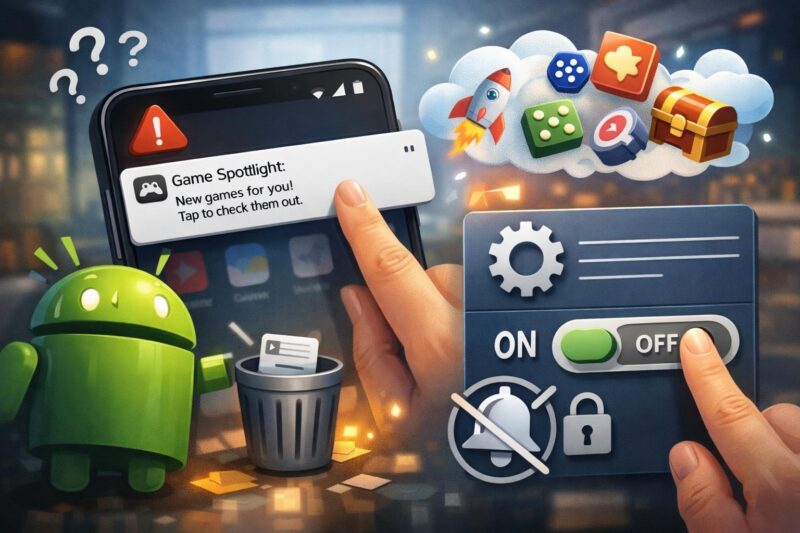
AndroidスマートフォンにGame Spotlightの通知が突然届いて困っていませんか?この通知はウイルスや乗っ取りではなく、一部のAndroid端末にプリインストールされたAppcloudやMobile Servicesと呼ばれるシステムアプリが配信しているものです。この記事では、通知バーからの即時削除から、設定アプリを使った完全な無効化まで、機種別の手順をわかりやすく解説します。
AndroidのGame Spotlight通知とは何か
Game Spotlight通知が突然届く仕組み
Androidスマートフォンを使っていると、ある日突然「Game Spotlight」という名前の通知が届き、ゲームアプリのダウンロードや起動を促すメッセージが表示されることがあります。この通知は、ユーザーが自分でインストールした覚えのないアプリから送られてくるケースがほとんどであるため、多くの人が戸惑いや不安を感じます。
Game Spotlight通知は、スマートフォンメーカーや通信キャリアがプリインストールしているシステムアプリ、またはそれらと連携するサービスアプリによって送信されます。これらのアプリは、インターネット接続時にサーバーと通信し、おすすめゲームの情報を取得して通知として表示する仕組みになっています。ユーザーが明示的に許可した覚えがなくても、端末の購入時点でこの機能が有効化されている状態になっていることが多いため、突然通知が届いたように感じられます。
通知の内容としては、新しいゲームの紹介や「今すぐダウンロード」「無料でプレイ」といった誘導文言が含まれており、タップするとゲームアプリのインストール画面やストアページへ遷移します。また、場合によっては通知をタップしなくても自動的にアプリがインストールされるケースも報告されています。
AppcloudとMobile Servicesとの関係
Game Spotlight通知を送信している主な発信源として、「Appcloud」および「Mobile Services Manager」(Mobile Services)と呼ばれるアプリが挙げられます。これらはAndroid端末にプリインストールされているシステムレベルのアプリであり、通常のアプリ一覧画面には表示されないようになっています。
以下の表に、それぞれのアプリの概要と役割をまとめます。
| アプリ名 | 主な役割 | 主に搭載されている端末 |
|---|---|---|
| Appcloud | ゲームや各種アプリのおすすめ通知(Game Spotlight)の配信、アプリの自動インストール | Galaxy(サムスン)端末、楽天モバイル端末など |
| Mobile Services Manager | キャリアや端末メーカーが提供するアプリ・コンテンツの管理・配信 | 一部のAndroid端末全般 |
AppcloudはDigital Turbine(デジタルタービン)という企業が提供するプラットフォームで、端末メーカーや通信キャリアと提携してゲームや広告を配信するサービスです。スマートフォンの出荷段階からシステムアプリとして組み込まれており、ユーザーが意識しないうちにバックグラウンドで動作しています。
Mobile Services Managerも同様に、端末の出荷時から組み込まれているアプリであり、特定のコンテンツやアプリを自動的にインストールする機能を持っています。これらのアプリが連携することで、Game Spotlightのような通知が定期的にユーザーのスマートフォンへ送信される仕組みとなっています。
ウイルスや乗っ取りではないのか
Game Spotlight通知を初めて受け取ったユーザーの多くが、「ウイルスに感染したのではないか」「スマートフォンが乗っ取られたのではないか」と心配します。結論から言えば、Game Spotlight通知そのものはウイルスや不正なハッキングによるものではなく、端末にプリインストールされた正規のシステムアプリによるものです。
ただし、だからといって完全に安心してよいわけではありません。以下の点については注意が必要です。
| 懸念点 | 実態 |
|---|---|
| ウイルス感染 | Game Spotlight通知自体はウイルスではない。ただし、通知からリンクした先のアプリに問題がある場合がある |
| スマートフォンの乗っ取り | 乗っ取りではない。プリインストールアプリが正規の動作として送信している |
| 個人情報の漏洩 | 直接的な漏洩リスクは低いが、通知からインストールされたアプリが不審な権限を要求する場合は注意が必要 |
| 自動インストール | 通知を介して意図せずアプリがインストールされることがあるため、インストール済みアプリの確認を推奨 |
Game Spotlight通知を放置することで直接的な被害が生じる可能性は低いものの、ユーザーの同意なくアプリがインストールされることは、端末のストレージ消費やデータ通信量の増加、プライバシー上のリスクにつながる恐れがあります。そのため、通知が届いた場合はできるだけ早めに適切な設定変更を行うことが推奨されます。
また、正規のプリインストールアプリからの通知であっても、過度な広告配信や無断インストールはユーザーにとって望ましくない動作であるため、通知をオフにしたり、原因となるアプリを無効化したりすることは正当な対処方法です。
AndroidでGame Spotlight通知を消す基本的な手順
Game Spotlight通知を消すには、大きく分けて「通知設定からオフにする方法」「通知バーから直接操作する方法」「システムアプリを探してアクセスする方法」の3つのアプローチがあります。いずれの方法も特別な知識は不要で、Android標準の設定機能だけで対応できます。お使いの端末の状況に合わせて、最も手軽な方法から試してみてください。
設定アプリから通知をオフにする方法
Androidの設定アプリからアプリごとの通知を個別にオフにすることができます。この方法は最も正攻法であり、通知を送ってくるアプリを直接指定して止められるため確実性が高い手順です。
以下の手順で操作してください。
- ホーム画面またはアプリ一覧から「設定」アプリを開く
- 「アプリ」または「アプリと通知」をタップする(機種によって表記が異なります)
- アプリ一覧の中から「Game Spotlight」を探してタップする
- 「通知」の項目をタップする
- 通知のスイッチをオフ(グレー)にする
なお、「Game Spotlight」がアプリ一覧に表示されない場合は、後述の「システムアプリを表示してGame Spotlightを探す方法」を参照してください。システムアプリとして隠れている場合があるため、表示設定を変更する必要があります。
また、Android 8.0(Oreo)以降では通知チャンネルという単位で通知を管理しています。通知設定の画面に複数のチャンネルが表示されている場合は、すべてのチャンネルをまとめてオフにするために、最上位の「すべての通知」トグルをオフにするのが確実です。
通知バー上の長押し操作で即座に消す方法
Game Spotlight通知が届いたタイミングであれば、通知バーを引き下げてその通知を長押しするだけで、素早く通知設定にアクセスできます。設定アプリを開いてアプリを探す手間が省けるため、通知が表示されているときに最も手軽な方法です。
操作手順は以下のとおりです。
- 画面上部のステータスバーを下にスワイプして通知パネルを開く
- Game Spotlight通知を左右どちらかにゆっくりスワイプして「設定(歯車アイコン)」を表示させるか、通知を長押しする
- 表示された「通知をオフにする」または歯車アイコンをタップする
- 通知設定の画面が表示されるので、通知スイッチをオフにする
機種やAndroidのバージョンによって操作のしかたが若干異なりますが、基本的な流れは共通です。Androidのバージョンが古い場合は、長押し後に「アプリの情報」が表示され、そこから通知設定に進む必要があることがあります。
この方法はあくまで通知をオフにするのみであり、Game Spotlightアプリそのものを無効化するわけではありません。根本から通知を止めたい場合は、次のシステムアプリへのアクセス方法や、第3章で解説するAppcloudやMobile Servicesの無効化も合わせて検討してください。
システムアプリを表示してGame Spotlightを探す方法
Game Spotlightはシステムアプリまたはプリインストールアプリとして端末に組み込まれているケースが多く、通常のアプリ一覧には表示されない設定になっています。そのため、設定アプリのアプリ一覧で見当たらない場合は、システムアプリを表示するオプションを有効にする必要があります。
以下の手順でシステムアプリを表示してGame Spotlightを探してください。
- 「設定」アプリを開く
- 「アプリ」または「アプリ管理」をタップする
- 画面右上のメニュー(3点アイコンなど)をタップする
- 「システムアプリを表示」または「すべてのアプリを表示」を選択する
- 一覧の中から「Game Spotlight」を探してタップする
- 「通知」をタップし、通知スイッチをオフにする
機種によってメニューの表記が異なります。下記の表に主なAndroid端末ごとの表記の違いをまとめました。
| 端末・メーカー | 設定の場所 | システムアプリ表示の操作 |
|---|---|---|
| Galaxy(サムスン) | 設定 → アプリ | 右上の3点メニュー →「システムアプリを表示」 |
| Google Pixel | 設定 → アプリ | 右上の3点メニュー →「システムアプリを表示」 |
| 楽天モバイル(Rakuten) | 設定 → アプリと通知 → アプリをすべて表示 | 右上の3点メニュー →「システムを表示」 |
| AQUOS(シャープ) | 設定 → アプリ | 右上のメニュー →「システムアプリを表示」 |
| Xperia(ソニー) | 設定 → アプリ | 右上の3点メニュー →「システムアプリを表示」 |
上記の操作でGame Spotlightが表示されたら、タップして通知設定にアクセスし、スイッチをオフにしてください。システムアプリを表示しても「Game Spotlight」という名前が見当たらない場合は、「Appcloud」や「Mobile Services」といった関連アプリが通知を送信している可能性があります。その場合は第3章の手順を参照してください。
AppcloudまたはMobile Servicesを無効化して通知を完全に消す方法
設定アプリから通知をオフにするだけでは、しばらく経つと再びGame Spotlight通知が届くことがあります。これは、通知の発生源となっているアプリ自体が動き続けているためです。根本から通知を止めるには、AppcloudやMobile Servicesといったシステムアプリそのものを無効化することが最も効果的な手段です。この章では、それぞれの無効化手順と注意点を詳しく解説します。
アプリ一覧からAppcloudを無効化する手順
Appcloudは、一部のAndroid端末にプリインストールされているシステムアプリで、Game Spotlightをはじめとするゲームや広告コンテンツの通知を配信する役割を担っています。通常のアプリ一覧には表示されないため、システムアプリを表示させる操作が必要です。
以下の手順でAppcloudを無効化できます。
- 端末の「設定」アプリを開く
- 「アプリ」または「アプリと通知」をタップする
- 画面右上のメニューアイコン(三点リーダーなど)をタップし、「システムアプリを表示」を選択する
- アプリ一覧の中から「Appcloud」を探してタップする
- 「無効にする」ボタンをタップする
- 確認ダイアログが表示された場合は「アプリを無効にする」を選択して完了
「無効にする」のボタンがグレーアウトされていてタップできない場合は、先に「強制停止」を行ってから再度試みてください。また、端末の製造メーカーや搭載しているAndroidのバージョンによって、メニューの名称や階層が異なる場合がありますので、「アプリ管理」や「インストール済みアプリ」といった類似の項目を探してみてください。
Mobile Servicesを無効化する手順
Mobile ServicesはAppcloudと連携して動作することが多く、Game Spotlight通知の配信に関与しているシステムアプリです。楽天モバイルの端末やその他一部のAndroid端末で確認されています。Appcloudを無効化しても通知が止まらない場合は、Mobile Servicesも合わせて無効化することを検討してください。
Mobile Servicesを無効化する手順はAppcloudと同様です。
- 「設定」アプリを開く
- 「アプリ」または「アプリと通知」をタップする
- メニューから「システムアプリを表示」を選択する
- 一覧の中から「Mobile Services」を探してタップする
- 「無効にする」をタップする
- 確認ダイアログで「アプリを無効にする」を選択して完了
端末によっては「Mobile Services Manager」や「Appcloud Mobile Services」といった名称で表示される場合があります。アプリ名が完全に一致しなくても、「Mobile Services」という文字列を含むアプリが存在する場合は、それが対象である可能性が高いため確認してみてください。
強制停止と無効化の違いと注意点
Appcloudや Mobile Servicesを操作する際に「強制停止」と「無効にする」という2つの選択肢が表示されます。それぞれの意味と効果は異なりますので、違いを正しく理解したうえで操作してください。
| 操作 | 効果 | 再起動後の動作 | 推奨する場面 |
|---|---|---|---|
| 強制停止 | 現在実行中のアプリのプロセスを即座に終了させる | 端末を再起動すると自動的に再び起動する | 一時的に通知を止めたい場合や、無効化前の準備として行う場合 |
| 無効にする | アプリを起動不可の状態にし、通知や自動起動を恒久的にブロックする | 再起動後も無効状態が維持される | 通知を根本から完全に止めたい場合 |
つまり、通知を完全かつ継続的に止めるためには「強制停止」だけでは不十分であり、「無効にする」まで操作を進める必要があります。
また、無効化を行う際には以下の点に注意してください。
- AppcloudやMobile Servicesはシステムアプリであるため、アンインストールはできません。無効化が実質的な削除に相当する操作となります。
- 無効化後に端末の動作に問題が生じた場合は、同じ手順でアプリの詳細画面を開き、「有効にする」をタップすることで元の状態に戻すことができます。
- 無効化によってGame Spotlight以外の一部のサービスや連携機能が動作しなくなる可能性があります。ただし、一般的なAndroidの基本機能への影響は報告されていません。
- 端末によっては「無効にする」ボタン自体が表示されない場合があります。その場合は、通知設定からGame Spotlightの通知チャンネルを個別にオフにする方法が有効な代替手段となります。
機種別のGame Spotlight通知を消す方法
Game Spotlight通知の消し方は、使用しているAndroid端末のメーカーや機種によって、設定画面の場所や手順が若干異なります。ここでは特に通知が報告されることの多いGalaxy(サムスン)端末、楽天モバイル端末、そのほかのAndroid端末それぞれについて、具体的な手順を詳しく解説します。
Galaxy(サムスン)端末での消し方
Galaxy端末はサムスン独自のAndroidカスタマイズが施されており、Game Spotlight通知はサムスン製のシステムアプリである「Galaxy Store」や「Game Launcher」、あるいは「Mobile Services Manager」と呼ばれるアプリが関係していることが多いです。まずは以下の手順で通知をオフにしてください。
Galaxy端末での基本的な通知オフ手順
Galaxyの設定メニューは一般的なAndroidと構成が近いですが、アプリ名や配置が独自のものになっています。次の手順で操作してください。
- ホーム画面またはアプリ一覧から「設定」アプリを開く
- 「通知」をタップする
- 「アプリの通知」をタップする
- アプリ一覧から「Game Launcher」または「Galaxy Store」を探してタップする
- 「通知を許可」のトグルをオフにする
上記の手順で通知が届かなくなる場合がありますが、それでも通知が止まらない場合は、後述する「Mobile Services Manager」の無効化も合わせて試してください。
Galaxy端末でGame Launcherを無効化する手順
Game Launcherはサムスン端末に標準搭載されているゲーム管理アプリで、Game Spotlight通知を配信する機能を持っています。通知をオフにするだけでは不十分な場合、アプリ自体を無効化する方法が有効です。
- 「設定」→「アプリ」を開く
- 右上のメニュー(三点アイコン)をタップし、「システムアプリを表示」を有効にする
- 一覧から「Game Launcher」を探してタップする
- 「無効にする」ボタンをタップする
- 確認ダイアログが表示されたら「無効にする」を選択する
Game Launcherを無効化すると、ゲーム関連のおすすめ通知が届かなくなります。ただし、Game Launcherを利用したゲームのプレイ中機能(録画や通知ブロックなど)も使えなくなる点に注意してください。
Galaxy端末でMobile Services Managerを無効化する手順
「Mobile Services Manager」はGalaxy端末でゲームアプリを自動的にダウンロード・インストールする機能を持つシステムアプリです。Game Spotlight通知の根本的な原因になっているケースが多いため、以下の手順で無効化を検討してください。
- 「設定」→「アプリ」を開く
- 「システムアプリを表示」をオンにする
- 一覧から「Mobile Services Manager」を探してタップする
- 「無効にする」または「強制停止」をタップする
「Mobile Services Manager」を無効化することで、Game Spotlightに関連したゲームの自動インストールや通知を根本から止められる可能性が高いです。
楽天モバイル端末での消し方
楽天モバイルが販売するオリジナルスマートフォン(Rakuten Hand、Rakuten BIG、Rakuten Hand 5Gなど)でも、Game Spotlight通知が届くという報告があります。これらの端末では「Appcloud」と呼ばれるアプリが通知の配信元になっているケースが多く確認されています。
楽天モバイル端末でAppcloudを無効化する手順
Appcloudは楽天モバイル端末にプリインストールされているシステムアプリであり、ゲームのおすすめや広告通知を配信する機能を持ちます。以下の手順で無効化してください。
- 「設定」→「アプリと通知」を開く(機種によっては「アプリ」のみの表示)
- 「すべてのアプリを表示」または「〇〇個のアプリをすべて表示」をタップする
- 右上のメニューから「システムアプリを表示」をオンにする
- 一覧から「Appcloud」を見つけてタップする
- 「無効にする」をタップし、確認画面で「アプリを無効にする」を選択する
Appcloudが一覧に表示されない場合は、検索バーに「Appcloud」と入力して検索してみてください。それでも見つからない場合は、パッケージ名「com.lovelace.appcloud」で検索できるアプリ管理ツールを使うと発見できることがあります。
楽天モバイル端末で通知のみオフにする手順
アプリを無効化せず、通知だけを止めたい場合は以下の手順で対応できます。
- 「設定」→「アプリと通知」→「通知」を開く
- 「最近送信されたアプリ」または「すべてのアプリ」から「Appcloud」を探す
- 「Appcloud」をタップし、通知のトグルをオフに切り替える
この方法はAppcloudの機能自体は残したまま通知だけを無効化するため、影響範囲が少なく手軽に試せる方法です。
その他のAndroid端末での消し方
Pixel端末やSHARP(AQUOS)、Sony(Xperia)、OPPO、Xiaomiなど、さまざまなメーカーのAndroid端末でもGame Spotlight通知が届く場合があります。これらの端末でも「Appcloud」や「Mobile Services」という名称のシステムアプリが関係していることが多いです。
メーカー別の設定画面の名称と通知オフまでの経路
Android端末はメーカーによって設定画面の名称や構成が異なります。以下の表を参考に、お使いの端末に合わせた操作を行ってください。
| メーカー・ブランド | 設定画面の経路 | システムアプリを表示する操作 |
|---|---|---|
| Samsung(Galaxy) | 設定 → アプリ | 右上の三点メニュー →「システムアプリを表示」 |
| 楽天モバイル(Rakutenシリーズ) | 設定 → アプリと通知 → すべてのアプリを表示 | 右上の三点メニュー →「システムアプリを表示」 |
| SHARP(AQUOS) | 設定 → アプリ → すべてのアプリ | 右上の三点メニュー →「システムアプリを表示」 |
| Sony(Xperia) | 設定 → アプリ | 右上の三点メニュー →「システムアプリを表示」 |
| OPPO / OnePlus | 設定 → アプリ管理 | 右上メニュー →「システムアプリを表示」 |
| Xiaomi(Redmiシリーズ含む) | 設定 → インストール済みアプリ | 右上のフィルターアイコン →「システムアプリ」を選択 |
| Google(Pixel) | 設定 → アプリ → すべての〇〇個のアプリを表示 | 右上の三点メニュー →「システムアプリを表示」 |
どの端末でも共通して使える通知オフの手順
端末のメーカーを問わず、以下の手順はほぼすべてのAndroid端末で利用できる汎用的な方法です。
- 「設定」アプリを開き、「アプリ」または「アプリと通知」をタップする
- システムアプリを表示する設定をオンにする
- 「Appcloud」「Mobile Services」「Game Spotlight」のいずれかに該当するアプリを見つける
- 該当アプリをタップし、「通知」をタップする
- 通知のトグルをすべてオフにする
通知バーからの長押し操作で対応する方法(機種共通)
どの機種でも、Game Spotlight通知が届いた際にその通知を長押しする(または通知を左右にスワイプして表示される設定アイコンをタップする)ことで、通知の発信元アプリを確認し、その場で通知をオフにすることができます。この方法はメーカーや機種を選ばず使えるため、まず最初に試してみる価値があります。
- Game Spotlight通知が表示されたら、その通知を長押しする
- 「通知をオフにする」または歯車アイコンが表示されたらタップする
- 通知の詳細設定画面が表示されるので、トグルをオフにする
ただし、この方法では通知の発信元アプリが「Appcloud」や「Mobile Services Manager」といったシステムアプリである場合、表示されるアプリ名がわかりにくいことがあります。その場合は前述の設定アプリからの手順で対応してください。
端末のAndroidバージョンによる操作の違い
Android 8.0以降では通知チャンネルという仕組みが導入されており、アプリ単位だけでなく通知の種類(チャンネル)ごとにオン・オフを設定できます。Game Spotlight関連の通知も、チャンネル単位で無効化することが可能です。
- 「設定」→「アプリ」→「Appcloud」(またはMobile Services)をタップする
- 「通知」をタップする
- 表示された通知チャンネルの一覧から「Game Spotlight」や「おすすめ」などに関連するチャンネルのトグルをオフにする
Android 7.x以前の端末ではチャンネル単位の設定ができないため、アプリ全体の通知をオフにするか、アプリ自体を無効化する方法を選択してください。
通知を消した後に確認すべきこと
通知が完全に止まっているかの確認方法
Game Spotlight通知を無効化する設定を終えたあと、本当に通知が止まっているかどうかを確認することが重要です。設定を変更しただけでは、まれにバックグラウンドで処理が残り、しばらく経ってから再び通知が届くケースがあります。以下の手順で通知が完全に止まっているかをチェックしてください。
まず、設定アプリを開き「通知」または「アプリと通知」を選択し、「最近送信された通知」の一覧にGame Spotlightが表示されていないかを確認してください。表示されていなければ、通知の送信が止まっていると判断できます。
次に、Androidの通知バー(ステータスバーを下にスワイプして表示されるパネル)を確認し、Game Spotlightに関連する通知が残っていないかをチェックします。もし通知が残っている場合は、その通知を長押しして「すべての通知をオフ」または「通知をオフにする」を選択してください。
さらに、設定アプリの「アプリ」または「アプリケーション管理」を開き、Game SpotlightやAppcloud、Mobile Servicesなどの関連アプリのステータスが「無効」または「停止中」になっているかを確認すると安心です。「有効」のままになっている場合は、再度無効化の操作を行ってください。
勝手にインストールされたアプリへの対処法
Game Spotlight通知が届いていた期間中に、自分でインストールした覚えのないゲームアプリやアプリケーションが端末に追加されている場合があります。これはGame Spotlightの仕組みとして、ユーザーの操作なしにアプリが自動インストールされることがあるためです。通知を消した後は、インストール済みアプリの一覧を必ず確認してください。
勝手にインストールされたアプリを確認・削除するには、以下の手順を参考にしてください。
| 手順 | 操作内容 | 確認ポイント |
|---|---|---|
| 1 | 設定アプリを開き「アプリ」または「アプリケーション管理」を選択する | インストール済みアプリの一覧が表示されることを確認 |
| 2 | 一覧を「インストール日時」順に並び替える | Game Spotlightの通知が届き始めた日以降にインストールされたアプリを確認 |
| 3 | 身に覚えのないアプリをタップし「アンインストール」を選択する | アンインストールボタンがグレーアウトしている場合はシステムアプリのため削除不可 |
| 4 | アンインストールが完了したら再度一覧を確認する | 不審なアプリが残っていないかを最終チェック |
インストールした覚えのないアプリは、個人情報の漏洩や意図しない課金につながるリスクがあるため、早めにアンインストールすることを強くおすすめします。
また、アンインストールできないシステムアプリとして認識されているアプリについては、無効化(使用不可)にする対応で代替してください。無効化することで、アプリが起動しなくなり、バックグラウンドでの動作も停止します。
なお、アプリを削除する前に、そのアプリがGoogle Playストアに登録されているかどうかを確認することで、正規のアプリかどうかを判断する目安になります。Google Playストアに存在しないアプリや、開発元が不明なアプリは特に注意が必要です。
再び通知が来た場合の再設定方法
一度Game Spotlight通知を無効化する設定を行っても、端末のアップデートやシステムのリセット、関連アプリの再有効化などによって、通知が再び届くことがあります。このような場合は、慌てずに以下の手順で再設定を行ってください。
まず、通知バーに届いたGame Spotlightの通知を長押しし、表示されたメニューから通知をオフにする操作を行います。これで即座に通知を止めることができます。
次に、再び設定アプリを開いて「アプリ」または「アプリケーション管理」からAppcloudやMobile Services、Game Spotlightに関連するアプリを探し、それぞれのステータスを確認します。「有効」に戻っている場合は、再度「無効化」または「強制停止」の操作を行うことで通知を止めることができます。
端末のシステムアップデート後に通知が再開される場合は、アップデートによってアプリが初期状態に戻ることが原因として考えられます。このような場合は、アップデート後に毎回設定を見直す必要があります。
以下の表に、再び通知が届いた際に確認すべき項目と対処法をまとめます。
| 確認項目 | 想定される原因 | 対処法 |
|---|---|---|
| Appcloudが有効に戻っている | システムアップデートにより設定がリセットされた | 再度アプリ設定から無効化する |
| Mobile Servicesが有効に戻っている | システムアップデートにより設定がリセットされた | 再度アプリ設定から無効化する |
| 新しい関連アプリがインストールされている | 自動インストール機能が残っていた | アンインストールまたは無効化し、提供元不明アプリのインストールを禁止する設定を確認する |
| 通知設定がオンに戻っている | アプリのアップデートにより通知設定がリセットされた | 設定アプリの通知設定から再度オフにする |
再設定を繰り返すことが煩わしい場合は、根本的な対策として関連するシステムアプリの完全な無効化と、提供元不明アプリのインストールをブロックする設定を改めて見直すことが効果的です。一度の対処で解決しない場合でも、同じ手順を落ち着いて繰り返すことで、通知を止めることができます。
Game Spotlight通知を二度と表示させないための根本対策
Game Spotlight通知を一時的に消すだけでなく、再び表示されないようにするためには、Android端末のセキュリティ設定を見直し、根本的な原因となる経路を塞ぐことが重要です。通知が繰り返し届く場合、端末の設定上の隙間を利用してアプリが自動インストールされていることが多く、その入口を閉じることで再発を防ぐことができます。
提供元不明のアプリのインストールをブロックする設定
Game SpotlightはGoogle Playストア経由ではなく、提供元不明のアプリとしてインストールされるケースが確認されています。Androidでは、特定のアプリに対して提供元不明のアプリのインストールを個別に許可する仕組みがあり、意図せず許可状態になっていることがあります。この設定を見直し、不要な許可を取り消すことが再発防止の第一歩です。
以下の手順で、提供元不明のアプリのインストール許可を確認・無効化できます。
- 「設定」アプリを開く
- 「アプリ」または「アプリと通知」をタップする
- 画面右上のメニュー(三点アイコン)をタップし、「特別なアプリアクセス」を選択する
- 「提供元不明のアプリのインストール」をタップする
- 一覧に表示されるアプリのうち、「この提供元を許可」がオンになっているものを確認する
- 不審なアプリや覚えのないアプリについては、タップしてオフに切り替える
特にブラウザアプリ(Chrome、Firefoxなど)やファイル管理アプリがインストール許可状態になっている場合は、すみやかにオフにすることを強く推奨します。これらのアプリが許可状態になっていると、Web閲覧中や外部ストレージを介して不審なアプリが自動インストールされる危険性があります。
| 確認対象アプリの例 | 許可されやすい状況 | 推奨設定 |
|---|---|---|
| Chrome(ブラウザ) | Web上の非公式サイトからAPKをダウンロードした際に許可した | オフ(許可しない) |
| ファイルマネージャー | APKファイルを手動で開いてインストールした際に許可した | オフ(許可しない) |
| Appcloud / Mobile Services | プリインストールアプリとして最初から許可されている | オフ(無効化を推奨) |
| 不審な野良アプリ | 非公式マーケットやSNS経由でインストールした | オフ(アプリ自体の削除も検討) |
Google Playプロテクトを有効にする方法
Google Playプロテクトは、Googleがすべての Androidデバイスに提供している公式のセキュリティスキャン機能です。インストール済みのアプリや新たにインストールしようとしているアプリが有害でないかを自動でチェックし、危険なアプリを検出した場合には警告または自動削除を行います。Game Spotlightのような望ましくないアプリの侵入を防ぐうえで、Google Playプロテクトが有効になっているかどうかの確認は必須の対策です。
以下の手順でGoogle Playプロテクトの状態を確認し、有効化できます。
- 「Google Playストア」アプリを開く
- 画面右上のプロフィールアイコンをタップする
- 「Play プロテクト」をタップする
- 「Playプロテクトを使ってアプリをスキャン」がオンになっていることを確認する
- オフになっている場合は、タップしてオンに切り替える
- 「スキャン」ボタンをタップして、現在インストールされているアプリの安全性を手動でチェックする
スキャンの結果、有害なアプリや不審なアプリが検出された場合は、画面の指示に従って削除またはアクセス制限を行ってください。Google Playプロテクトは定期的に自動スキャンも実行しますが、気になる場合は上記の手順で手動スキャンを随時実行することをおすすめします。
なお、Google Playプロテクトはあくまでもインストール済みアプリおよびPlayストア経由のアプリを対象としたスキャンが中心です。プリインストールのシステムアプリ(AppcloudやMobile Servicesなど)については検出されない場合があるため、前述の無効化手順と組み合わせて対処することが重要です。
Wi-Fi接続時の自動インストールを防ぐセキュリティ設定
AppcloudやMobile Servicesを完全に無効化できていない場合、Wi-Fi接続時に自動でアプリがダウンロード・インストールされることがあります。これはGame Spotlight通知が繰り返し届く主な原因の一つです。Wi-Fi接続時の自動インストールを防ぐためのセキュリティ設定を確認・変更しておくことで、通知の再発リスクを大幅に下げることができます。
以下の設定項目を順に確認してください。
| 設定項目 | 確認・変更方法 | 推奨状態 |
|---|---|---|
| Appcloudの自動アプリ提案設定 | 「設定」→「アプリ」→「Appcloud」→「設定」内にある自動推薦・自動インストールのオプションをオフにする | オフ |
| Mobile Servicesの自動更新・自動配信設定 | 「設定」→「アプリ」→「Mobile Services Manager」→アプリ内設定から自動配信をオフにする | オフ |
| Google Playストアの自動更新設定 | Playストア→プロフィールアイコン→「設定」→「ネットワーク設定」→「アプリの自動更新」を「しない」に変更する | 「Wi-Fi経由のみ」または「しない」 |
| デベロッパー向けオプション(USBデバッグ) | 「設定」→「開発者向けオプション」→USBデバッグがオンになっている場合はオフにする | オフ(通常利用時) |
また、使用しているWi-Fiルーターに心当たりのない端末が接続されていないかどうかを確認することも有効です。家庭内ネットワークに不審な接続がある場合、ルーターのセキュリティ設定を見直し、パスワードを変更しておくことで外部からの干渉リスクを低減できます。
根本的な対策として最も効果的なのは、Appcloud・Mobile Servicesの無効化、提供元不明アプリの許可解除、そしてGoogle Playプロテクトの有効化を同時に実施することです。一つの対策だけでは防ぎきれない場合でも、複数の対策を組み合わせることで、Game Spotlight通知が再度表示されるリスクを限りなく低くすることができます。設定変更後は端末を再起動し、通知が届かないことを確認してください。
まとめ
AndroidのGame Spotlight通知は、AppcloudやMobile Servicesといったプリインストールアプリが原因で届きます。設定アプリからこれらのアプリを無効化することで、通知を根本から止めることができます。ウイルスではありませんが、不要なアプリが勝手にインストールされる場合もあるため、Google Playプロテクトを有効にし、提供元不明のアプリのインストールをブロックする設定を行うことが再発防止の最善策です。