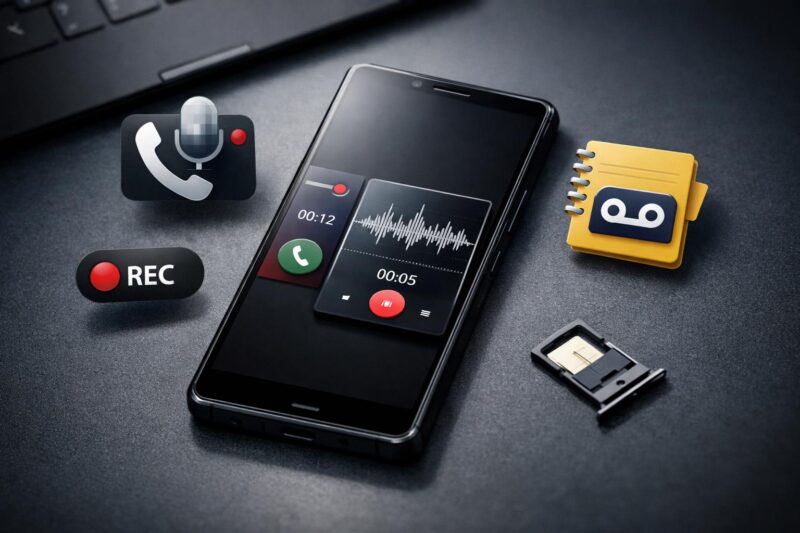
Xperiaスマートフォンには通話録音、音声レコーダー、伝言メモという3つの録音機能が搭載されていますが、キャリアやモデルによって利用できる機能が異なります。この記事では、ドコモ・au・ソフトバンク各キャリア版とSIMフリー版それぞれの設定方法を詳しく解説します。また、Xperia 1・5・10・PROシリーズごとの対応状況や、録音ボタンが表示されない場合の対処法、録音データの保存・管理方法まで網羅的に紹介します。通話録音における法的注意点や相手への通知の重要性についても触れていますので、安心して録音機能を活用できるようになります。
エクスペリアで利用できる録音機能の種類
Xperia(エクスペリア)シリーズには、用途に応じて使い分けられる複数の録音機能が搭載されています。通話内容を記録したい場合、会議や音声メモを残したい場合、不在時の伝言を受け取りたい場合など、それぞれのニーズに対応した機能が用意されています。ここでは、エクスペリアで利用できる主な録音機能の種類とその特徴について詳しく解説します。
通話録音機能
通話録音機能は、電話での会話内容を自動または手動で録音できる機能です。ビジネスシーンでの重要な電話内容の記録や、トラブル防止のための証拠保全などに活用できます。
エクスペリアの通話録音機能は、Androidの標準電話アプリに組み込まれており、通話中に録音ボタンをタップするだけで簡単に利用できます。録音された通話は自動的に端末内に保存され、後から再生して内容を確認することが可能です。
この機能の主な特徴として、以下の点が挙げられます。
| 特徴 | 詳細 |
|---|---|
| 録音方式 | 手動録音と自動録音の両方に対応 |
| 録音通知 | 録音開始時に相手に音声アナウンスが流れる |
| 保存形式 | 音声ファイルとして端末内に保存 |
| 再生機能 | 電話アプリから直接再生可能 |
| 対応通話 | 発信・着信の両方で録音可能 |
ただし、通話録音機能の利用可能性は、使用しているキャリア(ドコモ、au、ソフトバンク)やエクスペリアのモデル、Androidのバージョンによって異なります。また、SIMフリー版のエクスペリアでは標準で通話録音機能が有効になっているモデルが多い一方、キャリア版では制限されている場合があります。
音声レコーダー機能
音声レコーダー機能は、エクスペリアに標準搭載されている録音アプリで、会議や講義、音声メモなど、通話以外の音声を録音するための機能です。ボイスレコーダーとも呼ばれ、端末のマイクを使って周囲の音声を録音できます。
Xperiaシリーズには「音声レコーダー」という名称の専用アプリがプリインストールされており、アプリ一覧から起動して利用します。シンプルな操作性で、録音ボタンをタップするだけで録音を開始でき、停止ボタンで録音を終了します。
音声レコーダー機能の主な特徴は以下の通りです。
| 機能 | 内容 |
|---|---|
| 録音品質 | 標準・高音質など複数の品質設定が可能 |
| 録音時間 | ストレージ容量の許す限り長時間録音可能 |
| ファイル管理 | 録音データの一覧表示、再生、削除、共有が可能 |
| バックグラウンド録音 | 他のアプリを使用しながら録音継続可能 |
| ファイル形式 | 一般的な音声ファイル形式で保存 |
音声レコーダーは通話録音とは異なり、すべてのエクスペリアモデルで利用可能です。会議の議事録作成、語学学習の発音確認、アイデアのメモ代わりなど、幅広い用途で活用できます。録音したファイルは他のアプリと共有することもでき、クラウドストレージにバックアップすることも可能です。
伝言メモ機能
伝言メモ機能は、電話に出られないときに自動で応答メッセージを流し、相手の伝言を録音する機能です。留守番電話サービスと似た役割を果たしますが、キャリアのネットワークサービスではなく、端末内で動作する点が特徴です。
この機能を有効にしておくと、着信時に一定時間経過後または手動で伝言メモに切り替えることができます。相手には自動応答メッセージが流れ、その後に相手が話した内容が端末に録音されます。録音された伝言は後から確認でき、必要に応じて折り返し連絡することができます。
伝言メモ機能の特徴を以下の表にまとめます。
| 項目 | 説明 |
|---|---|
| 応答メッセージ | デフォルトメッセージまたはカスタムメッセージを設定可能 |
| 録音時間 | 1件あたりの録音時間を設定可能(通常30秒~60秒程度) |
| 保存件数 | 複数の伝言を保存可能(機種により上限あり) |
| 通知機能 | 新しい伝言が録音されると通知で知らせてくれる |
| 料金 | キャリアの留守番電話サービスと異なり追加料金不要 |
伝言メモ機能は、キャリアの留守番電話サービスとは独立して動作するため、両方を併用することも可能です。ただし、伝言メモ機能は端末の電源が入っており、圏内にいる場合のみ動作する点に注意が必要です。電源オフ時や圏外では機能しないため、その場合はキャリアの留守番電話サービスが有効になります。
これらの録音機能は、それぞれ異なる用途に最適化されており、状況に応じて使い分けることで、エクスペリアをより便利に活用できます。次の章では、これらの録音機能を利用するための条件について詳しく見ていきます。
エクスペリア録音機能の利用条件
エクスペリアで録音機能を利用するには、いくつかの条件を満たす必要があります。特に通話録音機能は、搭載されているAndroidのバージョンや電話アプリのバージョン、さらに購入したキャリアやモデルによって利用可否が異なるため、事前の確認が重要です。
必要なAndroidバージョン
エクスペリアの録音機能、特に通話録音機能を利用するには、Android 9以降のOSバージョンが必要です。ただし、通話録音機能が正式にサポートされているのは、Android 11以降を搭載した一部のモデルに限られます。
音声レコーダー機能や伝言メモ機能については、Android 8以前の比較的古いバージョンでも利用できますが、最新の機能や安定性を享受するには、できる限り新しいバージョンへのアップデートが推奨されます。
| 録音機能の種類 | 最低必要バージョン | 推奨バージョン |
|---|---|---|
| 通話録音機能 | Android 9 | Android 11以降 |
| 音声レコーダー | Android 5 | Android 10以降 |
| 伝言メモ | Android 5 | Android 9以降 |
現在使用しているAndroidバージョンは、「設定」→「デバイス情報」→「Androidバージョン」から確認できます。古いバージョンを使用している場合は、システムアップデートの有無を確認してください。
電話アプリのバージョン要件
通話録音機能を利用するには、Androidのバージョンだけでなく、電話アプリ(Google電話アプリまたはキャリア提供の電話アプリ)のバージョンも重要です。
Google電話アプリを使用している場合、バージョン47.0以降で通話録音機能が段階的に実装されています。ただし、地域や端末によって機能の有効化時期は異なります。最新の機能を利用するには、Google Playストアから電話アプリを定期的にアップデートすることが必要です。
キャリア版エクスペリアの場合、各キャリアが提供する電話アプリを使用することがあります。この場合、アプリのバージョン要件はキャリアによって異なり、以下のような条件があります。
| キャリア | 使用する電話アプリ | 録音機能対応バージョン |
|---|---|---|
| ドコモ | ドコモ電話帳アプリ | バージョン20.0以降 |
| au | auデフォルト電話アプリ | バージョン12.0以降 |
| ソフトバンク | Google電話アプリ | バージョン47.0以降 |
電話アプリのバージョンは、「設定」→「アプリ」→「電話」または「すべてのアプリを表示」から該当アプリを選択して確認できます。アップデートが可能な場合は、Google Playストアまたはキャリアのアプリストアから最新版を入手してください。
キャリアとモデルによる制限
エクスペリアの録音機能、特に通話録音は、購入したキャリアや具体的なモデルによって利用可否が大きく異なります。これは、キャリアの方針や日本国内の通信事業法に基づく規制、プライバシー保護の観点からの制限によるものです。
ドコモ版エクスペリアでは、2021年以降に発売されたモデルの一部で通話録音機能が利用できるようになっていますが、全モデルで使えるわけではありません。特にXperia 1 IIIやXperia 5 III以降のハイエンドモデルで対応が進んでいます。
au版エクスペリアでは、通話録音機能の提供が比較的限定的で、一部のモデルでのみ利用可能です。auは独自の通話サービスとの兼ね合いから、通話録音機能の実装に慎重な姿勢を取っています。
ソフトバンク版エクスペリアでは、Google電話アプリを標準搭載しているモデルが多く、比較的新しいモデルであれば通話録音機能を利用できる可能性が高くなっています。
SIMフリー版エクスペリアは、キャリアの制限を受けないため、Android 11以降を搭載した2020年以降のモデルであれば通話録音機能が利用できる可能性が高いです。ただし、使用するSIMカードや通信事業者によっては一部機能に制限がかかる場合があります。
| 販売形態 | 通話録音対応の傾向 | 主な制限事項 |
|---|---|---|
| ドコモ版 | 2021年以降の一部モデル | ドコモ電話帳アプリ利用時のみ |
| au版 | 限定的な対応 | 対応モデルが少ない |
| ソフトバンク版 | 比較的広く対応 | Google電話アプリ要件あり |
| SIMフリー版 | 2020年以降のモデル多数対応 | MVNOによっては一部制限 |
また、海外版エクスペリアを日本国内で使用している場合、技術的には通話録音機能が利用できても、日本の法規制や倫理的観点から使用には十分な注意が必要です。特に相手の同意なく通話を録音することは、法的問題を引き起こす可能性があります。
音声レコーダー機能や伝言メモ機能については、キャリアやモデルによる制限はほとんどなく、ほぼすべてのエクスペリアで標準的に利用できます。これらの機能は通話録音とは異なり、プリインストールアプリとして提供されているためです。
キャリア別のエクスペリア録音機能設定
エクスペリアの録音機能は、キャリアによって設定方法や利用可能な機能が異なります。ドコモ、au、ソフトバンクの各キャリアでは、独自のカスタマイズが施されているため、それぞれの設定手順を正しく理解することが重要です。ここでは、各キャリア版エクスペリアにおける録音機能の設定方法を詳しく解説します。
ドコモのエクスペリアでの設定手順
ドコモ版エクスペリアでは、通話録音機能が標準で搭載されているモデルと、そうでないモデルが存在します。2021年以降に発売されたドコモ版エクスペリアの多くは、通話録音機能に対応しています。
通話録音機能を設定するには、まず電話アプリを開きます。画面右上のメニューアイコン(三点リーダー)をタップし、「設定」を選択します。設定メニューの中から「通話録音」の項目を探してタップします。
通話録音の設定画面では、以下の項目を設定できます。
| 設定項目 | 内容 |
|---|---|
| 通話の録音 | 常にオフ、常にオン、未登録の番号のみの3つから選択 |
| 録音のお知らせ | 録音開始時のアナウンス再生のオン・オフ |
| 録音データの保存期間 | 7日、14日、30日、無期限から選択 |
「常にオン」を選択すると、すべての通話が自動的に録音されます。「未登録の番号のみ」を選択すると、連絡先に登録されていない番号からの着信のみが録音対象となります。
ドコモ版の特徴として、録音開始時に相手と自分の両方に「この通話は録音されます」というアナウンスが流れる仕様になっています。このアナウンスは法的なトラブルを避けるための措置であり、オフにすることはできません。
手動で録音を開始する場合は、通話中に画面に表示される「録音」ボタンをタップします。録音を停止する際は、同じボタンをもう一度タップします。録音されたデータは、電話アプリの「通話履歴」から確認できます。
auのエクスペリアでの設定手順
au版エクスペリアの通話録音機能は、モデルと発売時期によって対応状況が大きく異なります。2022年以降に発売されたau版エクスペリアでは、通話録音機能が段階的に導入されています。
au版で通話録音機能を利用するには、まず自分の機種が対応しているか確認する必要があります。設定アプリを開き、「デバイス情報」から「ビルド番号」を確認します。通話録音機能に対応したソフトウェアバージョンであれば、電話アプリに録音機能が表示されます。
電話アプリを起動し、右上のメニューから「設定」を開きます。「通話設定」の中に「通話録音」の項目があれば、機能が利用可能です。この項目が表示されない場合は、ソフトウェアアップデートを確認してください。
au版の通話録音設定では、以下の機能を利用できます。
- 自動録音の有効化・無効化
- 録音対象の番号指定(すべて、未登録のみ、指定した番号のみ)
- 録音データの保存先選択(内部ストレージまたはSDカード)
- 録音ファイルの自動削除設定
au版の特徴として、「簡易留守録」機能が別途搭載されている点が挙げられます。これは通話録音とは異なる機能で、留守番電話のように相手のメッセージを録音する機能です。電話アプリの設定から「簡易留守録」を有効にすることで利用できます。
通話中に手動で録音を開始する場合は、通話画面に表示される「録音開始」ボタンをタップします。au版では録音開始時に「ピー」という短い音が鳴り、相手にも聞こえる仕様になっています。
録音されたファイルは、ファイル管理アプリから「内部ストレージ」→「Recordings」→「Call recordings」フォルダで確認できます。ファイル形式はAAC形式で保存され、ファイル名には通話日時と電話番号が含まれます。
ソフトバンクのエクスペリアでの設定手順
ソフトバンク版エクスペリアの通話録音機能は、他のキャリアと比較して制限が多い傾向にあります。ソフトバンクでは通話録音機能が標準搭載されていないモデルが多く、代わりに「通話メモ」機能が提供されています。
通話メモ機能を利用するには、電話アプリを開き、メニューから「設定」を選択します。「通話」のカテゴリ内に「通話メモ」の項目があります。この機能を有効にすると、通話中にメモを録音できるようになります。
| 機能 | 通話録音 | 通話メモ |
|---|---|---|
| 録音タイミング | 通話全体を自動または手動で録音 | 手動で開始・停止 |
| 相手の音声 | 録音される | 録音されない(自分の音声のみ) |
| 保存期間 | 設定可能 | 手動削除まで保存 |
ソフトバンク版で通話録音機能を利用したい場合は、Googleの電話アプリをインストールする方法があります。Google Playストアから「Google 電話」アプリをダウンロードし、デフォルトの電話アプリとして設定します。
Google 電話アプリを設定するには、アプリを起動後、メニューから「設定」→「通話録音」を選択します。ただし、日本国内のソフトバンク回線では、Google 電話アプリの通話録音機能が利用できない場合があります。これは通信事業者側の制限によるものです。
ソフトバンク版エクスペリアでの実用的な録音方法として、音声レコーダーアプリの活用が推奨されます。通話をスピーカーフォンにして、音声レコーダーで周囲の音を録音する方法です。ただし、この方法では音質が低下する可能性があります。
また、ソフトバンクでは「留守番電話プラス」などのオプションサービスを提供しており、これらを活用することで間接的に通話内容を記録することも可能です。設定方法は、My SoftBankから該当サービスを申し込み、電話アプリで設定を行います。
ソフトバンク版で確実に通話録音を行いたい場合は、サードパーティ製の通話録音アプリを検討する必要があります。ただし、これらのアプリは別途料金が発生する場合や、Android 9以降では正常に動作しない可能性があるため、事前に互換性を確認することが重要です。
SIMフリー版エクスペリアの録音設定
SIMフリー版のXperiaは、キャリア版とは異なる仕様となっており、通話録音機能の利用可能性や設定方法に違いがあります。ここでは、SIMフリー版Xperiaにおける録音機能の対応状況と具体的な設定手順について詳しく解説します。
対応モデルの確認方法
SIMフリー版Xperiaで通話録音機能が利用できるかどうかは、モデルとAndroidバージョンによって異なります。まずは自分の端末が録音機能に対応しているかを確認することが重要です。
対応モデルを確認するには、設定アプリから「デバイス情報」を開き、モデル番号とAndroidバージョンを確認します。設定アプリを起動し、「デバイス情報」または「端末情報」をタップすると、モデル番号が表示されます。
| 確認項目 | 確認方法 | 確認場所 |
|---|---|---|
| モデル番号 | 設定アプリから確認 | 設定 > デバイス情報 > モデル番号 |
| Androidバージョン | 設定アプリから確認 | 設定 > デバイス情報 > Androidバージョン |
| 電話アプリバージョン | Google Playストアから確認 | Playストア > マイアプリ > 電話 |
| ビルド番号 | 設定アプリから確認 | 設定 > デバイス情報 > ビルド番号 |
一般的に、Android 9以降を搭載したSIMフリー版Xperiaであれば、通話録音機能に対応している可能性が高くなります。ただし、日本国内向けSIMフリーモデルは通話録音機能が制限されている場合があります。
電話アプリのバージョンも重要な確認ポイントです。Google Playストアを開き、「電話」アプリを検索して、インストールされているバージョンを確認してください。最新バージョンにアップデートすることで、録音機能が利用できるようになることもあります。
通話録音の設定手順
SIMフリー版Xperiaで通話録音機能が利用可能な場合、以下の手順で設定を行います。
まず、電話アプリを起動します。ホーム画面またはアプリドロワーから緑色の電話アイコンをタップしてください。電話アプリが開いたら、画面右上の3点メニューアイコンをタップし、「設定」を選択します。
設定画面が表示されたら、「通話録音」または「録音」の項目を探します。この項目が表示されている場合、端末は通話録音機能に対応しています。もし通話録音の項目が見つからない場合は、端末またはソフトウェアが録音機能に対応していない可能性があります。
通話録音の設定画面では、以下のような項目を設定できます。
| 設定項目 | 説明 | 推奨設定 |
|---|---|---|
| 通話録音を有効化 | 録音機能のオン・オフ切り替え | 必要に応じてオン |
| 自動録音 | すべての通話を自動的に録音 | 用途に応じて選択 |
| 特定の番号を自動録音 | 指定した連絡先のみ録音 | 重要な連絡先を登録 |
| 不明な番号を録音 | 連絡先に登録されていない番号を録音 | 詐欺対策として有効 |
自動録音を設定する場合は、「自動的に通話を録音する」のスイッチをオンにします。さらに詳細な設定として、「すべての番号」「不明な番号のみ」「選択した番号のみ」といった選択肢から、録音対象を指定できます。
特定の連絡先のみを録音したい場合は、「常に録音する番号」の項目から連絡先を追加します。プラスアイコンをタップし、連絡先リストから録音対象を選択してください。
手動録音のみを使用したい場合は、自動録音をオフのままにしておきます。通話中に録音ボタンをタップすることで、必要な時だけ録音できます。
録音アナウンスの仕様
SIMフリー版Xperiaの通話録音機能には、録音開始時のアナウンス機能が搭載されています。これは通話相手に録音していることを知らせるための重要な機能です。
録音を開始すると、「この通話は録音されます」という音声ガイダンスが通話の両側に流れます。このアナウンスは、プライバシー保護と法的要件を満たすために自動的に再生されます。
アナウンスの仕様は以下の通りです。
| 項目 | 内容 | 備考 |
|---|---|---|
| 再生タイミング | 録音開始時 | 手動・自動録音の両方で再生 |
| アナウンス内容 | 「この通話は録音されます」 | 日本語で再生 |
| 聞こえる範囲 | 発信者・受信者の両方 | 双方に通知される |
| アナウンスの無効化 | 不可 | 法的保護のため必須 |
このアナウンス機能は無効化することができません。これは、通話相手の同意なく録音することを防ぎ、プライバシー権を保護するための設計です。
録音アナウンスが流れた後、通話相手が録音を拒否する場合は、通話を終了するか、録音を停止する必要があります。通話中に録音ボタンを再度タップすることで、録音を停止できます。
一部のSIMフリー版Xperiaでは、地域やソフトウェアバージョンによってアナウンスの言語や内容が異なる場合があります。システム言語設定に応じて、アナウンスの言語が自動的に選択されます。
録音データには、このアナウンスも含めて保存されます。そのため、録音ファイルを再生すると、冒頭にアナウンス音声が記録されていることが確認できます。
モデル別の録音機能対応状況
Xperiaの録音機能は、モデルやシリーズによって対応状況が異なります。ここでは主要なXperiaシリーズごとに、通話録音機能と音声レコーダー機能の対応状況を詳しく解説します。購入前や機種変更前の確認として活用してください。
Xperia 1シリーズ
Xperia 1シリーズは、ソニーのフラッグシップモデルとして高い性能を誇ります。録音機能に関しても比較的充実した対応を見せています。
| モデル名 | 通話録音 | 音声レコーダー | 備考 |
|---|---|---|---|
| Xperia 1 V | 対応 | 対応 | SIMフリー版で通話録音対応 |
| Xperia 1 IV | 対応 | 対応 | Android 12以降で利用可能 |
| Xperia 1 III | 一部対応 | 対応 | キャリア版は制限あり |
| Xperia 1 II | 非対応 | 対応 | 通話録音は非標準 |
| Xperia 1 | 非対応 | 対応 | 通話録音は非標準 |
Xperia 1 VとXperia 1 IVは、SIMフリー版において標準の通話録音機能に対応しています。これらのモデルでは、電話アプリから直接通話録音を開始でき、手動録音と自動録音の両方が利用可能です。
Xperia 1 IIIについては、発売時期やキャリアによって対応状況が異なります。ソフトウェアアップデートによって通話録音機能が追加されたケースもあるため、設定メニューから確認することをおすすめします。
一方、音声レコーダー機能は全モデルで標準搭載されており、会議やメモの録音などに活用できます。
Xperia 5シリーズ
Xperia 5シリーズは、コンパクトながら高性能なミドルハイレンジモデルとして人気があります。録音機能の対応状況は以下の通りです。
| モデル名 | 通話録音 | 音声レコーダー | 備考 |
|---|---|---|---|
| Xperia 5 V | 対応 | 対応 | SIMフリー版で通話録音対応 |
| Xperia 5 IV | 対応 | 対応 | Android 12以降で利用可能 |
| Xperia 5 III | 一部対応 | 対応 | アップデートで対応追加 |
| Xperia 5 II | 非対応 | 対応 | 通話録音は非標準 |
| Xperia 5 | 非対応 | 対応 | 通話録音は非標準 |
Xperia 5シリーズの録音機能対応状況は、Xperia 1シリーズとほぼ同様の傾向を示しています。Xperia 5 VとXperia 5 IVでは、標準の通話録音機能が実装されており、特別なアプリをインストールすることなく通話を記録できます。
Xperia 5 IIIについては、発売後のソフトウェアアップデートによって通話録音機能が追加されたモデルがあります。設定アプリの「電話」セクションを確認し、録音オプションの有無を確認してください。
音声レコーダーアプリは全モデルにプリインストールされており、高音質での録音に対応しています。特にXperia 5 IVとXperia 5 Vでは、ノイズキャンセリング機能も利用できます。
Xperia 10シリーズ
Xperia 10シリーズは、ミドルレンジモデルとして価格と性能のバランスに優れたシリーズです。録音機能の対応状況は以下の通りです。
| モデル名 | 通話録音 | 音声レコーダー | 備考 |
|---|---|---|---|
| Xperia 10 V | 対応 | 対応 | SIMフリー版で通話録音対応 |
| Xperia 10 IV | 一部対応 | 対応 | キャリアによって異なる |
| Xperia 10 III | 非対応 | 対応 | 通話録音は非標準 |
| Xperia 10 II | 非対応 | 対応 | 通話録音は非標準 |
Xperia 10シリーズでは、Xperia 10 Vから標準的な通話録音機能が搭載されるようになりました。それ以前のモデルでは、基本的に通話録音機能は非対応となっています。
Xperia 10 IVについては、キャリア版とSIMフリー版で対応状況が異なる場合があります。特にSIMフリー版では、Android 13へのアップデート後に通話録音機能が追加されたケースが報告されています。
音声レコーダー機能は全モデルで利用可能です。ただし、上位モデルと比較すると、録音時の音質設定オプションがやや限定的な場合があります。
Xperia PROシリーズ
Xperia PROシリーズは、プロフェッショナル向けの特殊なモデルです。録音機能に関しても独自の特徴を持っています。
| モデル名 | 通話録音 | 音声レコーダー | 備考 |
|---|---|---|---|
| Xperia PRO-I | 対応 | 対応 | 高音質録音に対応 |
| Xperia PRO | 対応 | 対応 | 業務用途に最適化 |
Xperia PROシリーズは、プロフェッショナル用途を想定しているため、通話録音機能が標準で搭載されています。特にXperia PRO-Iでは、高音質マイクを活用した優れた録音品質を実現しており、ビジネスシーンでの利用に適しています。
Xperia PROシリーズの音声レコーダーは、一般的なXperiaモデルよりも高度な設定が可能です。サンプリングレートやビットレートの調整、外部マイクの接続にも対応しており、プロフェッショナルな録音ニーズにも対応できます。
また、これらのモデルでは大容量ストレージが標準搭載されているため、長時間の録音データも余裕を持って保存できます。ビジネス利用や取材など、重要な通話や音声を確実に記録したい場合に最適なモデルといえます。
通話録音の基本的な使い方
エクスペリアの通話録音機能は、ビジネスシーンでの重要な会話や、クレーム対応時の証拠保全など、さまざまな場面で活用できます。ここでは、手動録音と自動録音の両方の方法について、具体的な操作手順を解説します。
手動録音の開始方法
手動録音は、通話中に必要なタイミングで任意に録音を開始できる方法です。この機能を使うことで、会話の重要な部分だけを選択的に録音することが可能になります。
通話中に手動録音を開始する手順は以下の通りです。まず、通話を開始または受信します。通話画面が表示されたら、画面上部または下部に表示される録音ボタンを探してください。録音ボタンは通常、丸いアイコンまたは「録音」という文字で表示されます。
録音ボタンをタップすると、録音が開始されます。録音開始時には、通話相手に対して「この通話は録音されます」という自動音声アナウンスが流れる仕様になっています。これは法的な配慮とプライバシー保護のための機能です。
| 操作 | 表示内容 | 備考 |
|---|---|---|
| 録音開始 | 録音ボタンが赤色に変化 | アナウンスが相手に流れる |
| 録音中 | 録音時間のカウンター表示 | 通話画面に常時表示 |
| 録音一時停止 | 一時停止アイコンの表示 | 再開も可能 |
録音中は通話画面に録音時間が表示され続けるため、現在録音中であることを常に確認できます。また、録音を一時的に停止したい場合は、録音ボタンを再度タップすることで一時停止が可能です。
自動録音の設定方法
自動録音機能を有効にすると、特定の条件に合致する通話を自動的に録音できます。この機能は、重要な取引先との通話を常に記録しておきたい場合や、すべての着信通話を証拠として残しておきたい場合に便利です。
自動録音を設定するには、まず電話アプリを起動します。画面右上の三点メニューアイコンをタップし、「設定」または「通話設定」を選択してください。設定メニューの中から「通話録音」または「自動通話録音」の項目を探してタップします。
自動録音の設定画面では、録音する通話の条件を細かく指定できます。主な設定オプションは以下の通りです。
| 設定項目 | 選択肢 | 用途 |
|---|---|---|
| すべての通話を録音 | オン/オフ | 発信・着信すべてを自動録音 |
| 連絡先に登録されていない番号 | オン/オフ | 不明な発信者からの通話を録音 |
| 特定の連絡先 | 個別選択 | 指定した相手との通話のみ録音 |
| 連絡先に登録されている番号 | オン/オフ | 登録済みの連絡先との通話を録音 |
特定の連絡先のみを録音対象にする場合は、「特定の連絡先」または「番号」の項目をタップし、録音したい連絡先を選択します。複数の連絡先を選択することも可能です。連絡先リストから該当する人物や企業名を選び、チェックマークを入れて保存してください。
自動録音が有効になっている場合でも、通話開始時には録音開始のアナウンスが相手に流れます。これにより、相手方に録音の事実が通知される仕組みになっています。
録音の停止と保存
録音を停止するタイミングは、通話の内容や目的に応じて適切に判断する必要があります。手動録音の場合も自動録音の場合も、停止と保存の手順を理解しておくことで、確実にデータを残すことができます。
手動録音を停止する場合は、通話中に録音ボタンを再度タップします。録音ボタンをタップすると、録音が停止され、その時点までの音声データが自動的に保存されます。通話を終了すると、録音中であっても自動的に録音が停止され保存されます。
自動録音の場合は、通話が終了すると同時に録音も自動的に停止され、保存されます。特別な操作は不要で、通話終了ボタンをタップするだけで録音データが保存されます。
保存された録音データには、自動的にファイル名が付けられます。ファイル名には通常、通話相手の電話番号または連絡先名、通話日時などの情報が含まれており、後から検索しやすくなっています。
| 保存時の情報 | 内容 |
|---|---|
| ファイル名 | 連絡先名または電話番号+日時 |
| 保存形式 | 通常はAMRまたはMP3形式 |
| 保存場所 | 内部ストレージの指定フォルダ |
| 録音時間 | 通話時間と同じ長さ |
保存された録音データは、電話アプリ内の録音履歴から確認できます。電話アプリを開き、メニューから「通話録音」または「録音リスト」を選択すると、これまでに録音したすべての通話が一覧表示されます。
録音データの再生は、録音リストから該当する通話を選択し、再生ボタンをタップするだけで可能です。再生中は早送り、巻き戻し、一時停止などの基本的な操作が行えます。また、不要になった録音データは、個別に削除することもできます。
録音データのファイルサイズは、通話時間や音質設定によって異なりますが、一般的に1分あたり数百キロバイト程度です。長時間の通話を頻繁に録音する場合は、ストレージ容量に注意が必要です。定期的に不要な録音を削除するか、外部ストレージやクラウドサービスにバックアップすることをお勧めします。
音声レコーダーの使い方
Xperiaには通話録音機能とは別に、会議や講義、音声メモなどを録音できる音声レコーダーアプリが標準搭載されています。このアプリを使えば、いつでも高品質な音声を記録し、後から再生・編集することができます。
アプリの起動方法
音声レコーダーアプリの起動方法はいくつかあります。最も一般的な方法は、ホーム画面またはアプリドロワーから「音声レコーダー」アイコンをタップする方法です。アイコンはマイクの形をしており、見つけやすいデザインになっています。
アプリドロワーでアプリが見つからない場合は、以下の手順で検索できます。
| 手順 | 操作内容 |
|---|---|
| 1 | ホーム画面で上にスワイプしてアプリドロワーを開く |
| 2 | 検索バーに「音声レコーダー」または「recorder」と入力 |
| 3 | 表示されたアイコンをタップして起動 |
また、クイック設定パネルから音声レコーダーにアクセスすることも可能です。画面上部から下にスワイプしてクイック設定パネルを開き、ペンアイコンの編集ボタンをタップすると、音声レコーダーのショートカットを追加できます。
初回起動時には、マイクへのアクセス許可を求められます。「許可」をタップして、アプリがマイクを使用できるようにしてください。この許可がないと録音機能を利用できません。
録音と再生の操作手順
音声レコーダーの基本的な録音操作は非常にシンプルです。アプリを起動すると、中央に大きな赤い録音ボタンが表示されます。
録音の開始と停止
録音を開始するには、赤い丸ボタンをタップします。録音が始まると、ボタンが一時停止アイコンに変わり、録音時間のカウンターが表示されます。録音中は画面上部に赤いインジケーターが表示され、バックグラウンドでも録音が継続されていることを確認できます。
録音を一時停止したい場合は、一時停止ボタンをタップします。再開する場合は、再度同じボタンをタップすれば録音が続きます。録音を完全に停止して保存するには、停止ボタン(四角いアイコン)をタップします。
録音品質の設定
録音を開始する前に、録音品質を設定することができます。設定アイコン(歯車マーク)をタップすると、以下の品質オプションが表示されます。
| 品質レベル | 用途 | ファイルサイズ |
|---|---|---|
| 高品質 | 音楽や重要な会議の録音 | 大きい |
| 標準 | 一般的な会話や講義 | 中程度 |
| 低品質 | 簡単なメモや長時間録音 | 小さい |
ストレージ容量に余裕がある場合は、標準または高品質を選択することをおすすめします。長時間の録音が必要な場合や容量が限られている場合は、低品質でも十分に聞き取れる音質で録音できます。
録音ファイルの再生方法
録音したファイルを再生するには、アプリのメイン画面で録音リストアイコンをタップします。録音されたファイルが日付と時刻順に一覧表示されます。
再生したいファイルをタップすると、再生画面が表示されます。再生コントロールには以下の機能があります。
- 再生・一時停止ボタン:タップするごとに再生と一時停止を切り替え
- 早送り・巻き戻しボタン:10秒ずつスキップ可能
- 再生速度調整:0.5倍速から2倍速まで調整可能
- シークバー:タップまたはドラッグで任意の位置から再生
再生速度を調整する機能は、長時間の会議録音や講義を効率的に確認したい場合に非常に便利です。重要な部分は通常速度で、それ以外は1.5倍速や2倍速で聞くことで、時間を有効活用できます。
録音ファイルの編集機能
音声レコーダーアプリには、基本的な編集機能も搭載されています。録音ファイルの再生画面で編集アイコンをタップすると、トリミング機能を使用できます。
トリミングでは、録音の開始位置と終了位置を指定して、不要な部分をカットできます。会議の前後の雑談や無音部分を削除することで、ファイルサイズを小さくし、必要な部分だけを残すことができます。
録音データの管理
録音したファイルは適切に管理することで、必要なときにすぐに見つけられるようになります。音声レコーダーアプリには、ファイル管理に役立つさまざまな機能が用意されています。
録音ファイルの名前変更
デフォルトでは、録音ファイルには日付と時刻が自動的にファイル名として付けられます。しかし、内容がわかりやすいように名前を変更することができます。
ファイル名を変更するには、録音リストで該当ファイルを長押しし、表示されるメニューから「名前を変更」を選択します。「2024年3月会議」「英語講義第5回」など、内容を具体的に示す名前を付けることで、後から検索しやすくなります。
録音ファイルの分類と検索
録音ファイルが増えてくると、目的のファイルを見つけるのが困難になります。音声レコーダーアプリでは、以下の方法でファイルを整理・検索できます。
| 機能 | 使い方 |
|---|---|
| 検索機能 | 画面上部の検索アイコンからファイル名で検索 |
| 並び替え | 日付順、名前順、ファイルサイズ順に並び替え可能 |
| フィルター | 期間を指定してファイルを絞り込み |
録音ファイルの共有方法
録音したファイルは、他のアプリやデバイスと共有することができます。録音リストで共有したいファイルをタップし、共有アイコンを選択すると、共有方法の一覧が表示されます。
主な共有方法には以下があります。
- メール:録音ファイルを添付してメール送信
- クラウドストレージ:Google DriveやDropboxにアップロード
- メッセージアプリ:LINEやメッセンジャーで送信
- Bluetooth:近くのデバイスに直接転送
ただし、ファイルサイズが大きい場合はメール添付に制限がある可能性があるため、クラウドストレージの利用をおすすめします。
録音ファイルの削除
不要になった録音ファイルは削除してストレージ容量を確保できます。削除するには、録音リストで該当ファイルを長押しし、「削除」を選択します。複数のファイルを一度に削除したい場合は、選択モードに入ってチェックボックスで複数選択してから削除できます。
削除したファイルは、モデルによってはゴミ箱に一時的に保管され、30日以内であれば復元可能です。完全に削除するには、ゴミ箱からも削除する必要があります。
ストレージ容量の確認
音声レコーダーの設定画面では、録音ファイルが使用しているストレージ容量を確認できます。設定メニューから「ストレージ」または「使用容量」を選択すると、合計使用量と個々のファイルサイズが表示されます。
長時間録音を頻繁に行う場合は、定期的にストレージ容量をチェックし、不要なファイルを削除することで、スムーズな録音動作を維持できます。
録音ファイルのバックアップ
大切な録音データを失わないために、定期的なバックアップが重要です。録音ファイルは以下の場所に保存されています。
内部ストレージ:Recordings フォルダまたは Music/Recordings フォルダ
ファイル管理アプリからこのフォルダにアクセスし、PCに転送したり、クラウドストレージに自動バックアップするよう設定できます。Google DriveやDropboxの自動アップロード機能を有効にすると、録音と同時にクラウドにバックアップされるため安心です。
録音データの保存と削除設定
エクスペリアで録音したデータは適切に管理することで、ストレージ容量の圧迫を防ぎ、必要なデータを確実に保護できます。ここでは録音データの保存先確認から削除設定、バックアップまでの具体的な手順を解説します。
保存先の確認方法
通話録音や音声レコーダーで録音したデータは、それぞれ異なる場所に保存されます。保存先を正しく把握することで、データの整理やバックアップがスムーズに行えます。
通話録音データの保存先
通話録音のデータは以下の手順で確認できます。
- 電話アプリを開く
- 右上のメニューボタン(三点リーダー)をタップ
- 「設定」を選択
- 「通話録音」または「通話」の項目を選択
- 「録音ファイル」または「録音を管理」をタップ
通常、通話録音データは内部ストレージの「Call_recordings」または「Recordings」フォルダに保存されます。ファイル形式はMP3またはM4A形式が一般的です。
音声レコーダーアプリの保存先
音声レコーダーアプリで録音したデータは以下の場所に保存されます。
| 保存場所 | パス | ファイル形式 |
|---|---|---|
| 内部ストレージ | 内部ストレージ/Music/Sound Recorder | M4A、MP3 |
| SDカード | SDカード/Music/Sound Recorder | M4A、MP3 |
ファイルマネージャーアプリを使用して、上記のパスから録音データにアクセスできます。
ファイルマネージャーでの確認手順
エクスペリア標準のファイルマネージャーアプリで保存先を確認する手順は次の通りです。
- 「Files」アプリまたは「ファイル」アプリを開く
- 「内部ストレージ」または「SDカード」を選択
- 「Music」フォルダを開く
- 「Sound Recorder」または「Call_recordings」フォルダを確認
録音日時やファイル名で並び替えることで、目的のファイルを素早く見つけられます。
自動削除期間の設定
ストレージ容量を効率的に管理するため、古い録音データを自動的に削除する設定が可能です。この機能により手動での削除作業が不要になります。
通話録音の自動削除設定
電話アプリで通話録音の自動削除期間を設定する手順は以下の通りです。
- 電話アプリを開く
- 右上のメニューボタンをタップ
- 「設定」を選択
- 「通話録音」または「通話」を選択
- 「古い録音を削除」または「自動削除」をタップ
- 削除期間を選択する
| 削除期間 | 説明 | 推奨用途 |
|---|---|---|
| 7日後 | 1週間経過したデータを自動削除 | 一時的な記録が目的の場合 |
| 14日後 | 2週間経過したデータを自動削除 | 短期保存で十分な場合 |
| 30日後 | 1ヶ月経過したデータを自動削除 | 中期的な保存が必要な場合 |
| 90日後 | 3ヶ月経過したデータを自動削除 | 長期保存が必要な場合 |
| 削除しない | 手動削除のみ | すべて保存したい場合 |
キャリアやモデルによっては、自動削除期間の選択肢が異なる場合があります。設定メニューに表示される選択肢を確認してください。
音声レコーダーの自動削除設定
音声レコーダーアプリでは、通常自動削除機能は搭載されていません。ストレージ管理が必要な場合は、以下の方法で対応します。
- 定期的に手動で不要なファイルを削除する
- 重要なデータはバックアップした後に削除する
- Androidのストレージ管理機能を活用する
Androidのストレージ管理機能の活用
Android標準の「Files by Google」アプリを使用すると、古いファイルの自動削除提案を受けられます。
- 「Files」アプリを開く
- 「クリーンアップ」タブを選択
- 「古いファイル」の項目を確認
- 削除したいファイルを選択して「削除」をタップ
この方法では、一定期間アクセスされていないファイルが自動的に検出されます。
バックアップ方法
重要な録音データは、複数の場所にバックアップすることで紛失リスクを最小限に抑えられます。エクスペリアでは複数のバックアップ方法が利用できます。
Googleドライブへのバックアップ
クラウドストレージを利用した最も一般的なバックアップ方法です。
- ファイルマネージャーアプリで録音データの保存先を開く
- バックアップしたいファイルを長押しして選択
- 複数選択する場合は続けてタップ
- 共有ボタンまたはメニューから「送信」を選択
- 「ドライブに保存」または「Googleドライブ」を選択
- 保存先のフォルダを選択して「保存」をタップ
Googleドライブの無料プランでは15GBまで利用できます。大量の録音データがある場合は、有料プランの検討が必要です。
SDカードへのバックアップ
SDカードスロットを搭載したエクスペリアモデルでは、物理的なバックアップが可能です。
- ファイルマネージャーアプリを開く
- 「内部ストレージ」を選択
- 録音データの保存先フォルダを開く
- バックアップしたいファイルを選択
- メニューから「コピー」または「移動」を選択
- 「SDカード」を選択
- 保存先フォルダを選択して「貼り付け」をタップ
| バックアップ方法 | メリット | デメリット |
|---|---|---|
| Googleドライブ | どこからでもアクセス可能、端末紛失時も安心 | 通信環境が必要、容量制限あり |
| SDカード | 通信不要、大容量対応、追加費用なし | カード紛失リスク、物理的故障の可能性 |
| パソコン転送 | 大容量対応、整理しやすい | パソコンが必要、手間がかかる |
パソコンへのバックアップ
USBケーブルを使用してパソコンに録音データを転送する方法です。
- エクスペリアとパソコンをUSBケーブルで接続
- エクスペリアの通知領域を開く
- 「USBの設定」または「USB接続」をタップ
- 「ファイル転送」または「MTP」を選択
- パソコンでエクスペリアのストレージを開く
- 録音データの保存先フォルダを開く
- ファイルをパソコンにコピーする
パソコンにバックアップする場合は、日付やカテゴリーごとにフォルダを作成して整理すると管理が容易になります。
定期的なバックアップの重要性
録音データは予期せぬ端末の故障や紛失により失われる可能性があります。重要な通話録音や音声メモは、以下のタイミングでバックアップを実施することを推奨します。
- 重要な通話を録音した直後
- 週に1回など定期的なスケジュールで
- OSアップデート前
- 機種変更前
- ストレージ容量が不足してきた時
複数のバックアップ先を併用することで、より確実にデータを保護できます。特にビジネス用途で録音機能を使用する場合は、必ずバックアップ体制を整えておくことが重要です。
エクスペリア録音機能のトラブルシューティング
エクスペリアで録音機能を使用する際、うまく動作しないことがあります。ここでは、よくあるトラブルとその解決方法について詳しく解説します。設定の確認から、システムのアップデートまで、段階的に対処法を紹介していきます。
録音ボタンが表示されない場合
通話中に録音ボタンが表示されない場合、いくつかの原因が考えられます。まず、お使いの機種とキャリアの組み合わせによっては、標準の電話アプリに録音機能が搭載されていない可能性があります。
電話アプリの設定を確認するには、電話アプリを開き、右上のメニューアイコンから「設定」を選択します。設定画面で「通話」または「通話設定」の項目を探し、「通話の録音」という項目があるか確認してください。この項目が存在しない場合は、お使いの機種では標準機能として通話録音が提供されていません。
ドコモ版のエクスペリアでは、キャリア独自の仕様により通話録音機能が制限されている場合があります。一方、au版やソフトバンク版でも、機種によっては伝言メモ機能のみが提供され、通話録音機能が利用できないケースがあります。
SIMフリー版のエクスペリアを利用している場合、Androidバージョン9以降であれば標準の電話アプリに録音機能が搭載されていることが多いですが、通話中の画面で録音ボタンが表示されるかどうかは、電話アプリのバージョンにも依存します。
| 確認項目 | 確認方法 | 対処法 |
|---|---|---|
| 電話アプリのバージョン | 設定→アプリ→電話アプリで確認 | 最新版にアップデート |
| 通話録音設定の有無 | 電話アプリ→設定→通話で確認 | 設定項目がなければ機能非対応 |
| Androidバージョン | 設定→デバイス情報で確認 | Android 9以降が推奨 |
| 権限設定 | 設定→アプリ→権限で確認 | マイクとストレージ権限を許可 |
通話中の画面レイアウトが原因で録音ボタンが隠れている場合もあります。通話中の画面で、画面下部を上方向にスワイプするか、「もっと見る」または三点アイコンをタップすることで、追加の通話オプションが表示されることがあります。
録音できない場合の確認事項
録音ボタンは表示されるものの、実際に録音ができない場合は、以下の項目を順番に確認していきます。
まず最初に確認すべきは、ストレージ容量です。録音データを保存するための空き容量が不足していると、録音を開始できません。設定アプリから「ストレージ」を開き、内部ストレージの空き容量を確認してください。少なくとも1GB以上の空き容量があることが望ましいです。
次に、アプリの権限設定を確認します。電話アプリがマイクとストレージへのアクセス権限を持っていない場合、録音機能は動作しません。設定アプリを開き、「アプリと通知」または「アプリ」から「電話」アプリを選択します。「権限」をタップし、「マイク」と「ストレージ」の両方が許可されていることを確認してください。
Bluetoothヘッドセットや有線イヤホンを接続している場合、音声入力デバイスの切り替えにより録音がうまく機能しないことがあります。一度、外部デバイスを取り外して、本体のマイクとスピーカーを使用した状態で録音を試してみてください。
VoLTE通話や5G通話など、特定の通話方式を使用している際に録音ができない場合もあります。通話設定で一時的にVoLTEをオフにして、3G/4G通話で録音が可能かどうか確認してみることも有効です。
複数のダイヤラーアプリや電話アプリがインストールされている場合、デフォルトの電話アプリの設定が正しくないことがあります。設定アプリから「アプリと通知」→「デフォルトのアプリ」→「電話アプリ」を開き、Xperia標準の電話アプリが選択されているか確認してください。
| 症状 | 考えられる原因 | 解決方法 |
|---|---|---|
| 録音開始後すぐに停止する | ストレージ容量不足 | 不要なファイルを削除して空き容量を確保 |
| 録音ボタンがグレーアウト | 権限が許可されていない | マイクとストレージの権限を許可 |
| 音声が録音されない | マイクの故障またはBluetoothの干渉 | 音声レコーダーアプリでマイク動作確認 |
| 特定の相手のみ録音不可 | 通話方式の非対応 | VoLTE設定を確認または変更 |
| 自動録音が機能しない | 設定が正しく保存されていない | 自動録音設定を再度オンにして保存 |
音声レコーダー機能を使って、マイクが正常に動作しているかテストすることも重要です。音声レコーダーで正常に録音できる場合は、マイク自体の問題ではなく、電話アプリまたはシステム設定の問題である可能性が高くなります。
一部のセキュリティアプリやプライバシー保護アプリが、録音機能をブロックしている可能性もあります。最近インストールしたアプリがある場合は、一時的にアンインストールするか無効化して、録音が可能になるか確認してみてください。
OSとアプリのアップデート方法
録音機能が正常に動作しない多くの原因は、OSや電話アプリのバージョンが古いことに起因しています。定期的なアップデートにより、機能の追加や不具合の修正が行われるため、常に最新の状態に保つことが推奨されます。
Androidシステムのアップデートを確認するには、設定アプリを開き、「システム」または「デバイス情報」を選択します。「システムアップデート」または「ソフトウェア更新」をタップすると、利用可能なアップデートがあるかどうか確認できます。アップデートがある場合は、Wi-Fi環境下でダウンロードとインストールを実行してください。
キャリア版のエクスペリアの場合、各キャリアの検証を経てからアップデートが配信されるため、SIMフリー版よりも配信時期が遅れることがあります。ドコモ版であれば「ソフトウェアアップデート」アプリ、au版では「システムアップデート」、ソフトバンク版では「ソフトウェア更新」から確認できます。
電話アプリ単体のアップデートは、Google Playストアから行います。Playストアを開き、検索バーに「電話」と入力するか、メニューから「マイアプリ&ゲーム」を選択します。インストール済みアプリの一覧から「電話」アプリを探し、「更新」ボタンが表示されていればタップしてアップデートを実行してください。
システムアプリのアップデートが表示されない場合でも、システムコンポーネントとして別途アップデートが提供されることがあります。Playストアの「マイアプリ&ゲーム」で、「アップデート」タブを確認し、「電話サービス」や「Google Playシステムアップデート」など関連するコンポーネントもアップデートしてください。
| アップデート対象 | 確認場所 | 更新頻度 | 注意点 |
|---|---|---|---|
| Androidシステム | 設定→システム→システムアップデート | 数ヶ月に1回程度 | バッテリー50%以上、Wi-Fi推奨 |
| 電話アプリ | Google Playストア | 月1回程度 | 自動更新設定も可能 |
| 電話サービス | Google Playストア | 不定期 | システムコンポーネント扱い |
| キャリアアプリ | 各キャリアのアプリストア | 不定期 | キャリア版のみ該当 |
アップデート後は、必ず端末を再起動してください。再起動により、アップデートで変更されたシステム設定やアプリの設定が正しく適用されます。再起動後、電話アプリの設定画面を開き、通話録音の設定が保持されているか確認することも重要です。
アップデートによって設定がリセットされることがあるため、録音機能の設定を再度確認し、必要に応じて自動録音の設定などを再設定してください。特にメジャーアップデート後は、設定項目の位置や名称が変更されることがあるため、改めて設定画面を確認することをお勧めします。
それでも問題が解決しない場合は、電話アプリのキャッシュとデータをクリアすることで改善することがあります。設定アプリから「アプリ」→「電話」を選択し、「ストレージとキャッシュ」をタップします。まず「キャッシュを削除」を試し、それでも解決しない場合は「ストレージを消去」を実行してください。ただし、データを消去すると通話履歴などが削除されるため注意が必要です。
最終的な手段として、端末の初期化も検討できますが、これはすべてのデータが削除されるため、必ず事前にバックアップを取ってから実行してください。初期化の前に、ソニーのサポートセンターやキャリアのサポート窓口に相談することも有効な選択肢です。
録音機能利用時の注意事項
エクスペリアの録音機能は便利な機能ですが、利用にあたっては法律やプライバシーに関する重要な注意点があります。適切に理解し、正しく使用することが求められます。
通話録音の法的側面
日本において通話録音は、当事者の一方が録音する場合には原則として違法ではありません。これは、自分が参加している会話を記録する行為であるためです。民事訴訟や刑事訴訟において証拠として使用することも可能です。
ただし、録音した内容の取り扱いには注意が必要です。録音データを第三者に無断で公開したり、SNSなどで拡散したりする行為は、プライバシー権の侵害や名誉毀損に該当する可能性があります。特に、通話相手の個人情報や機密情報が含まれている場合は、個人情報保護法違反となるリスクもあります。
ビジネスシーンで通話録音を行う場合は、さらに慎重な対応が求められます。企業が顧客との通話を録音する際には、個人情報保護法や電気通信事業法の規定を遵守する必要があります。また、労働者の通話を録音する場合には、労働法上の配慮も必要となります。
| 利用場面 | 法的留意点 | 推奨される対応 |
|---|---|---|
| 個人的な通話 | 当事者録音は原則合法 | 個人的な記録目的に限定 |
| ビジネス通話 | 個人情報保護法の適用 | 事前通知と録音データの適切管理 |
| 録音データの公開 | プライバシー権侵害のリスク | 相手の同意を得る |
| 証拠としての利用 | 適法に取得した証拠は有効 | 録音の経緯を記録 |
相手への事前通知の重要性
法的には必須ではないものの、通話を録音する際には相手に事前に通知することが強く推奨されます。これは、信頼関係を維持し、後のトラブルを防ぐために重要です。
エクスペリアの通話録音機能では、録音開始時に通話相手にも録音を知らせるアナウンスが流れる仕様になっているモデルがあります。これは、透明性を確保し、相手の権利を尊重するための配慮です。この機能は解除できない設定になっている場合が多く、意図しない秘密録音を防ぐ効果があります。
事前通知を行う具体的な方法としては、以下のようなアプローチがあります。通話開始時に「この通話は記録のために録音させていただきます」と明確に伝える方法が最も一般的です。ビジネスシーンでは、契約書や利用規約に通話録音の可能性を明記しておくことも有効です。
企業のカスタマーサポートなどでは、自動音声で録音の旨を通知するシステムを導入することが一般的になっています。これにより、全ての通話で一貫した対応が可能となり、法的リスクを最小化できます。
プライバシー保護の考慮
録音データには通話相手の個人情報や機密情報が含まれる可能性があるため、適切なセキュリティ対策とデータ管理が不可欠です。スマートフォンを紛失したり盗難に遭ったりした場合、録音データが第三者の手に渡るリスクがあります。
プライバシー保護のための具体的な対策として、まずエクスペリア本体に画面ロックを設定することが基本です。指紋認証や顔認証などの生体認証を活用することで、セキュリティレベルを高めることができます。また、録音データが保存されているフォルダに対して、追加のロックをかけることも検討すべきです。
録音データの保存期間についても、必要最小限の期間にとどめることが個人情報保護の観点から重要です。不要になった録音データは速やかに削除し、定期的にデータの整理を行う習慣をつけましょう。エクスペリアの設定では、自動削除期間を設定できる機能もあります。
| 保護対策 | 具体的な方法 | 効果 |
|---|---|---|
| 端末のロック | 指紋認証・顔認証・パスコード | 不正アクセス防止 |
| データの暗号化 | Android標準の暗号化機能 | データ漏洩リスクの低減 |
| 定期的な削除 | 自動削除設定または手動削除 | 情報保有の最小化 |
| バックアップの管理 | クラウドストレージの暗号化 | 安全なデータ保管 |
録音データをクラウドストレージにバックアップする場合は、信頼できるサービスを選び、必ず暗号化されたストレージを使用してください。Googleドライブなどの主要なクラウドサービスでは、二段階認証を設定することで、さらにセキュリティを強化できます。
また、仕事用とプライベート用で録音データを分けて管理することも、情報漏洩のリスクを減らす有効な方法です。特にビジネスで利用する場合は、会社のセキュリティポリシーに従った運用が必要です。企業によっては、個人端末での業務通話録音を禁止している場合もあるため、事前に確認しましょう。
録音機能の利用にあたっては、技術的な便利さだけでなく、法律やプライバシー、倫理的な側面を総合的に考慮することが重要です。適切な理解と配慮のもとで使用することで、トラブルを避けながら録音機能のメリットを最大限に活用できます。
まとめ
エクスペリアの録音機能は、通話録音・音声レコーダー・伝言メモの3種類があり、キャリアやモデルによって対応状況が異なります。ドコモ・au・ソフトバンク各社のエクスペリア、およびSIMフリー版では設定方法に違いがあるため、ご自身の端末に合わせた手順で設定してください。通話録音は手動・自動のいずれも選択でき、録音データの保存先や削除期間も管理可能です。利用時は相手のプライバシーに配慮し、必要に応じて事前通知を行うことが重要です。録音ボタンが表示されない場合は、OSや電話アプリのバージョン確認、アップデートをお試しください。