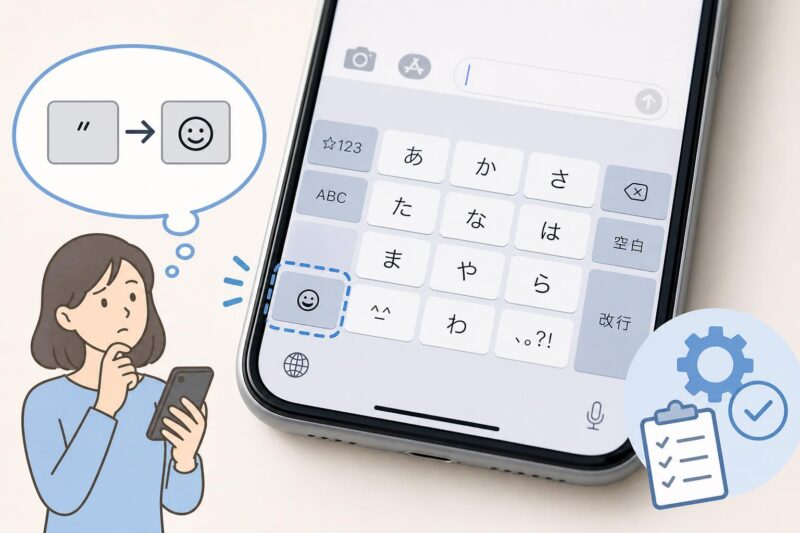
iPhoneで日本語を入力しようとした際に、フリックキーボードの左下にある濁点(゛)ボタンが顔文字ボタンに変わってしまい、濁点が打てなくなった経験はありませんか。この記事では、その原因と具体的な解決策を5つの方法にまとめて解説します。強制再起動やキーボード設定のリセット、iOSのアップデートなど、順番に試すことでほとんどのケースで改善できます。
iPhoneの顔文字キーで濁点が打てない現象とは
iPhoneのフリックキーボードで日本語を入力していると、キーボード左下のキーが「゛(濁点)」ではなく顔文字のアイコンに変わってしまい、濁点が入力できなくなるという現象が報告されています。この現象はiOSのバージョンを問わず一定数のユーザーが経験しており、文字入力のたびにストレスを感じる原因となっています。この章では、そもそもなぜこの現象が起きるのかを仕組みから整理します。
フリックキーボードの左下が濁点ではなく顔文字になる仕組み
iPhoneの日本語フリックキーボードでは、通常、左下のキーは「゛(濁点)」と「゜(半濁点)」の入力に使われます。しかし、特定の条件下でこのキーが顔文字(絵文字ピッカーの起動ボタン)に切り替わることがあります。
これはiOSのキーボードが「現在のカーソル位置や入力状態」に応じてキーレイアウトを動的に変化させる仕様を持っているためです。具体的には、テキストフィールドへの入力が完了した直後や、カーソルが文字と文字の間ではなく行頭・行末にある状態のとき、システムが「次に濁点を付ける対象となる文字が存在しない」と判断し、濁点キーの代わりに顔文字キーを表示する場合があります。
また、iOSのキーボード表示に関するバグや、特定のアプリとの相性によってこの切り替えが誤作動することも確認されています。つまり、ユーザーの操作ミスではなく、ソフトウェア側の挙動が原因となっているケースが大半です。
文字確定後に顔文字ボタンに切り替わる理由
日本語フリックキーボードでは、文字を変換・確定した直後に左下キーが顔文字アイコンへ切り替わる現象がとくに発生しやすいとされています。
この理由は、文字確定のタイミングでiOSがキーボードの状態を再評価し、直前に入力された文字に対して濁点を後付けする必要がないと判断した場合に、濁点キーを非表示にして顔文字キーを前面に出すという処理が走るためです。たとえば「か」を確定した後に「゛」を押せば「が」になるはずですが、確定処理のわずかなタイミングのズレによって、システムが次の入力文字を待機している状態と誤認識してしまうことがあります。
この挙動はiOSのキーボードエンジンの仕様と、アプリ側のテキスト処理の実装が噛み合わないときに特に顕著になります。
この現象が起きやすい状況とアプリの種類
濁点キーが顔文字キーに変わる現象は、すべての状況で一様に起きるわけではなく、特定の状況やアプリで再現しやすい傾向があります。下の表に、現象が起きやすいケースとその特徴を整理します。
| 発生しやすい状況・アプリ | 考えられる原因 |
|---|---|
| LINEのトーク入力欄 | アプリ独自のテキスト処理とiOSキーボードの相性による誤認識 |
| TwitterやInstagramなどSNSの投稿欄 | 文字数カウントなどの独自処理がキーボード状態の更新を妨げる場合がある |
| メッセージアプリ(SMS・iMessage) | 文字確定後の即時送信モードでキーボードの再描画が間に合わないケース |
| 文字入力後にカーソルを手動で移動させたとき | カーソル位置が変わることでキーボードが状態をリセットし顔文字キーが表示される |
| iOSをアップデートした直後 | キーボードキャッシュや設定ファイルとの整合性が一時的に崩れる |
| Bluetoothイヤホン・デバイス接続中 | 音声入力モードとの競合によりキーボード表示に影響が出る場合がある |
このように、特定のアプリを使っているときにだけ濁点が打てなくなる場合は、アプリとiOSキーボードの相性が主な原因である可能性が高いです。一方、あらゆるアプリで同様の現象が起きる場合は、iOS本体のキーボード設定やシステムの不具合を疑う必要があります。次の章以降では、それぞれの原因に対応した具体的な解決方法を順に解説していきます。
方法1 iPhoneを強制再起動して濁点が打てない問題を解消する
iPhoneのキーボードで濁点が打てなくなっている場合、まず最初に試してほしいのが強制再起動です。強制再起動はシステムの一時的なメモリをクリアし、キーボードの誤動作やフリーズ状態をリセットする効果があります。電源ボタンを使った通常の再起動では解消しないケースでも、強制再起動によって改善することがあります。設定やデータは消えないため、安心して試せる方法です。
強制再起動の手順(機種別)
強制再起動の手順はiPhoneの機種によって異なります。自分のiPhoneがどのモデルに該当するかを確認してから操作してください。
| 機種 | 強制再起動の手順 |
|---|---|
| iPhone 8、iPhone SE(第2世代・第3世代)、iPhone X以降(iPhone 8以降のFace ID/Touch ID機種) | ①音量を上げるボタンを押してすぐ離す ②音量を下げるボタンを押してすぐ離す ③サイドボタンをAppleロゴが表示されるまで長押しする |
| iPhone 7・iPhone 7 Plus | 音量を下げるボタンとサイドボタン(スリープ/スリープ解除ボタン)を同時に長押しし、Appleロゴが表示されたら離す |
| iPhone 6s・iPhone 6s Plus・iPhone SE(第1世代) | ホームボタンとサイドボタン(またはトップボタン)を同時に長押しし、Appleロゴが表示されたら離す |
Appleロゴが画面に表示されたらボタンを離してください。その後、iPhoneが自動的に再起動します。再起動が完了したらキーボードを開き、濁点が正常に入力できるようになったか確認しましょう。
再起動後も繰り返す場合の注意点
強制再起動を行った直後は問題が解消されたように見えても、しばらく使っているうちに再び濁点が打てなくなるケースがあります。同じ不具合が繰り返し発生する場合は、強制再起動だけでは根本的な解決にならない可能性が高いため、次の方法も合わせて試すことが重要です。
また、強制再起動を頻繁に行うこと自体はiPhoneに大きなダメージを与えるものではありませんが、不具合の頻度が高い場合はiOSのバグや設定の問題が原因である可能性があります。以下のような状況に当てはまる場合は、方法2以降の対処法も順番に試してみてください。
| 状況 | 考えられる原因 | 次に試すべき方法 |
|---|---|---|
| 再起動後すぐに同じ症状が出る | キーボード設定の不具合 | 方法2:キーボード設定のリセット |
| 特定のアプリを使っているときだけ発生する | アプリとキーボードの相性問題またはBluetoothデバイスの影響 | 方法3:Bluetooth接続の見直し |
| iOSアップデート後から発生するようになった | 最新iOSのバグ | 方法4:iOSアップデートの確認 |
強制再起動はあくまでも一時的な処置として位置づけ、症状が繰り返す場合は根本的な原因を特定して対処することが大切です。
方法2 キーボード設定をリセットして顔文字キーから濁点キーに戻す
iPhoneのキーボード設定が何らかの原因で乱れると、フリックキーボードの左下キーが本来の濁点・半濁点キーではなく顔文字キーに固定されたままになることがあります。この場合、キーボード設定をリセットすることで、濁点キーが正常な位置に戻る可能性があります。強制再起動で解決しなかった場合に試したい方法です。
設定アプリからキーボードをリセットする手順
キーボード設定のリセットは、iPhoneの「設定」アプリから行います。以下の手順に沿って操作してください。
- ホーム画面またはアプリライブラリから「設定」アプリを開きます。
- 「一般」をタップします。
- 画面を下にスクロールし、「転送またはiPhoneをリセット」をタップします。
- 「リセット」をタップします。
- 表示される項目の中から「キーボードの変換学習をリセット」をタップします。
- 確認ダイアログが表示されたら「リセット」をタップして実行します。
リセットが完了すると、iPhoneが自動的にキーボードの学習データを初期化します。その後、日本語フリックキーボードを開き、左下のキーが濁点キーに戻っているかどうかを確認してください。
なお、この操作によってキーボードのユーザー辞書に登録した単語は削除されません。削除されるのはあくまで「変換学習」のデータ、つまりiPhoneが学習してきた変換の優先順位などの情報のみです。登録単語を失う心配なく試せる方法です。
「すべての設定をリセット」との違いと注意点
設定のリセット画面には複数の選択肢が並んでいます。混同しやすい項目として「すべての設定をリセット」がありますが、「キーボードの変換学習をリセット」と「すべての設定をリセット」は影響範囲がまったく異なります。それぞれの違いを以下の表で確認してください。
| リセットの種類 | 影響を受ける内容 | 写真・音楽などのデータ | Wi-Fi・Bluetoothの設定 | ユーザー辞書の登録単語 |
|---|---|---|---|---|
| キーボードの変換学習をリセット | 変換の優先順位など学習データのみ | 削除されない | 変更されない | 削除されない |
| すべての設定をリセット | Wi-Fi・Bluetooth・通知・画面表示など全設定 | 削除されない | 初期化される | 削除されない |
「すべての設定をリセット」を実行すると、接続済みのWi-Fiパスワードや各アプリの通知設定、画面の明るさや文字サイズなど、これまで自分でカスタマイズしてきた設定が初期状態に戻ります。写真やアプリそのものは消えませんが、再設定の手間が大きくなるため、まずは「キーボードの変換学習をリセット」のみを試すことを強くおすすめします。
また、「すべての設定をリセット」によってもキーボードの挙動が改善するケースはありますが、影響範囲の広さを考慮すると、キーボード変換学習のリセットで効果が得られなかった場合の手段として検討する順序が適切です。実行前には必ず現在の設定内容をメモしておくか、スクリーンショットで記録しておくと再設定がスムーズになります。
方法3 Bluetoothデバイスの接続を見直して濁点が打てない状態を改善する
iPhoneでフリックキーボードを使っているとき、濁点が打てずに顔文字キーが表示されてしまう原因として、見落とされがちなのがBluetoothデバイスのiPhoneへの接続状態です。ワイヤレスイヤホンやBluetooth接続のキーボードなどが接続されていると、iPhoneのソフトウェアキーボードの動作に影響を与えるケースが報告されています。この章では、Bluetoothデバイスが濁点入力に与える影響と、その確認・対処の手順を詳しく解説します。
ワイヤレスイヤホンなどの接続が原因になるケース
AirPodsをはじめとするワイヤレスイヤホンや、Bluetooth接続のスマートウォッチ・外付けキーボードなどをiPhoneとペアリングしている状態では、iOSのキーボード処理に割り込みが発生することがあります。特にBluetooth接続された外付けキーボードがある場合、iPhoneはソフトウェアキーボードの一部の入力モードを自動的に切り替えたり、キーの役割を変えたりすることがあります。これにより、本来であれば濁点(゛)や半濁点(゜)を入力するための左下キーが、顔文字キーとして表示・動作してしまう場合があります。
以下の表に、原因となりやすいBluetoothデバイスの種類と、それぞれが引き起こす可能性のある症状をまとめます。
| デバイスの種類 | 具体例 | 引き起こす可能性のある症状 |
|---|---|---|
| ワイヤレスイヤホン | AirPods、AirPods Pro など | キーボード表示の切り替えが遅延する、濁点キーが顔文字キーになる |
| Bluetooth外付けキーボード | Magic Keyboard、サードパーティ製キーボードなど | ソフトウェアキーボードが顔文字モードに固定される、キー配列が変化する |
| スマートウォッチ | Apple Watch など | 入力モードの切り替え時に誤動作が生じる場合がある |
| その他のBluetooth機器 | カーオーディオ、Bluetoothスピーカーなど | 通常は影響が少ないが、接続数が多い場合に動作が不安定になることがある |
特にBluetooth外付けキーボードが接続中の場合、iPhoneはそのキーボードからの入力を優先するため、画面上のソフトウェアキーボードが通常とは異なる表示状態になることがあります。この状態では濁点キーが表示されなくなり、代わりに顔文字キーが配置されるという現象が起きやすくなります。
Bluetoothをオフにして確認する手順
まずはBluetoothを一時的にオフにして、濁点が正常に入力できるかどうかを確認します。コントロールセンターからBluetoothをオフにする方法と、設定アプリから完全にオフにする方法の2通りがあります。なお、コントロールセンターからBluetoothをオフにしても、既にペアリングされたデバイスとの接続は完全には切断されない場合がありますので、確実に確認したい場合は設定アプリから操作することをおすすめします。
以下の手順でBluetoothをオフにして確認してください。
コントロールセンターからBluetoothをオフにする手順
コントロールセンターから操作する方法は手軽ですが、あくまで一時的な切断処理となります。確認の第一歩として試してみましょう。
| 手順 | 操作内容 |
|---|---|
| 1 | 画面右上から下にスワイプしてコントロールセンターを開く(ホームボタンがある機種は画面下から上にスワイプ) |
| 2 | Bluetoothのアイコンをタップして青色からグレーに変える |
| 3 | 文字入力アプリを開き、フリックキーボードで濁点が入力できるか確認する |
設定アプリからBluetoothを完全にオフにする手順
より確実にBluetoothデバイスとの接続を切断したい場合は、設定アプリから操作します。
| 手順 | 操作内容 |
|---|---|
| 1 | ホーム画面またはアプリライブラリから「設定」アプリを開く |
| 2 | 「Bluetooth」をタップする |
| 3 | 「Bluetooth」のトグルスイッチをタップしてオフ(グレー)にする |
| 4 | 設定アプリを閉じ、文字入力の画面に戻ってフリックキーボードの左下キーが濁点になっているか確認する |
| 5 | 濁点が入力できた場合は、Bluetoothをオンに戻したうえで特定のデバイスとの接続を1つずつ切断し、原因となっているデバイスを特定する |
Bluetoothをオフにすることで濁点が入力できるようになった場合、接続されているBluetoothデバイスのいずれかが原因である可能性が高いです。その場合は、Bluetoothを再度オンにした後、接続デバイスの一覧から1台ずつ「接続解除」を行い、どのデバイスが問題を引き起こしていたかを切り分けてください。
原因となるデバイスが特定できたら、そのデバイスを「登録済みデバイス」の一覧から「このデバイスの登録を解除」して再ペアリングし直すと、接続設定がリセットされて正常に動作するようになるケースがあります。それでも改善しない場合は、次の方法としてiOSのアップデートを試してみましょう。
方法4 iOSをアップデートして顔文字キーの不具合を修正する
iPhoneのキーボードで濁点が打てず、本来「゛」が表示されるべき位置に顔文字ボタンが表示され続ける場合、iOS自体のバグや不具合が原因となっているケースがあります。Appleは定期的にiOSのアップデートを配信しており、その中にはキーボードの誤動作や表示崩れを修正するパッチが含まれていることがあります。現在使用しているiOSのバージョンが古い場合は、最新バージョンへのアップデートによって濁点が打てない問題が解消される可能性があります。
iOSアップデートの確認と実施手順
iOSのバージョン確認とアップデートは、設定アプリから行います。以下の手順に沿って操作してください。
| 手順 | 操作内容 |
|---|---|
| 1 | ホーム画面またはアプリライブラリから「設定」アプリを開く |
| 2 | 「一般」をタップする |
| 3 | 「ソフトウェア・アップデート」をタップする |
| 4 | アップデートが表示されている場合は「今すぐインストール」または「ダウンロードしてインストール」をタップする |
| 5 | パスコードの入力を求められた場合は入力する |
| 6 | インストールが完了するまでそのまま待つ(完了後に自動で再起動される) |
「ソフトウェア・アップデート」の画面を開いたとき、「お使いのソフトウェアは最新です」と表示されている場合は、すでに最新バージョンが適用済みです。アップデートが存在するにもかかわらず長期間放置していた場合は、この機会にまとめて適用しておくことを強くおすすめします。
なお、アップデートのダウンロードにはWi-Fi環境が必要です。モバイルデータ通信でもダウンロードできる場合がありますが、ファイルサイズが大きいため、通信量の節約のためにもWi-Fiに接続した状態で実施するのが望ましいです。また、インストール中はiPhoneを操作できなくなるため、時間に余裕のあるタイミングで行ってください。
アップデート前に行うべきバックアップの取り方
iOSのアップデートは通常データが消えることはありませんが、万が一アップデート中にエラーが発生した場合に備えて、事前にバックアップを取っておくことが重要です。バックアップの方法は主に2種類あります。
| バックアップ方法 | 概要 | 必要なもの |
|---|---|---|
| iCloudバックアップ | Wi-Fi経由でiCloudにデータを保存する方法。操作が簡単で手軽に行える | Apple ID、Wi-Fi接続、十分なiCloudストレージ容量 |
| パソコンを使ったバックアップ | MacまたはWindowsパソコンにUSBケーブルで接続し、FinderまたはiTunesでバックアップを取る方法 | USBケーブル、Mac(macOS Catalina以降はFinder)またはiTunesがインストールされたWindows PC |
iCloudバックアップを手動で実行する手順は以下の通りです。
| 手順 | 操作内容 |
|---|---|
| 1 | 「設定」アプリを開き、画面上部の自分の名前(Apple IDの表示部分)をタップする |
| 2 | 「iCloud」をタップする |
| 3 | 「iCloudバックアップ」をタップする |
| 4 | 「今すぐバックアップを作成」をタップする |
| 5 | バックアップが完了するまで待つ(完了すると最終バックアップの日時が表示される) |
iCloudの無料ストレージ容量は5GBです。iPhoneに保存しているデータ量によっては容量が不足する場合があります。その場合はパソコンを使ったバックアップを選択するか、iCloudのストレージプランを変更してから実施してください。
バックアップが完了したことを確認してからiOSのアップデートを実施することで、万が一のトラブルが発生した際もデータを復元できる状態を確保できます。アップデート後に濁点キーが正常に戻っているかどうかは、フリックキーボードで「な」行や「ぱ」行の文字を入力し、左下に「゛(濁点)」キーが表示されているかを確認することで判断できます。
方法5 サードパーティキーボードアプリを使って濁点を打てるようにする
iOSの標準キーボードで濁点が打てない状態が続く場合、サードパーティ製のキーボードアプリを導入することで、標準キーボードの不具合に左右されずに安定して濁点を入力できるようになります。App Storeから無料で入手できるアプリも多く、標準キーボードの代替として広く利用されています。
GboardやATOKなど定番キーボードアプリの紹介
サードパーティキーボードアプリにはさまざまな種類がありますが、日本国内で特に広く使われている定番アプリをいくつか紹介します。それぞれ独自の変換エンジンやレイアウトを持っており、標準キーボードとは別の動作系統で動くため、標準キーボードで発生している顔文字キーの干渉による濁点入力不具合の影響を受けずに使用できます。
| アプリ名 | 開発元 | 主な特徴 | 料金 |
|---|---|---|---|
| Gboard | Google検索との連携、絵文字・GIF入力、フリック入力対応 | 無料 | |
| ATOK | ジャストシステム | 高精度な日本語変換、誤入力補正、ビジネス用途に強い | 月額制(一部機能は無料) |
| Simeji | バイドゥ | 豊富なきせかえテーマ、フリック・ローマ字入力対応、若年層に人気 | 無料(アプリ内課金あり) |
| mazec | MetaMoJi | 手書き入力に特化、手書きで濁点を含む文字を直接入力できる | 有料(買い切り) |
上記のうち、フリック入力で素早く濁点を含む文字を打ちたい場合はGboardまたはSimeji、変換精度を重視するならATOKが特におすすめです。いずれのアプリも日本語フリックキーボードに対応しており、「゛(濁点)」キーは標準キーボードと同様の位置に独立して配置されているため、顔文字キーとの競合が起きにくい構造になっています。
キーボードアプリの導入手順と切り替え方法
サードパーティキーボードアプリは、App Storeからインストールするだけでは使えません。iPhoneの設定アプリからキーボードとして有効化する作業が必ず必要です。以下の手順に沿って設定を行いましょう。
ステップ1 アプリをインストールする
App StoreでGboard、ATOK、Simejiなど使いたいキーボードアプリを検索し、インストールします。インストール完了後はアプリを一度起動すると、キーボードの有効化を案内するガイド画面が表示されるアプリが多いため、画面の指示に従って進めると手順がわかりやすくなります。
ステップ2 設定アプリでキーボードとして追加する
「設定」アプリを開き、「一般」→「キーボード」→「キーボード」の順にタップします。画面上部に現在有効なキーボードの一覧が表示されるので、「新しいキーボードを追加」をタップし、一覧の中からインストールしたアプリ名を選んで追加します。追加後、一覧にアプリ名が表示されれば設定完了です。
ステップ3 フルアクセスを許可する(必要な場合)
GboardやSimejiなど一部のキーボードアプリは、すべての機能を使うために「フルアクセスを許可」する設定が必要です。キーボード一覧の画面でアプリ名をタップすると「フルアクセスを許可」のトグルが表示されます。フルアクセスをオンにするとキーボードアプリがネットワーク通信を行える状態になるため、どのような情報が送受信されるかをアプリの公式説明や利用規約で確認したうえで判断することを推奨します。濁点の入力だけを目的とする場合、フルアクセスなしでも基本的な文字入力は可能です。
ステップ4 入力中にキーボードを切り替える
テキスト入力欄をタップしてキーボードを表示した状態で、キーボード左下にある地球儀のアイコン(または絵文字アイコン)を長押しすると、有効化されているキーボードの一覧がポップアップ表示され、サードパーティキーボードに切り替えることができます。一覧から使いたいキーボードアプリ名を選ぶだけで即座に切り替わります。地球儀アイコンを長押しせずにタップするだけでも順番に切り替えることができます。
サードパーティキーボード使用時に濁点が正しく打てることを確認する方法
切り替え後、実際に「が」「ぎ」「ぐ」「げ」「ご」など濁音を含む文字をフリック入力で打ち、正しく入力されるかどうかを確認しましょう。標準キーボードでは顔文字キーが表示されていた場所に、サードパーティキーボードでは「゛」または濁点フリックが正常に機能する「あ行」キーが表示されていれば、問題なく使用できる状態です。LINEやメモアプリなど複数のアプリで動作を確認しておくとより安心です。
それでも顔文字キーで濁点が打てない時の応急処置
方法1から方法5までを試してもなお濁点が打てない場合でも、焦る必要はありません。iPhoneには標準機能の範囲内でもいくつかの回避策があります。また、問題が深刻であればAppleの公式サポートに頼ることが最終手段として有効です。このセクションでは、今すぐ文章入力を続けられるようにするための応急処置と、根本的な解決を求める場合の問い合わせ方法をまとめて紹介します。
メモアプリで入力してコピー&ペーストする方法
特定のアプリでのみ濁点が打てない現象が起きている場合、iPhoneの標準メモアプリを経由することで問題を回避できることがあります。メモアプリ上ではキーボードが正常に動作するケースがあるため、そこで文章を作成してからコピー&ペーストで目的のアプリに貼り付ける方法が有効です。
手順は以下のとおりです。
- ホーム画面またはアプリライブラリから「メモ」アプリを開く。
- 新規メモを作成し、濁点を含む文字を入力する。
- 入力した文字を長押しして「すべてを選択」または範囲選択を行い、「コピー」をタップする。
- 元のアプリに戻り、入力欄を長押しして「ペースト」をタップする。
この方法は根本的な解決にはなりませんが、急ぎのメッセージや返信が必要な場面では即効性のある対処法です。特定アプリの不具合が原因の場合は、そのアプリのアップデートを確認することも合わせて検討してください。
ローマ字キーボードに切り替えて対処する方法
フリック入力の日本語キーボードで濁点キーが顔文字キーに変わってしまっている場合、ローマ字(英字)キーボードに一時的に切り替えることで濁点を入力できることがあります。具体的には、ローマ字入力モードでひらがなを打つのではなく、日本語入力に対応したキーボード上の英字配列から「゛(濁点)」の記号を入力する方法です。
また、日本語キーボードを使いながらも、以下のような切り替えで一時的に回避する方法もあります。
| 切り替え方法 | 操作手順 | メリット |
|---|---|---|
| ローマ字入力に切り替える | キーボード左下の地球儀アイコンをタップしてキーボードを切り替え、英字キーボードで「da」「ba」などローマ字入力を活用する | 濁点を含む文字を確実に入力できる |
| キーボード選択画面から日本語ローマ字を選ぶ | 地球儀アイコンを長押しして「日本語ローマ字」を選択する | フリック入力を使わずに日本語入力ができる |
| テキスト置換を活用する | 設定アプリ →「一般」→「キーボード」→「テキスト置換」から、頻出する濁点付き文字の略語を登録しておく | あらかじめ設定しておけば素早く入力できる |
テキスト置換機能は少し準備が必要ですが、「だ」「ば」「が」など使用頻度の高い濁点付き文字をあらかじめ登録しておくと、問題が繰り返し起きる環境でも快適に入力を続けられます。
Appleサポートへの問い合わせ方法
これまでのすべての方法を試しても改善しない場合は、ハードウェアの不具合やiOSの深刻なバグが原因である可能性があります。そのような場合はAppleの公式サポートに問い合わせることが最も確実な解決策です。
Appleサポートへの問い合わせには主に以下の方法があります。
| 問い合わせ方法 | 利用方法 | 適している場面 |
|---|---|---|
| Appleサポートアプリ | App Storeから「Appleサポート」アプリをダウンロードし、対象デバイスと症状を選択してチャットまたは電話で問い合わせる | 自宅にいながらサポートを受けたい場合 |
| Apple Store(直営店)への来店 | Appleサポートアプリまたはウェブからジーニアスバーの予約を取り、実機を持参して診てもらう | ハードウェアの不具合が疑われる場合 |
| Apple正規サービスプロバイダ | 全国各地のApple正規修理店に問い合わせる | 近くにApple Storeがない場合 |
問い合わせの際には、「どのアプリで発生するか」「iOSのバージョン」「再現手順」「これまでに試した対処法」を事前にメモしてから連絡すると、サポート担当者がスムーズに原因を特定しやすくなります。AppleサポートアプリはiPhoneが正常に操作できる状態であれば最も手軽にアクセスできるため、まずはこちらから試すことをおすすめします。
キーボードの不具合は日常的な使用に直結する問題であるため、我慢して使い続けるよりも早めにサポートへ相談することが、長期的に見て最善の選択肢です。
まとめ
iPhoneで濁点が打てず顔文字キーが表示される問題は、強制再起動やキーボード設定のリセットで解決するケースがほとんどです。それでも改善しない場合は、BluetoothデバイスのオフやiOSアップデートを試してください。根本的な解決が難しければ、GboardなどサードパーティキーボードアプリやAppleサポートへの相談も有効な選択肢です。