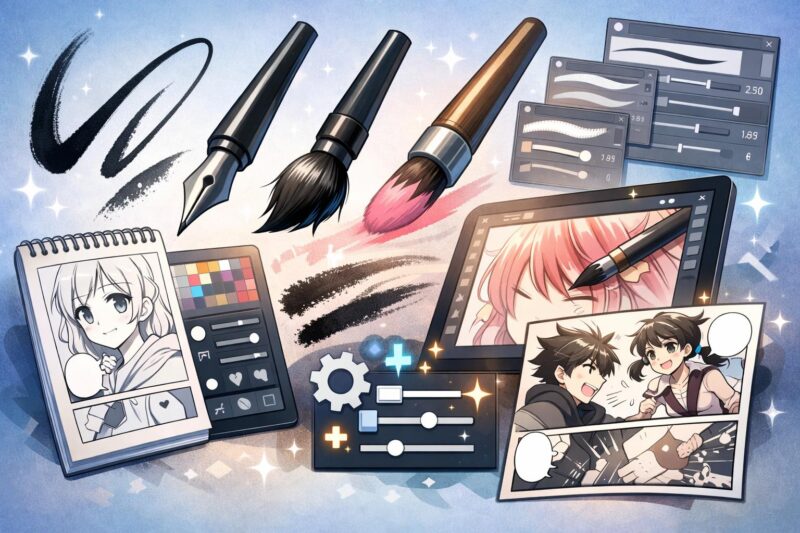
アイビスペイントでどのペンを使えばいいか迷っていませんか?この記事では、初心者でも迷わず選べるおすすめのペン・ブラシを用途別に徹底解説します。線画・色塗り・漫画制作など目的に合ったペン選びのポイントから、Gペンや筆ペンなど人気ブラシの具体的な設定値、さらにカスタムペンの作り方まで、すぐに実践できる情報をまとめました。
アイビスペイントのペンの基本を知ろう
アイビスペイントのブラシ一覧と種類の全体像
アイビスペイントには、イラスト制作や漫画制作に対応した多種多様なブラシが搭載されています。アプリを起動してキャンバスを開き、画面下部のブラシアイコンをタップすると、ブラシ一覧が表示されます。この一覧はカテゴリごとに整理されており、それぞれのカテゴリが異なる用途や表現スタイルに対応しています。
ブラシのカテゴリは大きく分けると以下のように構成されています。各カテゴリの中にさらに複数のブラシが用意されており、目的に合ったものを選ぶことが上達への近道です。
| カテゴリ名 | 主な収録ブラシの例 | 主な用途 |
|---|---|---|
| ペン | Gペン(ハード)、Gペン(ソフト)、Gペン(にじみ)、カブラペン、フェードペン | 線画・輪郭線・漫画のコマ描き |
| 鉛筆 | 鉛筆、色鉛筆、シャープペン | スケッチ・下書き・ラフ |
| 筆・水彩 | 水彩筆、平筆、にじみ水彩 | アナログ風の塗り・水彩表現 |
| エアブラシ | エアブラシ、ソフトエアブラシ | グラデーション・影・ぼかし |
| 消しゴム | 消しゴム(ハード)、消しゴム(ソフト) | 線や塗りの修正・削除 |
| テクスチャ | クレヨン、パステル、スポンジ | 素材感・質感の表現 |
| 特殊・デコレーション | 星、花、散布ブラシ各種 | 装飾・背景の素材として |
アイビスペイントでは、これらのブラシを無料で使えるものと、プレミアム会員(月額サブスクリプション)または広告視聴によって解放できるものとに分かれています。まずは無料で使えるブラシの中から試してみるとよいでしょう。
ペンの選び方で線の印象はどう変わるのか
アイビスペイントで描くイラストの印象は、どのペン(ブラシ)を選ぶかによって大きく変わります。ペンの種類が変わると、線のエッジのシャープさ、太さの変化、質感、にじみ具合などが異なるため、同じ絵柄でも全体の雰囲気が変わってきます。
たとえば、Gペン(ハード)を使うと、輪郭がくっきりとした鋭い線が描けます。漫画やキャラクターイラストの線画に向いており、プロの漫画家が使うGペンのようなはっきりとした印象を出したいときに適しています。一方、Gペン(ソフト)は筆圧に応じて線の太さが自然に変化するため、強弱のある表情豊かな線を描くことができます。
水彩筆やにじみ系のブラシを使うと、線そのものではなく面として色を乗せるような表現が可能になり、柔らかくアナログ感のあるイラストに仕上がります。このように、表現したいスタイルに合わせてブラシを選ぶことが、イラストのクオリティを左右する重要なポイントです。
以下に、線の印象とおすすめのペンの関係をまとめます。
| 求める線の印象 | おすすめのペン・ブラシ |
|---|---|
| くっきり・シャープな線 | Gペン(ハード)、カブラペン |
| 強弱のある自然な線 | Gペン(ソフト)、フェードペン |
| アナログ・にじみのある線 | Gペン(にじみ)、柔らか日本字ペン(にじみ) |
| 柔らかく面で塗る | 水彩筆、にじみ水彩 |
| ラフ・スケッチ感 | 鉛筆、シャープペン |
| グラデーション・影 | エアブラシ、ソフトエアブラシ |
自分が目指すイラストのスタイルを明確にしてからブラシを選ぶと、迷いなく作業を進められます。最初はいくつかのブラシで実際に線を引いてみて、感触を確かめながら選ぶのがおすすめです。
ブラシ設定画面の見方と基本操作
アイビスペイントでは、各ブラシの詳細な設定を自分好みに変更することができます。ブラシ設定画面を使いこなすことで、デフォルトのブラシをさらに自分のスタイルに合わせてカスタマイズできます。
ブラシ設定画面を開くには、ブラシ一覧でブラシを選んだあと、画面上部に表示されているブラシ名の横にあるスパナアイコン(レンチアイコン)をタップします。すると、そのブラシの各種パラメータが一覧で表示されます。
設定画面に表示される主な項目の意味は以下のとおりです。
| 設定項目名 | 内容・役割 |
|---|---|
| サイズ | ブラシの太さ(描画時の線の幅)を設定する |
| 不透明度 | ブラシの透明度を設定する。低いほど薄く、重ね塗りしやすくなる |
| 手ぶれ補正 | 手の震えを自動的に補正し、滑らかな線を描きやすくする。数値が高いほど補正が強くなる |
| 筆圧感度 | スタイラスペンの押し込む力に対してどれだけ線の太さが反応するかを設定する |
| 入り・抜き | 線の始まり(入り)と終わり(抜き)の太さの変化を設定する。数値を上げると筆のような表現になる |
| ブラシ間隔 | ブラシのスタンプが打たれる間隔を設定する。小さいほど滑らかな線になる |
| テクスチャ | ブラシに紙や素材の質感を適用できる。アナログ感を出すときに活用する |
設定を変更した場合は、画面上の「保存」ボタンをタップすることでカスタム設定として保存できます。一度保存したブラシは、ブラシ一覧の「カスタム」カテゴリから呼び出せるようになります。元の設定に戻したいときは「リセット」ボタンで初期値に戻すことが可能です。
はじめてブラシ設定に触れる場合は、手ぶれ補正とサイズだけを調整するところから始めると混乱しにくくなります。慣れてきたら筆圧感度や入り抜きの設定を少しずつ調整し、自分の描きやすい線質を見つけていきましょう。
初心者におすすめのアイビスペイントのペンはこれ
アイビスペイントには非常に多くの種類のブラシが用意されていますが、初心者がすべてを試すのは現実的ではありません。まずは定番として多くのユーザーに使われているペンに絞って練習することが、上達への近道です。ここでは初心者が最初に試すべきおすすめのペンを厳選して紹介します。それぞれのペンの特徴や向いている用途をしっかり把握することで、描きたいイラストのイメージに合ったペン選びができるようになります。
まず試したいGペン(ソフト)の特徴と使い方
アイビスペイントでもっとも多くのユーザーに愛用されているペンのひとつがGペン(ソフト)です。Gペンはもともとアナログのペン入れで使われていた定番のペンであり、その描き味をデジタルで再現したのがこのブラシです。
Gペン(ソフト)の特徴は、筆圧に対してなめらかに線の太さが変化する点にあります。強く押せば太く、軽く押せば細くなるため、入り抜きのある繊細な線が自然に描けるのが最大の魅力です。イラストのキャラクター線画に使うと、生き生きとした表現力のある線が出せます。
初めてアイビスペイントを使う方には、まずこのGペン(ソフト)で線を引く練習をすることをおすすめします。筆圧の変化を体感しながら描くことで、デジタルイラストならではの筆圧制御の感覚をつかむことができます。太さは5〜10px程度から始めると線のコントロールがしやすく、失敗が少なくなります。
線がブレにくいGペン(ハード)がおすすめな理由
Gペン(ハード)はGペン(ソフト)と比べてエッジがシャープで、はっきりとした輪郭線を描くのに向いているペンです。線のにじみや柔らかさがほとんどなく、カリッとした硬い印象の線が出るため、漫画風のクリアな線画制作に向いています。
Gペン(ソフト)との違いは筆圧への反応の鋭さです。ハードは筆圧の変化に対して比較的リニアに太さが変わるため、意図した太さの線を安定して引きやすいという特徴があります。初心者が線画を練習する段階で、「思ったとおりの線が引けない」と感じたときにはGペン(ハード)に切り替えてみると改善することがあります。
また、手ぶれ補正を高めに設定することで、さらにブレの少ない安定した線が描けます。きれいな輪郭線を出したいキャラクターの線画や、コミック調のイラストを描く初心者に特に向いているペンです。
アナログ風に描けるGペン(にじみ)の魅力
Gペン(にじみ)は、アナログのインクペンで描いたときのようなにじみや温かみを再現したブラシです。デジタル特有のきれいすぎる線を避けたい場合や、手描きらしさを残したいときに最適なペンです。
線のエッジが若干ぼやけており、濃淡の変化も自然なため、スケッチや落書き感覚のイラストにとてもよく合います。また、色塗りの際にも使えるブラシであり、アナログ水彩のような表現を目指す方にも向いています。
初心者のうちは「きれいに描かなければいけない」というプレッシャーを感じることがありますが、Gペン(にじみ)を使うと線の多少のブレもナチュラルな味わいになるため、気軽にイラストを楽しみたい初心者にとって精神的なハードルを下げてくれるペンでもあります。
初心者向けペンの太さと手ぶれ補正のおすすめ設定
どのペンを選んでも、設定値を適切に調整しなければ思うような線が引けません。ここでは初心者が最初に設定しておくべき太さと手ぶれ補正の値をまとめます。
手ぶれ補正とは、スタイラスペンや指で線を引いたときのブレを自動的に補正してなめらかな線にする機能です。アイビスペイントでは0〜20の段階で設定でき、初心者は10〜15程度に設定しておくと線がブレにくく、きれいな線が引きやすくなります。ただし高すぎると線の追従が遅くなり、素早いストロークに対応しにくくなるため注意が必要です。
| ペンの種類 | おすすめの太さ(px) | おすすめの手ぶれ補正 | 向いている用途 |
|---|---|---|---|
| Gペン(ソフト) | 5〜10px | 10〜13 | キャラクター線画・練習 |
| Gペン(ハード) | 5〜8px | 12〜15 | 漫画風線画・シャープな輪郭 |
| Gペン(にじみ) | 8〜15px | 8〜12 | アナログ風・スケッチ・落書き |
ペンの太さについては、キャンバスサイズによって見た目の印象が大きく変わります。一般的なキャンバスサイズであるA4・350dpi相当で描く場合は、8〜15px程度が扱いやすい太さです。細すぎると線が弱く見え、太すぎると細部の描写が難しくなるため、まずは中間の値から始めて自分の描き方に合わせて調整していきましょう。
また、筆圧感知のオンとオフも初心者が最初に確認すべき設定のひとつです。スタイラスペンを使っている場合は筆圧感知をオンにすることで入り抜きのある線が描けますが、指で描いている場合は筆圧感知が機能しないため、ブラシの「最小サイズ」を大きめに設定することで線の太さを安定させることができます。
用途別におすすめのアイビスペイントのペン
アイビスペイントには非常に多くのブラシが用意されており、用途に合ったペンを選ぶことで、完成度が大きく変わります。線画・色塗り・漫画制作・背景描写といった目的ごとに最適なブラシは異なるため、それぞれの特徴を理解したうえで使い分けることが上達への近道です。
線画におすすめのペン3選と選び方のポイント
線画は絵の印象を決定づける最も重要な工程です。線のシャープさ・強弱・にじみ感によって雰囲気が大きく変わるため、自分のタッチに合ったペンを選ぶことが大切です。以下に線画向けとして特におすすめの3種類のペンをまとめます。
| ペン名 | 特徴 | 向いているスタイル |
|---|---|---|
| Gペン(ハード) | エッジがくっきりとしており、線がシャープに出る。筆圧による太さの変化が出やすい。 | アニメ塗り・クリーンな線画・コミックイラスト |
| カブラペン | 細い線から太い線まで滑らかに変化し、入り抜きが自然に表現できる。 | 漫画・手描き風のキャラクターイラスト |
| 製図ペン | 筆圧に関わらず一定の太さで描けるため、均一な線が引ける。 | 建物・機械・デザイン系の線画 |
線画ペンを選ぶ際のポイントとして、筆圧による強弱を活かしたい場合はGペン(ハード)やカブラペン、均一な太さで整った線を描きたい場合は製図ペンを選ぶと作風に合った仕上がりになります。また、手ぶれ補正の値を高めに設定することで、スマートフォンでも滑らかな線画が描きやすくなります。
色塗りにおすすめのペンとエアブラシの活用法
色塗りには「均一に塗るフラット塗り」「グラデーションをかけるぼかし塗り」「テクスチャを活かしたアナログ風塗り」など、さまざまな手法があります。それぞれに適したブラシを選ぶことで、思い通りの表現が実現できます。
| 塗り方の種類 | おすすめブラシ | 使い方のポイント |
|---|---|---|
| フラット塗り(アニメ塗り) | Gペン(ハード)・塗りつぶしツール | バケツ塗りで下塗りし、はみ出しをGペン(ハード)で修正する。 |
| グラデーション・ぼかし | エアブラシ・ぼかしブラシ | 不透明度を下げて重ね塗りすることで自然なグラデーションが生まれる。 |
| アナログ風・厚塗り | 水彩ブラシ・油彩ブラシ・テクスチャブラシ | 色を重ねるほどに深みが増し、手描きのような質感が出る。 |
| 肌・光のなじませ | エアブラシ(柔らか) | スクリーンや加算(発光)レイヤーと組み合わせると効果的。 |
特にエアブラシは、肌の赤みや光の表現・影のなじませなど、さまざまな色塗りシーンで欠かせない万能ブラシです。不透明度を30〜50%程度に下げて使用すると、色が急激に変わらず自然なグラデーションが生まれます。また、クリッピングマスク機能と組み合わせることで、はみ出しを気にせずに塗ることができます。
漫画制作におすすめのペンとカブラペンの使い方
アイビスペイントは漫画制作機能が充実しており、コマ割りや集中線・効果線ツールなども搭載されています。漫画を描く際には、線のメリハリが読みやすさに直結するため、ペン選びと設定が特に重要です。
漫画制作において最も広く使われているのがカブラペンです。カブラペンは入り(書き始め)と抜き(書き終わり)が自然に細くなる特性があり、スピード感のある線や力強い輪郭線を描くのに適しています。筆圧が弱い部分は細く、強い部分は太くなるため、手のひらや服のシワなど、強弱が必要な部分にも対応できます。
| 用途 | おすすめペン | 推奨設定の傾向 |
|---|---|---|
| キャラクターの輪郭線 | カブラペン・Gペン(ハード) | ブラシサイズ5〜10px・手ぶれ補正高め |
| 集中線・効果線 | 集中線ツール・Gペン(ハード) | 専用ツールを使うと均一で正確な効果線が引ける |
| セリフ・文字描き | テキストツール・細字ペン | テキストツールを使うとフォントが使えて読みやすい |
| トーン・ベタ塗り | 塗りつぶしツール・Gペン(ハード) | レイヤーを分けて管理するのが基本 |
| 髪の毛・細部の描写 | カブラペン・日本字ペン | ブラシサイズ1〜3px・入り抜き設定を有効に |
漫画制作ではレイヤー管理も重要で、線画レイヤー・ベタ塗りレイヤー・トーンレイヤーを分けて作成しておくことで、後から修正がしやすくなります。カブラペンの「入り抜き」設定をオンにし、筆圧曲線を調整することで、より漫画らしいメリハリのある線質が実現できます。
背景や建物など直線描写におすすめのペン
背景・建物・機械など直線や幾何学的な形状を多用する描写では、フリーハンドのペンだけでなく、アイビスペイントに搭載されている定規ツールや図形ツールとの組み合わせが非常に効果的です。
直線描写において最もおすすめのペンは製図ペンです。筆圧の強弱に関わらず一定の線幅を保てるため、建物の外壁や窓枠・パースラインなど、均一さが求められる場面で威力を発揮します。また、線の色を変えないまま太さを細かくコントロールできる点も、背景描写において使いやすい理由のひとつです。
| 描写の対象 | おすすめペン・ツール | 活用のポイント |
|---|---|---|
| 建物の輪郭・窓・ドア | 製図ペン+定規ツール(直線) | 定規ツールを使うことで正確な直線が引ける。パース定規との組み合わせが効果的。 |
| 遠近感のある背景(パース) | 製図ペン+パース定規 | 消失点を設定したパース定規を使用すると、奥行きのある背景が描きやすい。 |
| 円形・曲線の多い背景 | 製図ペン+楕円定規・曲線定規 | 円柱・アーチ・タイヤなど曲線の多い対象には楕円定規が便利。 |
| 背景の塗り(空・地面) | エアブラシ・グラデーションツール | グラデーションツールで広い面積を素早く塗り、エアブラシで質感を加える。 |
| 木・植物・自然物 | テクスチャブラシ・葉ブラシ | 専用のテクスチャブラシを使うとランダムな形状が生まれ自然な仕上がりになる。 |
背景を描く際は、パース定規と製図ペンを組み合わせることで、初心者でも正確な透視図法に基づいた背景を描くことができるため、積極的に活用することをおすすめします。また、線画と塗りのレイヤーを分けておくことで、後から修正や色の調整が容易になります。背景専用のレイヤーグループを作成して整理する習慣をつけると、複雑な構図でも作業効率が大幅に向上します。
人気ブラシのおすすめ設定値を徹底解説
アイビスペイントには数多くのブラシが用意されていますが、実際にどのような設定値で使えばよいか迷う方は少なくありません。ここでは特に人気の高いブラシに絞り、具体的な設定値とその理由を詳しく解説します。設定値はあくまでも目安ですが、まずはここで紹介する数値から試してみることで、自分好みの線質に近づけるヒントが得られるはずです。
Gペン(ハード)のおすすめブラシ設定
Gペン(ハード)はアイビスペイントの中でも特に人気の高いブラシで、くっきりとした輪郭線を描くのに適しています。アニメ塗りや漫画風のイラストを描く際に多くのユーザーが選ぶブラシです。ペンの先端がはっきりしているため、線の強弱をコントロールしやすく、筆圧感知を活かした入り抜きの表現が得意です。
以下の表は、Gペン(ハード)のおすすめ設定値の目安です。キャンバスサイズや描くスタイルによって微調整してください。
| 設定項目 | おすすめ値 | ポイント |
|---|---|---|
| ブラシサイズ | 5〜15px | 線画ではキャンバスサイズに合わせて調整。2000px四方なら8〜12px程度が扱いやすい |
| 不透明度 | 100% | くっきりした線を出したい場合は100%が基本。透かしを出したい場合は80〜90%に下げる |
| 手ぶれ補正 | 15〜20 | 数値が高いほど線がなめらかになるが、描き始めに遅延が生じるため好みで調整 |
| 筆圧感知(サイズ) | 有効(カーブで入り抜きを調整) | 入り口と出口で細くなるようにカーブを設定すると美しい線になる |
| 筆圧感知(不透明度) | 無効または弱め | 線画ではサイズのみ筆圧を効かせ、不透明度は固定するとムラが出にくい |
| ぼかし | 0% | ハードな輪郭線を維持するため、ぼかしはゼロが基本 |
手ぶれ補正の数値は描く端末やスタイラスペンとの相性もあるため、10から試して少しずつ上げていくのがおすすめです。また、入り抜きの設定は筆圧カーブをS字に近い形にすると、強弱のある自然な線が描けます。デジタル初心者の方は、まずブラシサイズを固定したうえで手ぶれ補正の調整から始めると、線の乱れが減りやすくなります。
フェードペンのおすすめブラシ設定
フェードペンは、ストロークの始点から終点に向かって自然にフェードアウト(透明になっていく)する特性を持つブラシです。髪の毛の束や草木の先端、光の差し込みなどを表現するのに非常に向いており、一筆で抜け感のある表現が可能です。また、肌のハイライトや水面のきらめきをなめらかに表現する場面でも活躍します。
| 設定項目 | おすすめ値 | ポイント |
|---|---|---|
| ブラシサイズ | 10〜30px | 用途によって幅を持たせる。ハイライトなら細め、草や髪なら太めにする |
| 不透明度 | 80〜100% | フェードアウト自体が自然な透過を生むため、不透明度は高めに設定してよい |
| 手ぶれ補正 | 10〜15 | 素早く引く線に向いているため、補正値を上げすぎると描き味が変わりやすい |
| フェード長 | ストロークの80〜100% | ストローク全体でフェードがかかるように設定すると自然な抜けになる |
| 筆圧感知(サイズ) | 弱め〜無効 | フェードとの組み合わせで効果が混在するため、慣れるまでは無効推奨 |
| ぼかし | 0〜10% | わずかなぼかしを加えるとなめらかさが増す。過剰にするとふわつくため注意 |
フェードペンはストロークを引く速さによっても印象が変わります。素早く引くと短いフェードになり、ゆっくり引くと長いフェードが出やすくなります。髪の毛の先端を描く際には、ブラシサイズを少し大きめにして速いストロークで引くと、細くなりながら消えていく自然な毛先が表現できます。
柔らか日本字ペン(にじみ)のおすすめブラシ設定
柔らか日本字ペン(にじみ)は、毛筆のような柔らかさとにじみ感を持つブラシで、和風イラストや水彩テイスト、温かみのある手描き風表現に非常に相性がよいブラシです。一本の線の中でもにじみが出るため、アナログ感やぬくもりのある雰囲気を手軽に再現できます。キャラクターの柔らかな輪郭や背景のぼんやりした表現にも活用されます。
| 設定項目 | おすすめ値 | ポイント |
|---|---|---|
| ブラシサイズ | 8〜20px | 線画目的なら細め、塗りや背景なら太めに設定する |
| 不透明度 | 70〜90% | にじみを活かすため完全な100%より少し下げると自然な重なりが出やすい |
| 手ぶれ補正 | 5〜12 | アナログ風の揺らぎを残したい場合は低めに設定する |
| 筆圧感知(サイズ) | 有効(強め) | 筆圧の変化に応じてにじみの幅が変わると、より筆らしい印象になる |
| 筆圧感知(不透明度) | 有効(中程度) | 力加減で濃淡が変わると毛筆の表現に近づく |
| ぼかし | 10〜20% | にじみの広がりを強調するため、ほかのブラシより高めのぼかし値が向く |
にじみ系のブラシは重ね塗りをするたびに色が濃くなる性質があるため、塗り重ねる際はレイヤーを分けてから重ねることで、修正が容易になり意図しない色の濃さを防ぐことができます。また、色を薄く塗ってから上から重ねていく技法は水彩画の描き方に近く、デジタルでも本格的な雰囲気を出したい方におすすめです。
筆圧・入り抜き・手ぶれ補正のおすすめ調整方法
ブラシの種類を選ぶだけでなく、筆圧・入り抜き・手ぶれ補正の3つの設定を適切に調整することで、線の質は大きく向上します。それぞれの設定の意味と調整のポイントを理解しておくことが、アイビスペイントを使いこなすうえで非常に重要です。
筆圧感知の調整方法
筆圧感知とは、スタイラスペンを押す力の強弱に応じてブラシのサイズや不透明度が変化する機能です。アイビスペイントでは、ブラシ設定画面内の「筆圧」項目でカーブを編集することにより、どのような力の入れ方でどのような変化をさせるかを細かく設定できます。
一般的に線画には「サイズに筆圧を効かせ、不透明度は固定する」設定が向いています。一方、塗りやテクスチャブラシを使う場合は「不透明度にも筆圧を効かせる」設定にすると、色の濃淡をより自然に表現できます。
| 目的 | サイズへの筆圧 | 不透明度への筆圧 |
|---|---|---|
| 線画(シャープな輪郭) | 有効(中〜強) | 無効または弱 |
| 塗り(色の濃淡を出す) | 弱〜無効 | 有効(中〜強) |
| 毛筆・水彩表現 | 有効(強) | 有効(中) |
入り抜きの調整方法
入り抜きとは、ストロークの始まり(入り)と終わり(抜き)で線が細くなる表現のことです。アイビスペイントでは筆圧カーブの設定によってこの入り抜きをコントロールします。
カーブの形状を調整する際、始点側と終点側を下げてカーブをS字型に近づけると、自然な入り抜きが生まれ、手描き感のある線になります。逆にカーブを直線(一定)にすると、一定太さの線が描けるため、定規を使ったような均一な線が必要な場面に向いています。
指で描く場合は筆圧感知が働かないため、入り抜きの設定は「速度感知」を利用することも選択肢の一つです。速度感知を使うと、素早く引いた線の始終が自動的に細くなります。
手ぶれ補正の調整方法
手ぶれ補正は、描いた線のブレを自動的になめらかにする機能です。アイビスペイントでは0〜20の範囲で設定でき、数値が高いほどなめらかな線になりますが、同時に「ベクタースナップ」のような独特の遅延感が生まれ、細かな動きが反映されにくくなる側面もあります。
| 手ぶれ補正の数値 | 特徴 | 向いているシーン |
|---|---|---|
| 0〜5 | ほぼ補正なし。描いた通りの線になる | スケッチ、ラフ、アナログ風の揺らぎを出したいとき |
| 6〜12 | 適度な補正。自然さとなめらかさのバランスがとれる | 線画全般、初心者の方の線画練習 |
| 13〜20 | 強い補正。長い直線やカーブがなめらかになる | コミック用の長い輪郭線、建物などの直線的な背景 |
手ぶれ補正を高くしすぎると、小さな文字や細かいディテールを描く際に思い通りの線にならないことがあります。線画レイヤーと細部描き込みレイヤーを分けて、それぞれに異なる手ぶれ補正値のブラシを使い分けるという方法が、多くのイラストレーターに実践されています。自分が描くイラストのスタイルや端末の特性に合わせて、少しずつ試しながら最適な数値を見つけていくことが上達の近道です。
カスタムペンでアイビスペイントの表現を広げる
アイビスペイントには標準で多数のブラシが用意されていますが、それだけにとどまらず、自分だけのオリジナルブラシを作成したり、他のユーザーが公開しているカスタムペンを取り込んだりすることで、表現の幅をさらに大きく広げることができます。カスタムペンを使いこなすことが、イラストのクオリティを一段階引き上げる大きな鍵となります。ここでは、カスタムペンの作成方法から追加の手順、そして実際の使用例まで詳しく解説します。
カスタムペンの作り方と保存手順
アイビスペイントでは、既存のブラシをベースに設定を変更してオリジナルのカスタムペンを作成することができます。自分の描き方や表現スタイルに合わせた専用ブラシを持つことで、毎回設定を調整する手間が省け、制作効率が大きく向上します。
カスタムペンを作成する基本的な手順は以下のとおりです。
- ブラシツールを選択し、ブラシ一覧の右上にある編集ボタン(鉛筆アイコン)をタップします。
- 一覧の左上にある「+」ボタンをタップして新規ブラシ作成画面を開きます。
- ベースとなるブラシの種類を選択し、詳細設定画面に進みます。
- 筆圧・サイズ・不透明度・手ぶれ補正などの各パラメータを自分好みに調整します。
- ブラシ名を入力し、「保存」をタップすることでカスタムペンとして登録されます。
カスタムペンの設定画面では調整できる項目が非常に多く、初めて触れる方には複雑に感じられることもあります。以下の表に、主な設定項目とその役割をまとめました。
| 設定項目 | 役割・効果 | 調整のポイント |
|---|---|---|
| ブラシサイズ | ブラシの太さを決める基本設定 | 描く対象に合わせて上限・下限を設定しておくと便利 |
| 不透明度 | ブラシの透明度を設定する | 重ね塗りを活かす場合は低めに設定する |
| 筆圧感度(サイズ) | 筆圧に応じてブラシサイズが変化する度合い | 強弱のある線を描きたいときは高めに設定する |
| 筆圧感度(不透明度) | 筆圧に応じて不透明度が変化する度合い | 水彩や塗りのブラシで特に効果的 |
| 手ぶれ補正 | 線のブレを自動的に補正する機能 | 値を上げすぎると線の追従が遅くなるため注意 |
| 間隔 | ブラシスタンプ同士の間隔を決める | テクスチャ系ブラシは間隔を広げると点描風になる |
| 入り・抜き | ストロークの始点と終点の細さを調整する | 線画ブラシでは入り抜きをオンにすると自然な線になる |
| テクスチャ | ブラシに質感を加える画像を設定する | 画像を読み込むことで独自のテクスチャブラシを作れる |
テクスチャ設定では自分で用意した画像ファイルを読み込むことができるため、世界に一つだけのオリジナルブラシを作成することが可能です。保存したカスタムペンはブラシ一覧のカスタムカテゴリに表示され、いつでも呼び出して使うことができます。また、作成したカスタムペンはQRコード形式で書き出して他のユーザーと共有することもできます。
QRコードでおすすめカスタムペンを追加する方法
アイビスペイントには、他のユーザーが作成したカスタムペンをQRコードを使って取り込む機能があります。QRコードを読み込むだけで設定済みのブラシがそのまま追加されるため、細かいパラメータ設定の知識がなくても高品質なカスタムペンをすぐに使い始めることができます。
QRコードによるカスタムペンの追加手順は以下のとおりです。
- ブラシツールを選択し、ブラシ一覧の右上にある編集ボタンをタップします。
- 一覧の左上にある「+」ボタンをタップします。
- 表示されるメニューの中から「QRコードを読み込む」を選択します。
- カメラが起動するので、追加したいカスタムペンのQRコードをスキャンします。
- 読み込みが完了すると、ブラシがカスタムカテゴリに追加されます。
QRコードで取り込めるカスタムペンは、SNSやイラスト系のコミュニティで多数公開されています。特にX(旧Twitter)やpixivなどのプラットフォームでは、イラストレーターが自作のブラシ設定をQRコード付きで公開しているケースが多く、自分の絵柄や目指すスタイルに近い作家のブラシを取り込んで試してみることが、上達の近道になることもあります。
取り込んだカスタムペンはそのまま使うだけでなく、自分好みにパラメータを調整して保存し直すことも可能です。他者のブラシを参考にしながら自分なりにカスタマイズしていくことで、独自のブラシライブラリを育てていくことができます。
なお、QRコードで読み込んだブラシはアプリのバージョンによって正常に機能しない場合があるため、アイビスペイントを常に最新バージョンに保っておくことが重要です。
プロのイラストレーターが使うカスタムペン設定例
実際にアイビスペイントでイラストを制作しているプロのイラストレーターや上級者は、用途別に複数のカスタムペンを使い分けています。ここでは、よく用いられる代表的なカスタムペンの設定例を紹介します。
なお、以下の設定値はあくまでも参考例であり、使用するデバイスや個人の描き方によって最適な値は異なります。実際に試しながら自分に合った数値に微調整することが大切です。
| カスタムペンの用途 | ベースブラシ | 主な設定のポイント | 活用シーン |
|---|---|---|---|
| クリーンな線画用 | Gペン(ハード) | 手ぶれ補正を高め(8〜10程度)に設定し、入り抜きをオン。筆圧でサイズが大きく変化するよう調整する | キャラクターの輪郭線・主線 |
| やわらかい塗り用 | エアブラシ(ソフト) | 不透明度を低め(30〜50%程度)に設定し、筆圧で不透明度が変わるようにする。サイズは大きめに設定 | 肌・グラデーション・光のぼかし |
| アナログ風テクスチャ線画用 | Gペン(にじみ)またはリアル鉛筆 | テクスチャを設定し、間隔をやや広めに調整。不透明度に筆圧変化を持たせる | スケッチ風・手描き感のある表現 |
| 厚塗り用 | 油彩(フラット)またはアクリル | 不透明度を高め(80〜100%)に設定し、色の混合をオンにする。サイズの筆圧変化は中程度 | 厚塗り・油彩風のリアルなイラスト |
| 細部描き込み用 | Gペン(ハード)または丸ペン | ブラシサイズを細め(1〜3px程度)に上限設定し、手ぶれ補正を最大近くまで上げる | 目・髪の毛・細かい模様の描き込み |
| 水彩風塗り用 | 水彩(エッジ)または水彩(にじみ) | 不透明度を低め(20〜40%程度)に設定し、水分量・にじみ量のパラメータを活用する | 透明感のある背景・水彩風キャラ塗り |
上級者の多くは、線画・下塗り・影付け・ハイライト・仕上げといった工程ごとに専用のカスタムペンを用意しており、作業の切り替えをスムーズに行える環境を整えています。最初からすべてを揃える必要はなく、まず自分がよく使う工程のブラシから少しずつカスタマイズしていくアプローチが現実的です。
また、カスタムペンは端末を変更したときや再インストール時に消えてしまうことがあるため、大切なカスタムペン設定はQRコードとして書き出して保存しておくことを強くおすすめします。書き出し方法はブラシ設定の編集画面から「QRコードを作成」を選ぶだけと簡単なので、仕上がりに満足したブラシができたタイミングで習慣的にバックアップしておくとよいでしょう。
スタイラスペン選びもアイビスペイントの仕上がりを左右する
アイビスペイントはスマートフォンやタブレットで使うアプリのため、指でも操作できますが、スタイラスペン(タッチペン)を使うことで線の精度や表現の幅が格段に向上します。特に筆圧検知に対応したスタイラスペンを選ぶと、ペンの押し加減によって線の太さや濃さが変化し、アナログで描くような自然な筆致を再現できます。アイビスペイントのブラシ設定をいくら追い込んでも、使用するスタイラスペンの性能が低ければ本来の描き心地を体験することはできません。ここでは、デバイス別のおすすめスタイラスペンとアイビスペイントとの連携設定について詳しく解説します。
Apple Pencilとアイビスペイントの相性と設定
iPadとApple Pencilの組み合わせは、アイビスペイントにおいて現時点で最も完成度の高いデジタルイラスト環境のひとつです。Apple Pencilは第1世代と第2世代が存在し、どちらもiPadとBluetoothで接続することで筆圧検知・傾き検知に対応します。アイビスペイントはApple Pencilの筆圧レベルを細かく読み取ることができるため、入り抜きの繊細な表現や、力を加えたときの線の広がりなどをリアルタイムで反映させることが可能です。
Apple Pencil 第1世代と第2世代の違い
Apple Pencilには第1世代と第2世代があり、対応するiPadの機種が異なります。機能面では第2世代のほうが充電方式・装着方式ともに利便性が高く、ダブルタップによるツール切り替えにも対応しています。アイビスペイントでこのダブルタップ機能を活用すると、ペンと消しゴムをワンタッチで切り替えられるため、作業効率が大幅に向上します。
| 項目 | Apple Pencil 第1世代 | Apple Pencil 第2世代 |
|---|---|---|
| 充電方式 | Lightningコネクタ(iPad本体に直接挿す) | iPad側面に磁気吸着してワイヤレス充電 |
| 筆圧検知 | 対応 | 対応 |
| 傾き検知 | 対応 | 対応 |
| ダブルタップ機能 | 非対応 | 対応 |
| 主な対応モデル | iPad(第6世代以降)、iPad mini(第5世代)、iPad Air(第3世代)など | iPad Pro 11インチ・12.9インチ(第3世代以降)、iPad Air(第4世代以降)、iPad mini(第6世代以降)など |
アイビスペイントでApple Pencilを使う際の推奨設定
Apple PencilをiPadに接続した状態でアイビスペイントを起動すると、自動的に筆圧が有効になります。より快適に使うためには、以下の設定を確認・調整することをおすすめします。
まず、アイビスペイントの設定画面にある「筆圧感度」を自分の筆圧の強さに合わせて調整します。筆圧感度は「弱め」「標準」「強め」の3段階から選べるほか、カスタムカーブで細かく調整することも可能です。力を入れなくても線が太くなりやすい方は感度を「弱め」に、しっかり押し込まないと変化が出にくい方は「強め」に設定すると描きやすくなります。
次に、「手のひら検知(パームリジェクション)」の設定も重要です。Apple Pencilを使用中はiPadが自動的に手のひらのタッチを無視してくれますが、アイビスペイント側でも「指操作をロック」する設定をオンにしておくことで、意図しない誤操作を防ぐことができます。これにより、キャンバスに手を置きながら描いてもペンのストロークだけが反映されるようになります。
また、アイビスペイントには「Apple Pencilのみで描画し、指でキャンバスを操作する」モードも用意されています。このモードを活用することで、ペンで描きながら指でズームやスクロールができるため、拡大・縮小を頻繁に行うイラスト制作でも作業がスムーズになります。
Apple Pencilを使う際のアイビスペイントでのブラシ設定の最適化
Apple Pencilは高精度な筆圧・傾き情報をアプリに送ることができるため、アイビスペイントのブラシ設定でその情報を最大限に活かす設定を行うことが重要です。ブラシ設定の「筆圧→サイズ」「筆圧→透明度」のカーブをオンにすると、押し加減によって線の太さと濃さが同時に変化し、より表情豊かな線が引けるようになります。傾き検知を使ったブラシ(一部のスケッチペンや鉛筆系ブラシなど)では、Apple Pencilを傾けることで筆跡の質感が変わるため、アナログライクな表現を求めるイラストレーターに特に好まれています。
Androidにおすすめの筆圧対応スタイラスペン
Androidスマートフォン・タブレットでアイビスペイントを使う場合、筆圧対応のスタイラスペンの選択肢はiPadと比べると複雑です。Androidでの筆圧検知には、USI(Universal Stylus Initiative)規格またはWacom AES規格に対応したデバイスとスタイラスペンの組み合わせが必要になります。すべてのAndroid端末が筆圧対応スタイラスに対応しているわけではないため、購入前にデバイスとペンの対応状況を必ず確認することが重要です。
Samsung Galaxy端末とSペンの組み合わせ
Androidデバイスの中でも、Samsung Galaxyシリーズは独自のSペンを搭載しており、アイビスペイントとの相性が特に優れています。Galaxy Note・Galaxy S Ultra・Galaxy Z Fold(一部機種)などに付属するSペンは、Wacom EMR技術を採用しており、電池不要で4,096段階の筆圧検知と傾き検知に対応しています。アイビスペイントもSペンの筆圧情報をしっかり受け取ることができるため、iPadとApple Pencilの組み合わせに匹敵する描き心地を実現できます。
| スタイラスペン | 対応OS・デバイス | 筆圧検知段階 | 傾き検知 | 特徴 |
|---|---|---|---|---|
| Apple Pencil 第1世代 | iPad(特定モデル) | 4,096段階 | 対応 | Lightningで充電、コストを抑えたい方向け |
| Apple Pencil 第2世代 | iPad Pro・Air・mini(特定モデル) | 4,096段階 | 対応 | 磁気充電、ダブルタップ対応で利便性が高い |
| Apple Pencil Pro | iPad Pro(M4)・iPad Air(M2) | 4,096段階 | 対応 | スクイーズ操作対応、最新のApple Pencil |
| Samsung Sペン | Samsung Galaxy(付属モデル) | 4,096段階 | 対応 | 電池不要のEMR方式、Galaxy端末付属 |
| Wacom Stylus(AES対応) | AES対応Androidタブレット | 4,096段階 | 対応機種あり | Wacom製品の品質で安定した描き心地 |
| USI規格スタイラス(各社) | USI対応Androidタブレット・Chromebook | 4,096段階 | 対応機種あり | 標準規格のため汎用性が高い |
筆圧非対応スタイラスペンを使う場合の注意点と対処法
Androidデバイスの中には筆圧対応スタイラスを使えない機種も多くあります。そのような場合は、筆圧なしのディスク型スタイラスや導電性ゴムチップのスタイラスを使うことになりますが、筆圧情報がない状態でもアイビスペイントのブラシ設定を工夫することで、ある程度の表現の幅を広げることができます。具体的には、ブラシ設定の「筆圧→サイズ」「筆圧→透明度」のカーブを無効にし、透明度や太さを固定した状態で使うのが基本です。また、手ぶれ補正を高めに設定することで、精度の低いスタイラスでもなめらかな線を引きやすくなります。指タッチと比較すると、ペン先が細い分だけ細かい部分の操作性は向上するため、筆圧対応端末への移行を検討しながら活用するのが現実的なアプローチです。
スタイラスペンの選び方チェックリスト
アイビスペイント用のスタイラスペンを選ぶ際には、以下のポイントを確認することをおすすめします。
- 自分のデバイス(iPadの型番・AndroidのメーカーとOSバージョン)が筆圧対応スタイラスに対応しているか
- 筆圧検知の段階数(4,096段階が現在の標準水準)
- 傾き検知に対応しているか(アナログ鉛筆・ペン風の表現をしたい場合に重要)
- ペン先の素材と交換のしやすさ(ペン先が消耗品のため長期使用を考えた場合に重要)
- 充電方式と電池持ちの確認(ワイヤレス充電対応かどうかも利便性に影響する)
- 重さと太さ(長時間のイラスト制作では手の疲労に直結するため持ちやすさも重要)
スタイラスペンはアイビスペイントのアプリ設定と同様に、自分の描き方や使用デバイスに合ったものを選ぶことが、イラストのクオリティ向上に直結する重要な要素です。デジタルイラストの仕上がりはブラシ設定だけでなく、入力デバイスの性能にも大きく依存するため、できる限り筆圧・傾き検知に対応したスタイラスペンと対応デバイスの組み合わせを選ぶことを強くおすすめします。
まとめ
アイビスペイントのペン選びは、用途や描き方のスタイルによって最適な選択肢が異なります。初心者にはGペン(ソフト)やGペン(ハード)が扱いやすくおすすめです。線画・色塗り・漫画制作など目的に合わせてペンを使い分けることで、仕上がりのクオリティが大きく向上します。また、ブラシ設定や手ぶれ補正を自分の描き方に合わせて調整することも重要です。Apple Pencilなど筆圧対応のスタイラスペンを活用すれば、さらに表現の幅が広がります。