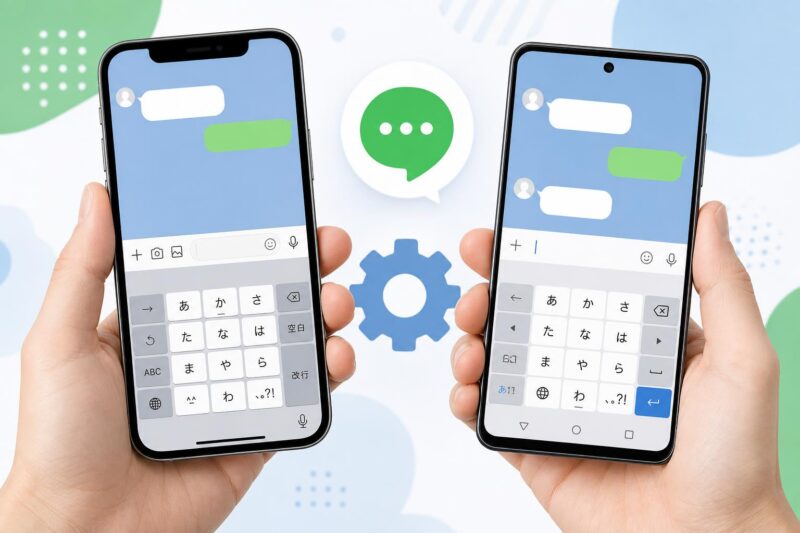
LINEのキーボード設定は、スマホ本体の設定と連動しており、iPhoneとAndroidでは変更手順が異なります。本記事では、各OS別のキーボード変更方法から、フリック入力・予測変換・キーボードサイズの調整といったカスタマイズ方法まで詳しく解説します。設定が反映されないトラブルの対処法も紹介しているので、LINEでのキーボード操作をより快適にしたい方はぜひ参考にしてください。
LINEキーボード設定の基本を理解しよう
LINEでメッセージを送るとき、画面下部に表示されるキーボードは、実はさまざまな設定でカスタマイズが可能です。入力のしやすさや見た目を自分好みに整えることで、LINEをより快適に使えるようになります。まずはLINEキーボード設定の基本的な仕組みと、どのようなことができるのかを把握しておきましょう。
LINEキーボード設定でできること一覧
LINEのキーボードに関する設定は、大きく分けると「入力方式の変更」「見た目のカスタマイズ」「入力補助機能の調整」の3種類に分類できます。それぞれどのような設定が可能なのかを以下の表で確認しておきましょう。
| カテゴリ | 設定できる内容 | 設定できる場所 |
|---|---|---|
| 入力方式の変更 | フリック入力・テンキー・QWERTY配列の切り替え、キーボードアプリの変更(GboardやSimejiなど) | スマホ本体の設定・キーボードアプリ内 |
| 見た目のカスタマイズ | キーボードの背景色・テーマの変更、文字サイズの変更、キーボードの高さやサイズの調整 | キーボードアプリ内 |
| 入力補助機能の調整 | 予測変換のオン・オフ、キーボード音のオン・オフ、Enterキーを送信ボタンに設定するかどうか | LINEアプリ内・スマホ本体の設定 |
LINEアプリ自体にもキーボードに関連する設定項目が存在しますが、キーボードの種類や入力方式の変更はLINEアプリ単体では完結しません。LINEのキーボード設定を変更するには、LINEアプリ内の設定とスマホ本体の設定の両方を使いこなすことが重要です。
LINEキーボード設定はスマホ本体の設定と連動している
LINEで使用するキーボードは、LINEアプリが独自に提供しているものではありません。LINEのトーク画面で表示されるキーボードは、スマホ本体に設定されているキーボードアプリがそのまま呼び出される仕組みになっています。そのため、LINEだけでキーボードの種類を変えることはできず、スマホ本体のキーボード設定を変更することでLINE上の表示にも反映されます。
たとえば、iPhoneであれば「設定」アプリの「一般」→「キーボード」から使用するキーボードを管理でき、Androidであれば「設定」アプリの「一般管理」や「システム」などから入力方式の変更が可能です。Android端末はメーカーによって設定メニューの名称や場所が異なる場合があります。
LINEアプリ内で設定できる項目としては、主に以下のものが挙げられます。
| 設定項目 | 場所(LINEアプリ内) |
|---|---|
| Enterキーを送信ボタンとして使用する | 設定 → トーク |
| 文字入力時の予測変換の設定 | スマホ本体のキーボード設定(LINEアプリ外) |
| キーボード音のオン・オフ | スマホ本体のサウンド設定(LINEアプリ外) |
このように、LINEのキーボード設定はLINEアプリ内で完結するものと、スマホ本体の設定から変更が必要なものに分かれています。それぞれどちらで設定を行う必要があるのかを事前に理解しておくと、目的の設定に素早くたどり着くことができます。
また、複数のキーボードアプリをインストールしている場合は、スマホ本体の設定で「デフォルトのキーボード(既定のキーボード)」を指定する必要があります。デフォルトに設定されたキーボードアプリが、LINEを含むすべてのアプリで共通して使用されます。キーボードを切り替えたいときは、このデフォルト設定を変更するか、キーボード上のボタンを使ってその場で一時的に切り替える方法があります。
iPhoneでのLINEキーボード設定のやり方
iPhoneでLINEを使う際のキーボード設定は、iPhoneの「設定」アプリから変更する方法と、LINEアプリ内のトーク画面から操作する方法の2つのアプローチがあります。それぞれの操作手順を順番に確認しましょう。
iPhoneでLINEキーボードを変更する手順
iPhoneでLINEを使用中に表示されるキーボードは、iOSの「設定」アプリから変更・追加できます。標準搭載の日本語キーボード以外に、サードパーティ製キーボードアプリをインストールして切り替えることも可能です。以下に基本的な手順を示します。
| 手順 | 操作内容 |
|---|---|
| 1 | iPhoneの「設定」アプリを開く |
| 2 | 「一般」をタップする |
| 3 | 「キーボード」をタップする |
| 4 | 「キーボード」をタップする(同名の項目が続く) |
| 5 | 「新しいキーボードを追加」をタップする |
| 6 | 使用したいキーボードを選択して追加する |
キーボードを追加したあとは、LINEのトーク画面でキーボードを表示し、地球儀アイコン(言語切替キー)を長押しすることで、追加したキーボードに切り替えられます。地球儀アイコンが表示されない場合は、キーボードが1種類しか追加されていない可能性があるため、設定から複数のキーボードが登録されているか確認しましょう。
iPhoneでフリック入力を有効にする方法
iPhoneの日本語キーボードでフリック入力を使うには、キーボードの種類として「日本語(かな)」が選択されている必要があります。「日本語(ローマ字)」が設定されている場合はフリック入力は使えないため、以下の手順で確認・変更してください。
| 手順 | 操作内容 |
|---|---|
| 1 | 「設定」アプリを開き、「一般」→「キーボード」→「キーボード」の順にタップする |
| 2 | 「新しいキーボードを追加」→「日本語」→「かな」を選択して「完了」をタップする |
| 3 | LINEのトーク画面を開き、地球儀アイコンで「日本語(かな)」に切り替える |
| 4 | 「設定」→「一般」→「キーボード」を開き、「フリックのみ」をオンにする |
「フリックのみ」をオンにすると、キーを押したままにしても文字が切り替わらず、フリック操作だけで文字入力が完結するようになります。誤入力が減るため、フリック入力に慣れている方にはおすすめの設定です。また、同じキーボード設定画面内にある「スマート全角スペース」や「ライブ変換」のオンオフも、入力のしやすさに影響するため合わせて確認しておきましょう。
iPhoneでキーボード音をオフにする方法
LINEでメッセージを入力するたびに鳴るキーボードのタイプ音が気になる場合は、iPhoneの設定からオフにできます。この設定はLINEアプリ内ではなく、iPhoneの「設定」アプリ側で変更する点に注意してください。
| 手順 | 操作内容 |
|---|---|
| 1 | 「設定」アプリを開く |
| 2 | 「サウンドと触覚」をタップする |
| 3 | 「キーボードのクリック」をオフにする |
上記の設定を変更すると、LINEだけでなくiPhone全体のキーボード音がオフになります。なお、iPhoneの本体側面にあるサイレントスイッチをオンにしてマナーモードにしている場合は、キーボード音はもともと鳴らない仕様となっています。音だけでなくバイブレーション(キーボードのフィードバック)も不要な場合は、同じ「サウンドと触覚」の画面内にある「システムの触覚」をオフにすることで無効化できます。
AndroidでのLINEキーボード設定のやり方
Androidスマートフォンでは、iPhoneとは異なりキーボードアプリを自由に変更・カスタマイズできる自由度の高さが特徴です。LINEのトーク画面で使うキーボードも、端末の設定から変更が可能で、使いやすいキーボードに切り替えることでLINEでのやり取りがよりスムーズになります。ここではAndroidでのLINEキーボード設定のやり方を、具体的な手順とともに解説します。
AndroidでLINEキーボードをGboardに変更する手順
Androidでは、端末にインストールされているキーボードアプリの中から、使用するキーボードを自由に選択できます。Googleが提供するGboard(ジーボード)は多機能かつ安定性が高く、LINEとの相性も良いためAndroidユーザーに広く使われているキーボードアプリです。GboardをLINEで使用するための手順は以下のとおりです。
まずGboardがインストールされていない場合は、Google Playストアからインストールしておいてください。インストール済みであれば、次の手順で設定を進めましょう。
- Androidの「設定」アプリを開く
- 「一般管理」または「システム」をタップする(機種によって表記が異なります)
- 「言語と入力」または「キーボードと入力方法」をタップする
- 「デフォルトのキーボード」または「現在のキーボード」をタップする
- 一覧からGboardを選択する
上記の手順を完了すると、LINEのトーク画面でテキスト入力欄をタップした際にGboardが表示されるようになります。なお、キーボードの切り替えはLINEアプリ内ではなくAndroid本体の設定から行う点に注意してください。
また、LINEのトーク画面でキーボードが表示されている状態で、キーボード右下または下部に表示される「地球儀アイコン」や「キーボード切り替えアイコン」をタップすることで、インストール済みのキーボード間をすばやく切り替えることもできます。
| 設定項目 | 設定場所 | 補足 |
|---|---|---|
| デフォルトキーボードの変更 | 設定 →「言語と入力」→「デフォルトのキーボード」 | 機種によって表記が異なる場合あり |
| キーボードの即時切り替え | キーボード表示中に地球儀アイコン・切り替えアイコンをタップ | 複数のキーボードをインストールしている場合に有効 |
| Gboardのインストール | Google Playストア | 未インストールの場合のみ必要 |
Androidでフリック入力をオンオフ切り替える方法
フリック入力とは、キーボードの各キーを上下左右にスワイプすることで、素早く文字を入力できる入力方式です。フリック入力をマスターすると文字入力のスピードが大幅に向上するため、LINEでのメッセージ返信も快適になります。
Gboardでフリック入力をオンにする手順は以下のとおりです。
- LINEのトーク画面でGboardを表示させる
- Gboardの上部にある「設定アイコン(歯車マーク)」をタップする
- 「言語」をタップし、現在使用中の日本語キーボードを選択する
- 「12キー」または「テンキー」レイアウトを選択する
- 「フリック入力」のトグルをオンにする
フリック入力が不要な場合やトグル入力(同じキーを複数回タップして文字を切り替える方式)を好む場合は、同じ手順でフリック入力のトグルをオフにすることで切り替えられます。また、「フリックのみ」設定をオンにすると、トグル入力が無効になりフリック入力だけで文字を入力できるようになります。誤操作が減り、入力精度が上がるためおすすめの設定です。
なお、使用しているキーボードアプリによってフリック入力の設定方法は異なります。Simeji(シメジ)を使用している場合は、アプリ内の「キーボード設定」からフリック入力の有効・無効を切り替えることができます。
| 入力方式 | 特徴 | おすすめの人 |
|---|---|---|
| フリック入力 | キーを上下左右にスワイプして文字入力。1文字1動作で完結 | 素早く入力したい人・慣れれば高速入力が可能 |
| トグル入力(ケータイ入力) | 同じキーを複数回タップして文字を切り替える | 従来のガラケー操作に慣れている人 |
| フリックのみモード | フリック入力のみ有効にし、トグル入力を無効化 | 誤操作を減らしたい人・フリック入力に完全移行したい人 |
Androidでキーボードの位置やサイズを変更する方法
Androidではキーボードの表示位置やサイズを変更することで、より操作しやすい環境を作ることができます。特に画面の大きなAndroidスマートフォンでは、キーボードをワンハンドモード(片手入力モード)に切り替えることで、親指だけで快適に操作できるようになります。
Gboardでキーボードの位置やサイズを変更する手順は以下のとおりです。
- LINEのトーク画面でGboardを表示させる
- Gboardの上部にある「設定アイコン(歯車マーク)」をタップする
- 「ワンハンドモード」をタップする(または「キーボードの高さ」「キーボードのサイズ」をタップする)
- 左右どちらかの方向を選択して片手モードを有効にする
キーボードの高さについては、Gboardの設定内「プリファレンス」または「ユーザー設定」から「キーボードの高さ」を選び、スライダーを動かすことで調整できます。キーボードを高めに設定するとキーが大きくなり誤入力が減り、低めに設定すると画面の表示領域が広がるため、自分のスタイルに合わせて調整してみましょう。
また、Gboardではキーボードを画面の好きな位置に移動できる「フローティングモード」も利用できます。フローティングモードの有効化は以下の手順で行います。
- Gboardの上部にある「設定アイコン」をタップする
- 「フローティング」をタップする
- キーボードが画面上に浮いた状態になるので、上部のバーをドラッグして好きな位置に移動させる
フローティングモードを解除して元の位置に戻したい場合は、キーボード上部の「ドック(固定)アイコン」をタップすることで通常の表示に戻すことができます。
| 設定項目 | 操作方法 | 効果 |
|---|---|---|
| ワンハンドモード(片手入力) | Gboard設定 →「ワンハンドモード」→ 左右を選択 | キーボードを左右どちらかに寄せて片手操作を快適にする |
| キーボードの高さ変更 | Gboard設定 →「プリファレンス」→「キーボードの高さ」→ スライダーで調整 | キーの大きさと画面の表示領域のバランスを調整する |
| フローティングモード | Gboard設定 →「フローティング」をタップ → ドラッグで移動 | キーボードを画面上の任意の位置に浮かせて表示できる |
| フローティングモードの解除 | キーボード上部の「ドックアイコン」をタップ | 通常の固定表示に戻す |
LINEキーボードのおすすめカスタマイズ方法
LINEのキーボードは、見た目や使い勝手をさまざまな方法でカスタマイズできます。ここでは、LINEのトーク画面をより快適に使うための代表的なカスタマイズ方法を紹介します。設定の多くはスマホ本体のキーボード設定やLINEアプリ内の設定から行えます。
キーボードの背景や色を変更する方法
iPhoneおよびAndroidのどちらでも、キーボードの背景や色はスマホ本体のキーボードアプリの設定から変更できます。利用しているキーボードアプリによって手順が異なりますが、一般的な操作手順は以下の通りです。
iPhoneの標準キーボードで背景色を変更する方法
iPhoneの標準キーボードでは、キーボード自体の背景色を直接変更する機能は提供されていません。ただし、iPhoneの「設定」→「アクセシビリティ」→「テキストを拡大」または「ディスプレイとテキストサイズ」からダークモードを有効にすることで、キーボードの配色を暗めに変更できます。
AndroidのGboardでテーマ(背景・色)を変更する方法
AndroidでGboardを使用している場合、テーマ機能を使ってキーボードの背景や色を自由に変更できます。
- Gboardのキーボードを表示し、上部ツールバーにある「設定(歯車アイコン)」をタップする
- 「テーマ」をタップする
- 一覧から好みのテーマ・カラーを選んでタップし、「適用」をタップする
自分の写真をキーボードの背景に設定することもできるため、より個性的なカスタマイズが可能です。
キーボードの文字サイズを変更する方法
キーボード上のキーに表示される文字が小さくて見づらいと感じる場合は、スマホ本体のフォントサイズ設定を変更する方法が有効です。
iPhoneでフォントサイズを変更する方法
- 「設定」アプリを開く
- 「画面表示と明るさ」→「テキストサイズを変更」をタップする
- スライダーを動かして文字サイズを調整する
この設定を変更すると、キーボード上の文字サイズも合わせて変わる場合があります。
AndroidでGboardのキーの高さ(サイズ)を変更する方法
- Gboardの設定を開く
- 「ユーザー補助」をタップする
- 「キーの高さ」のスライダーを動かしてサイズを調整する
キーの高さを高くするほど1つひとつのキーが大きくなり、誤タップを減らす効果が期待できます。
Enterキーを送信ボタンに設定する方法
LINEではキーボードの「Enter(改行)キー」を「送信ボタン」として使う設定に変更できます。この設定はLINEアプリ内から変更が可能です。
- LINEアプリを開き、画面右下の「ホーム」タブをタップする
- 右上の「設定(歯車アイコン)」をタップする
- 「トーク」をタップする
- 「Enterキーで送信」のトグルスイッチをオンにする
この設定をオンにすると、メッセージ入力中にEnterキーを押すだけでメッセージが送信されるようになります。ただし改行はできなくなるため、長文を入力する際には注意が必要です。iPhoneとAndroidの両方で同じ手順で設定できます。
| 設定状態 | Enterキーの動作 | 改行の方法 |
|---|---|---|
| Enterキーで送信:オン | メッセージを送信する | Shiftキー+Enterキー(環境による) |
| Enterキーで送信:オフ | 改行する | Enterキーをタップするだけでよい |
予測変換をオンオフに設定する方法
予測変換とは、入力した文字に続く言葉をキーボードが自動的に候補として表示する機能です。入力をスピードアップできる一方、不要な場合はオフにすることでキーボードの表示をすっきりさせることができます。
iPhoneで予測変換をオンオフにする方法
- 「設定」アプリを開く
- 「一般」→「キーボード」をタップする
- 「予測変換」のトグルスイッチをオン/オフに切り替える
この設定はiPhoneの標準キーボード全体に適用されます。LINEのトーク画面でも同様に予測変換の表示が切り替わります。
AndroidのGboardで予測変換をオンオフにする方法
- Gboardの設定を開く
- 「テキスト修正」をタップする
- 「次の単語の予測」または「予測変換」のトグルスイッチをオン/オフに切り替える
Gboardでは予測変換のほかにも「自動修正」「スペースの自動挿入」など細かな入力補助機能を個別にオンオフできます。自分の入力スタイルに合わせて調整しましょう。
| 機能 | オンにすると | オフにすると |
|---|---|---|
| 予測変換 | 入力中に次の単語候補が表示される | 候補が表示されず、キーボードがすっきりする |
| 自動修正(Gboard) | 誤入力を自動で修正してくれる | 入力した通りにテキストが確定される |
| スペルチェック(iPhone) | スペルミスに赤い下線が表示される | スペルミスの指摘が表示されなくなる |
LINEキーボードをさらに自分好みにするおすすめアプリ
LINEのキーボードは、スマホ本体にインストールされているキーボードアプリをそのまま利用します。そのため、サードパーティ製のキーボードアプリを導入することで、LINEでの文字入力をさらに快適かつ個性的にカスタマイズすることができます。ここでは、特に人気の高い3つのキーボードアプリとその活用方法を紹介します。
Simeji(シメジ)でキーボードをカスタマイズする方法
Simejiは、バイドゥ株式会社が提供する日本語入力に特化したキーボードアプリです。豊富なテーマやきせかえ機能が充実しており、キーボードの見た目を大幅にカスタマイズしたいユーザーに特に人気があります。App StoreおよびGoogle Playから無料でダウンロードできます。
Simejiの主な機能
| 機能 | 内容 |
|---|---|
| きせかえテーマ | 数百種類以上のテーマからキーボードのデザインを変更できる |
| フォント変更 | 入力する文字のフォントを変更できる |
| クリップボード履歴 | 過去にコピーしたテキストを一覧から呼び出せる |
| 顔文字・絵文字辞書 | 豊富な顔文字や絵文字をすばやく入力できる |
| フリック・ローマ字入力 | フリック入力とローマ字入力を切り替えて使用できる |
SimejiをLINEで使えるようにする手順(iPhone)
iPhoneでSimejiをLINEに適用するには、まずSimejiアプリをインストールしたあと、「設定」→「一般」→「キーボード」→「キーボードを追加」からSimejiを追加する必要があります。追加後、LINEのトーク画面でキーボードを長押しし、地球儀アイコンをタップすることでSimejiに切り替えることができます。
SimejiをLINEで使えるようにする手順(Android)
Androidの場合は、Simejiをインストール後、アプリを起動して「Simejiを有効にする」をタップし、端末の設定画面でSimejiをデフォルトのキーボードとして設定することで、LINEを含むすべてのアプリでSimejiが使用できるようになります。
Gboard(ジーボード)でキーボードをカスタマイズする方法
GboardはGoogleが開発・提供するキーボードアプリで、AndroidだけでなくiPhoneでも利用できます。シンプルで使いやすいインターフェースと、Google検索やGoogle翻訳との連携機能が特徴で、実用性を重視するユーザーに向いています。
Gboardの主な機能
| 機能 | 内容 |
|---|---|
| Google検索連携 | キーボード上からGoogle検索の結果をそのまま貼り付けられる |
| テーマ変更 | 背景色や画像を設定してキーボードの見た目を変更できる |
| グライド入力 | キーの上を指でなぞるだけで単語を入力できる(英語など) |
| 翻訳機能 | 入力中にリアルタイムで外国語へ翻訳できる |
| クリップボード管理 | コピーしたテキストや画像を一時的に保存・呼び出しできる |
GboardのテーマをLINEで反映させる手順
GboardのテーマはGboard自体の設定画面から変更します。Gboardアプリを開き、「テーマ」を選択して好みの背景色や画像を設定すると、LINEのトーク画面でキーボードを表示したときにも変更後のテーマが適用されます。iPhoneの場合はキーボードの追加設定が別途必要です。
GboardのキーボードサイズをLINEに合わせて調整する方法
Gboardでは、キーボードの高さや幅を細かく調整できます。Gboardのキーボードを表示した状態でツールバーの「…(その他)」→「キーボードのサイズ変更」を選択することで、LINEの画面に合わせたちょうどよいサイズに変更できます。
flick(フリック)でキーボードをカスタマイズする方法
flickは、A-Jamesが提供するiPhone向けの日本語フリック入力専用キーボードアプリです。フリック入力に完全特化した設計で、フリック入力のスピードや精度を追求するユーザーに高く評価されています。App Storeから有料または無料版でダウンロードできます。
flickの主な機能
| 機能 | 内容 |
|---|---|
| フリック特化設計 | フリック入力の操作感を徹底的に最適化している |
| キーレイアウト変更 | キーの配置や大きさを自由に変更できる |
| カラーテーマ | キーボードの色やデザインを変更できる |
| カーソル移動バー | フリック操作でカーソルを細かく移動できる |
| ユーザー辞書 | よく使う単語や定型文を登録して呼び出せる |
flickをLINEに設定する手順(iPhone)
flickをApp Storeからインストールしたあと、「設定」→「一般」→「キーボード」→「キーボードを追加」からflickを追加します。その後、LINEのトーク画面でキーボードを表示し、地球儀アイコンを長押しするとキーボードの選択画面が表示されるので、一覧からflickを選択します。
flickのカラーテーマをカスタマイズする方法
flickのカラーテーマはアプリ内の設定から変更できます。flickアプリを起動して「外観」または「テーマ」の項目を開き、用意されているカラーパターンの中から好みのものを選ぶと、LINEのトーク画面でもそのデザインが反映されます。
3つのキーボードアプリ比較まとめ
| アプリ名 | 対応OS | 強み | こんな人におすすめ |
|---|---|---|---|
| Simeji(シメジ) | iPhone・Android | 豊富なテーマ・きせかえ・顔文字 | キーボードの見た目にこだわりたい人 |
| Gboard(ジーボード) | iPhone・Android | Google連携・翻訳・シンプル操作 | 実用性と使いやすさを重視する人 |
| flick(フリック) | iPhone | フリック入力の操作感・精度 | フリック入力をとことん使いこなしたい人 |
いずれのアプリも、LINEのトーク画面でキーボードを切り替えるだけで利用できます。自分の使い方や好みに合ったアプリを選ぶことで、LINEでの文字入力がより快適になります。まずは無料版から試してみて、使い勝手を確認してから有料機能の利用を検討するとよいでしょう。
LINEキーボード設定が反映されないときのトラブル対処法
LINEでキーボードの設定を変更したにもかかわらず、思うように反映されないケースがあります。原因はアプリの不具合、OS側の設定のズレ、キャッシュの蓄積など多岐にわたります。以下では症状別に対処法を詳しく解説します。
LINEキーボードが表示されない場合の対処法
LINEのトーク画面でメッセージを入力しようとしてもキーボードが表示されない場合、まず次の手順を試してください。
LINEアプリを再起動する
アプリの一時的な不具合によってキーボードが表示されなくなることがあります。LINEアプリを完全に終了してから再度起動することで、多くの場合は解消されます。iPhoneの場合はアプリスイッチャーからLINEを上にスワイプして終了し、Androidの場合は「最近使ったアプリ」の一覧からLINEを閉じてください。
スマートフォン本体を再起動する
アプリの再起動で解決しない場合は、スマートフォン本体を再起動してみましょう。本体の再起動によってOS側のキーボード設定がリセットされ、正常に表示されるようになることがあります。
キーボードアプリが有効になっているか確認する
使用したいキーボードアプリがOS側で有効化されていないと、LINEのトーク画面でも表示されません。以下の手順で確認してください。
| 端末 | 確認手順 |
|---|---|
| iPhone | 「設定」→「一般」→「キーボード」→「キーボード」から使用したいキーボードが追加されているか確認する |
| Android | 「設定」→「一般管理」(または「システム」)→「言語と入力」→「画面上のキーボード」から使用したいキーボードアプリが有効になっているか確認する |
リストに表示されていない場合は、対象のキーボードアプリを追加・有効化してから再度LINEを開いてください。
LINEアプリをアップデートする
古いバージョンのLINEを使い続けていると、キーボード周りの不具合が生じることがあります。App StoreまたはGoogle PlayストアからLINEアプリを最新バージョンにアップデートした上で動作を確認してください。
キーボードの変換がおかしいときの直し方
文字を入力しても変換候補がおかしい、意図しない単語に変換されるといった場合は、以下の対処法を順番に試してみてください。
ユーザー辞書をリセットする
誤った単語がユーザー辞書に登録されていると、毎回誤変換が起こることがあります。キーボードアプリのユーザー辞書をリセット(削除)することで、誤変換が改善される場合があります。ただし、これまで登録した単語もすべて削除されるため注意が必要です。
学習データをリセットする
キーボードアプリが誤った変換を学習してしまっている場合は、学習データをリセットするのが有効です。手順はキーボードアプリごとに異なりますが、アプリの設定画面から「学習リセット」または「変換学習のリセット」を選択することで実行できます。
キーボードアプリのキャッシュを削除する(Android)
Androidの場合、キーボードアプリに蓄積されたキャッシュが原因で変換がおかしくなることがあります。「設定」→「アプリ」→対象のキーボードアプリ→「ストレージ」→「キャッシュを削除」の手順でキャッシュを削除してください。
キーボードアプリを再インストールする
上記の方法で改善しない場合は、使用しているキーボードアプリをいったんアンインストールし、再度インストールしてみてください。アプリ自体の不具合が原因の場合、再インストールによって解消されることがあります。
キーボードが小さくなった・位置がずれたときの対処法
LINEのトーク画面でキーボードが突然小さくなったり、画面の端に寄ってしまったりすることがあります。これはキーボードの「フローティングモード」や「片手入力モード」が誤って有効になっているケースがほとんどです。
フローティングモードを解除する(iPhone)
iPhoneの標準キーボードが小さくなって画面上を動かせる状態になっている場合は、フローティングモードが有効です。キーボード上で2本指を広げるピンチアウト操作をすることで、元のサイズに戻すことができます。また、キーボード右下にある地球儀アイコンを長押しして「フローティング」から「ドック」に変更する方法でも解除できます。
片手入力モードを解除する(Android)
GboardなどAndroidのキーボードアプリでは、片手入力モードが有効になるとキーボードが画面の左右どちらかに寄ります。キーボード上部に表示されている矢印アイコンや「片手入力解除」のボタンをタップすることで元の位置に戻せます。キーボードの設定メニューから「片手入力」をオフにする方法でも解除可能です。
キーボードの高さ・サイズをデフォルトに戻す
GboardやSimejiなどのキーボードアプリでは、キーボードの高さやキーのサイズを手動で変更できます。意図せず設定が変わってしまった場合は、それぞれのアプリの設定画面から「キーボードの高さ」や「キーのサイズ」をデフォルト値に戻してください。
元のキーボードに戻す方法
設定を変更した後、やはり元のキーボードに戻したいと思った場合は、OS側の設定から切り替えることができます。LINEアプリ内に「使用するキーボードを選ぶ」専用の設定項目はなく、スマートフォン本体のキーボード設定がそのままLINEに反映されます。
iPhoneで元のキーボードに戻す手順
iPhoneでは、LINEのトーク画面でキーボードを表示した状態で地球儀アイコンをタップするたびにキーボードが切り替わります。地球儀アイコンを繰り返しタップして、日本語かなキーボードや日本語ローマ字キーボードなど元々使っていたキーボードに戻してください。不要になったキーボードは「設定」→「一般」→「キーボード」→「キーボード」→対象のキーボードを左にスワイプ→「削除」の手順で取り除くことができます。
Androidで元のキーボードに戻す手順
Androidでは、キーボードが表示されている状態でナビゲーションバーのキーボードアイコン(または通知バーの「入力方法の変更」)をタップすると、使用するキーボードを選択するメニューが表示されます。一覧の中から元々使っていたキーボードアプリを選択することで、すぐに切り替えることができます。また「設定」→「一般管理」→「言語と入力」→「デフォルトのキーボード」から変更することも可能です。
追加したキーボードアプリをアンインストールして戻す
サードパーティのキーボードアプリを導入したことで問題が起きた場合、そのアプリをアンインストールすれば自動的にOSの標準キーボードに戻ります。アンインストール後にLINEを再起動すると、標準キーボードが適用された状態で使えるようになります。
まとめ
LINEのキーボード設定は、スマホ本体の設定と連動しており、iPhoneとAndroidでそれぞれ手順が異なります。背景や文字サイズの変更、予測変換のオンオフなど、自分好みにカスタマイズすることで入力がより快適になります。設定が反映されない場合は、アプリの再起動やキーボードの切り替えを試してみましょう。