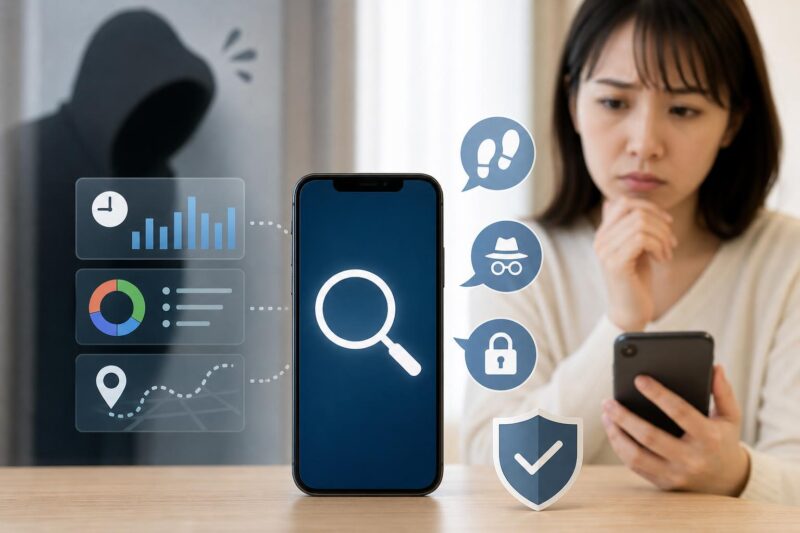
スマートフォンをパートナーや家族などにこっそり見られたかもしれないと不安に感じていませんか?この記事では、iPhoneのスクリーンタイムやAndroidのデジタルウェルビーイング、盗み見トラップアプリなどを使って携帯を見られた痕跡を確認する方法を5つ紹介します。さらに、見られた後の対処法や再発防止のためのセキュリティ対策まで詳しく解説します。
携帯を見られたかどうか不安に感じたら最初に確認すること
「自分のスマートフォンをこっそり見られたかもしれない」と感じたとき、まず頭の中が混乱してしまうものです。しかし、感情的に動く前に、落ち着いて状況を整理し、どのような手順で確認すれば良いかを把握しておくことが重要です。この章では、本格的な確認方法に進む前に知っておきたい基本的な考え方と注意点を整理します。
携帯が見られやすい状況とよくあるケース
スマートフォンを第三者にこっそり確認されてしまうのは、特定の状況下で起きやすい傾向があります。自分の置かれている環境を振り返ることで、「誰が」「いつ」「どのような目的で」見た可能性があるかを絞り込む手がかりになります。
以下に、携帯が見られやすい代表的な状況をまとめます。
| 状況 | 具体的なケース | 見られやすい内容 |
|---|---|---|
| 席を外したとき | トイレや入浴中にスマホをテーブルや充電器の前に置いたまま離れた | LINEやメッセージの通知・会話内容 |
| 就寝中 | パートナーや家族が眠っている間にロック解除して確認した | 通話履歴・SNS・写真・位置情報履歴 |
| スマホを貸した直後 | 「ちょっと電話を借りてもいい?」と言って操作された | 連絡先・ブラウザ履歴・カメラロール |
| 酔っている・寝落ちしているとき | 飲み会や旅行中に意識が朦朧としている隙に操作された | メッセージアプリ全般・SNSのDM |
| 修理・貸し出し中 | 修理店に預けた、または知人に貸した際に中身を見られた | 写真・アプリ・ファイルのデータ全般 |
このように、日常のなにげない場面でスマートフォンの中身が見られるリスクは常に存在しています。「まさか自分の身近な人が見るはずがない」と思い込まず、状況ごとに冷静に振り返ることが大切です。
また、「見られた」という確信はなくても、次のようなサインが重なっている場合は注意が必要です。
- 自分しか知らないはずの情報を相手が知っていた
- スマホを置いた場所や向きが変わっていた
- バッテリーが不自然に減っていた
- LINEやSNSの既読が身に覚えなく付いていた
- アプリが開かれた形跡や履歴が残っていた
こうした変化を感じたら、次のステップとして具体的な確認方法を試す価値があります。
確認する前に知っておきたい注意点
いざ「携帯を見られたかどうか確認しよう」と思い立っても、やみくもに操作を進めると、大切な痕跡やログが上書きされてしまい、証拠が消えてしまうことがあります。確認作業を始める前に、以下の注意点をしっかり把握しておきましょう。
確認前に行うべき準備
まず、スマートフォンを余分に操作しないことが原則です。アプリを開いたり、履歴を確認するために不必要にタップを繰り返したりすると、使用履歴が更新されて正確な痕跡が読み取れなくなります。確認作業に入る前に、以下の点を意識してください。
- スクリーンショットなど証拠を残したい情報がある場合は、先に記録しておく
- 確認に使うアプリや機能を事前に調べておき、無駄な操作を最小限にとどめる
- スマートフォンのOSバージョン(iOSまたはAndroid)を確認しておく
感情的な行動を避けることの重要性
見られたことへの怒りや不安から、すぐに相手を問い詰めたり、SNSに書き込んだりする行動は得策ではありません。確実な証拠を手元に揃えてから冷静に対処することが、問題を適切に解決するうえで最も重要なステップです。まずは事実確認を優先させましょう。
OSや機種によって確認できる情報が異なる点に注意
iPhoneとAndroidでは、利用できる確認機能や搭載されている履歴管理ツールが異なります。また、同じiPhoneでもiOSのバージョンによっては一部の機能が使えない場合があります。
| 確認項目 | iPhone(iOS) | Android |
|---|---|---|
| 使用時間・アプリ履歴 | スクリーンタイム | デジタルウェルビーイング |
| プライバシーアクセス履歴 | Appプライバシーレポート(iOS15.2以降) | プライバシーダッシュボード(Android12以降) |
| 通知履歴 | 標準機能での確認は限定的 | 通知履歴から確認可能(Android11以降) |
| 盗み見トラップアプリ | App Storeで入手可能なアプリあり | Google Playで入手可能なアプリあり |
自分が使っているスマートフォンの種類とOSバージョンを事前に確認したうえで、次章以降の具体的な確認方法に進むと、スムーズに作業できます。
【方法1】iPhoneのスクリーンタイムで携帯を見られたかわかる方法
iPhoneには「スクリーンタイム」という機能が標準搭載されており、いつ・どのアプリがどれくらい使われたかを時間単位で記録しています。自分が使った覚えのない時間帯にアプリの使用履歴が残っていれば、誰かにスマートフォンを操作された可能性を判断する有力な手がかりになります。特別なアプリのインストールは不要で、iOSの設定画面から誰でも確認できる点が大きなメリットです。
スクリーンタイムの確認手順
スクリーンタイムの情報は、以下の手順で確認できます。操作自体はシンプルですが、見るべきポイントを把握しておくことで、不審な操作の痕跡を見落とさずに済みます。
スクリーンタイムを開く基本手順
- iPhoneのホーム画面またはアプリライブラリから「設定」を開く
- 設定一覧の中から「スクリーンタイム」をタップする
- 画面上部に表示される「今日のアクティビティを確認」または「先週のアクティビティを確認」をタップする
- グラフをタップすることで、1時間ごとの使用状況を確認できる
確認できる期間と表示内容
スクリーンタイムでは、当日分と過去7日間分のアプリ使用履歴を確認できます。8日以上前のデータは自動的に削除されるため、不審に思ったらできるだけ早く確認することが重要です。表示される主な情報は以下のとおりです。
| 表示項目 | 内容 |
|---|---|
| 1日の合計使用時間 | その日にiPhoneを操作していた総時間 |
| アプリごとの使用時間 | 各アプリが使われた時間(分・時間単位) |
| 時間帯ごとのグラフ | 1時間ごとにどの時間帯に操作されたかを棒グラフで表示 |
| 通知の受信回数 | アプリごとに届いた通知の件数 |
| 持ち上げ回数 | iPhoneを持ち上げてスリープを解除した回数 |
不審なアプリ使用履歴の見つけ方
スクリーンタイムのデータを開いただけでは、どこを見ればよいか迷うこともあります。以下のポイントを順番に確認することで、自分では操作していない時間帯の不審な使用履歴を効率よく見つけられます。
自分が使っていない時間帯の使用記録を探す
スクリーンタイムのグラフを時間帯ごとに表示し、自分がスマートフォンを持っていなかった時間帯に使用記録がないかを確認します。たとえば、就寝中・入浴中・外出中など、iPhoneを手元に置いていなかった時間帯に棒グラフが立っている場合は、誰かが操作した可能性があります。グラフの棒をタップすると、その時間帯に使われたアプリの名前と使用時間が表示されます。
見覚えのないアプリの使用履歴を確認する
アプリ一覧を下にスクロールすると、「すべてのアクティビティを表示」というボタンが表示されます。これをタップすると、その日に使われたすべてのアプリが使用時間の長い順に一覧表示されます。自分では起動した記憶のないアプリや、普段まったく使わないアプリの名前がリストに含まれている場合は、他人による操作が疑われます。特に、メッセージ・写真・メモ・連絡先・Safari・LINEなどのプライバシーに関わるアプリの使用記録に注目してください。
使用時間の合計と実際の感覚を照合する
その日の合計使用時間が、自分の感覚と大きくかけ離れている場合も要注意です。たとえば、ほとんどスマートフォンを触っていなかったはずの日に合計使用時間が数十分以上記録されていれば、誰かが操作した可能性が高まります。自分の普段の使用時間を把握しておくと、異常値に気づきやすくなります。
スクリーンタイムのデータが削除・リセットされていないか確認する
スクリーンタイムの設定画面を一番下までスクロールすると、「スクリーンタイムをオフにする」という項目があります。スクリーンタイムが意図せずオフになっていたり、データが途中からリセットされていたりする場合は、痕跡を消すために操作された可能性も考えられます。スクリーンタイムにはパスコードを設定して第三者による変更を防ぐことが推奨されます。なお、スクリーンタイムのパスコードはiPhoneのロック解除パスコードとは別に設定するものです。
【方法2】Androidの使用履歴・デジタルウェルビーイングで痕跡を確認する
Androidスマートフォンには、「デジタルウェルビーイング」という機能が標準搭載されており、アプリごとの使用時間・起動回数・通知の受信数などを細かく記録しています。この機能はもともと使いすぎ防止のために設計されたものですが、他の人が自分のスマホを操作した痕跡を調べる目的にも役立てることができます。自分が使っていない時間帯にアプリが起動されていたり、見覚えのない操作の痕跡があったりすれば、こっそり見られた可能性を判断する根拠になります。
デジタルウェルビーイングの確認手順
デジタルウェルビーイングはAndroid 9以降の端末であれば標準搭載されています。ただしメーカーや機種によって名称や画面のデザインが若干異なる場合があります。以下の手順を参考に確認してください。
デジタルウェルビーイングを開く基本手順
- ホーム画面またはアプリ一覧から「設定」を開く
- 「デジタルウェルビーイングと保護者向けの設定」をタップする(Samsung端末では「デジタルウェルビーイング」、Xiaomi端末では「スクリーンタイム」と表示される場合もあります)
- 画面上部に表示されるグラフから、今日・昨日・1週間分のアプリ使用状況を確認できます
- グラフの各アプリをタップすると、1時間ごとの使用時間の内訳が表示されます
確認すべき主なポイント
| 確認項目 | 怪しいと判断できるサイン |
|---|---|
| アプリの使用時間 | 自分が使っていない時間帯(就寝中・外出中など)に使用記録がある |
| アプリの起動回数 | 普段ほとんど使わないアプリが複数回起動されている |
| 使用されたアプリの種類 | メッセージアプリ・ギャラリー・連絡先など、プライバシーに関わるアプリが記録されている |
| 1時間ごとの使用分布 | 自分の記憶と一致しない時間帯に集中して使われている |
特に自分がスマホを手元に置いていなかった時間帯や、就寝中の深夜帯にアプリの使用記録がある場合は、他の人に操作された可能性が高いと判断できます。デジタルウェルビーイングは1日単位の記録が保存されているため、昨日や数日前まで遡って確認することも可能です。
通知履歴からこっそり確認された痕跡を見抜く方法
Androidには「通知履歴」という機能があり、過去に届いた通知の内容と受信時刻が記録されています。通知が開封された時刻や、通知バーが引き下げられた形跡を確認することで、他の人がスマホを手に取って中身を確認しようとした痕跡を見つけられることがあります。
通知履歴を有効にする手順
通知履歴はデフォルトでオフになっている端末が多いため、事前に設定をオンにしておく必要があります。すでにオンになっている場合は、過去24時間分の通知が記録されています。
- 「設定」を開き、「通知」をタップする
- 「通知履歴」をタップする
- 「通知履歴を使用する」をオンにする
- 一覧に表示される通知の内容・アプリ名・時刻を確認する
通知履歴で確認すべき内容
| 確認項目 | 見るべきポイント |
|---|---|
| 通知を受け取ったアプリ | LINEやメッセージアプリなど、会話内容が通知に表示されるアプリへの操作があるか |
| 通知の時刻 | 自分がスマホを持っていなかった時間帯に通知が操作されていないか |
| 通知の消去記録 | 自分では消した覚えのない通知が消えていないか |
通知履歴はあくまで「通知が届いた記録」であるため、必ずしも操作があったことを直接証明するものではありません。しかし、自分が外出中や睡眠中だった時間帯にLINEなどのメッセージ通知が消去されている場合は、第三者がスマホを手に取り内容を確認した可能性を示す重要な手がかりとなります。デジタルウェルビーイングの使用履歴と通知履歴を組み合わせて確認することで、より精度の高い判断ができます。
【方法3】アプリのプライバシーレポートや権限アクセス履歴で調べる
スクリーンタイムやデジタルウェルビーイングで使用時間の不審な変化を確認する方法に加えて、さらに詳細な痕跡を調べたいときに役立つのが、iPhoneの「Appプライバシーレポート」とAndroidの「プライバシーダッシュボード」です。これらの機能を使うと、どのアプリがいつカメラ・マイク・位置情報・連絡先などにアクセスしたかを具体的に確認できるため、「こっそり操作された痕跡」をより精密に見抜くことができます。
iPhoneのAppプライバシーレポートを使った確認方法
iPhoneには、iOS 15.2以降から「Appプライバシーレポート」という機能が搭載されています。この機能を有効にすると、各アプリがどのセンサーやデータにアクセスしたかの記録が7日間分蓄積されます。自分が使っていない時間帯に不審なアクセスが記録されていれば、誰かがスマートフォンを操作した可能性を裏付ける証拠になります。
Appプライバシーレポートを有効にする手順
まだ機能を有効にしていない場合は、以下の手順でオンにしてください。有効にした時点からデータが蓄積されるため、不安を感じた段階ですぐに設定することをおすすめします。
- 「設定」アプリを開く
- 「プライバシーとセキュリティ」をタップする
- 画面を下にスクロールし、「Appプライバシーレポート」をタップする
- 「Appプライバシーレポートを有効にする」をタップして機能をオンにする
有効化後、同じ画面でレポートの内容を確認できるようになります。
Appプライバシーレポートで確認できる情報
レポートでは、以下のようなカテゴリごとにアクセス履歴が表示されます。
| 確認できる項目 | 内容 | 不審なポイントの例 |
|---|---|---|
| センサーへのアクセス | カメラ・マイク・位置情報などへのアクセス日時とアプリ名 | 自分が使っていない時間帯にカメラや位置情報へのアクセスがある |
| 連絡先・カレンダーへのアクセス | 連絡先・カレンダー・写真・マイクなどへのアクセス日時 | 写真アプリや連絡先に普段使わないアプリがアクセスしている |
| ネットワークアクティビティ | アプリが接続したネットワーク・ドメイン名 | 見覚えのないドメインへの通信が記録されている |
| Webサイトのネットワークアクティビティ | Safariなどで表示したページのトラッカー情報 | 自分が閲覧していないサイトのトラッカーが記録されている |
| よくアクセスされるデータ | 各アプリが頻繁にアクセスしたデータの種類と回数 | 特定のアプリが異常に高頻度で連絡先や位置情報にアクセスしている |
自分がスマートフォンを使っていなかった時間帯に、カメラや連絡先へのアクセスが記録されていた場合、第三者が操作した可能性が高いと判断できます。アクセス日時とアプリ名を照合しながら確認してみましょう。
Appプライバシーレポートを見るときのチェックポイント
レポートを読み解く際に注目すべきポイントを以下にまとめます。
- 自分が就寝中や外出中だった時間帯のアクセスがないか
- 普段まったく使わないアプリが写真・連絡先・位置情報にアクセスしていないか
- LINEやメッセージアプリなど、プライベートな情報に関連するアプリの使用日時が自分の記憶と一致しているか
- 見覚えのないネットワークドメインへの通信が記録されていないか
Androidのプライバシーダッシュボードで不審なアクセスを調べる
Androidでは、Android 12以降を搭載した端末に「プライバシーダッシュボード」という機能が用意されています。この機能を使うと、過去24時間以内にどのアプリがどの権限にアクセスしたかを時系列のグラフで一目で把握できるため、不審な操作の痕跡を効率よく見つけることができます。
プライバシーダッシュボードの確認手順
以下の手順でプライバシーダッシュボードを開きます。なお、メーカーや機種によって設定画面の名称や階層が若干異なる場合があります。
- 「設定」アプリを開く
- 「プライバシー」または「セキュリティとプライバシー」をタップする
- 「プライバシーダッシュボード」をタップする
- カメラ・マイク・位置情報などの権限ごとにアクセス履歴が表示されるので、それぞれを確認する
プライバシーダッシュボードで確認できる権限の種類
プライバシーダッシュボードでは、以下の権限に関するアクセス履歴を確認できます。
| 権限の種類 | アクセス履歴でわかること | 不審な兆候の例 |
|---|---|---|
| 位置情報 | どのアプリがいつ位置情報を取得したか | 地図アプリ以外のアプリが位置情報にアクセスしている |
| カメラ | どのアプリがいつカメラを起動したか | 自分が使っていない時間帯にカメラが起動されている |
| マイク | どのアプリがいつマイクにアクセスしたか | 通話していない時間帯にマイクが使用されている |
| 連絡先 | どのアプリがいつ連絡先を参照したか | 見覚えのないアプリが連絡先にアクセスしている |
| ストレージ | どのアプリがいつファイルや写真にアクセスしたか | 写真や動画フォルダに不審なアプリがアクセスしている |
| 身体活動 | どのアプリがいつ身体活動データを取得したか | フィットネス系以外のアプリが取得している |
Androidの通知履歴と権限アクセス履歴を組み合わせる方法
Androidでは、プライバシーダッシュボードの確認に加えて、「権限マネージャー」を活用することでより細かくアクセス状況を把握できます。権限マネージャーは、権限の種類ごとにアクセスを許可しているアプリの一覧を表示する機能です。プライバシーダッシュボードで不審なアクセスを見つけた後、権限マネージャーで該当アプリの権限設定を見直すという流れが効果的です。
- 「設定」→「プライバシー」→「権限マネージャー」を開く
- 「カメラ」「マイク」「位置情報」などを順に確認する
- 不審なアプリが「常に許可」や「アプリの使用中のみ許可」になっていないかをチェックする
- 見覚えのない設定になっているアプリは、権限を「許可しない」に変更する
プライバシーダッシュボードで自分が操作していない時間帯に不審なアクセスが確認された場合、そのアプリの権限を権限マネージャーで即座に見直すことが重要です。
iPhoneとAndroidのプライバシー確認機能の比較
iPhoneとAndroidそれぞれのプライバシー確認機能の特徴を以下の表で比較します。どちらの端末を使用しているかに応じて、適切な方法を選んでください。
| 比較項目 | iPhoneのAppプライバシーレポート | AndroidのプライバシーダッシュボードOB |
|---|---|---|
| 利用可能なOSバージョン | iOS 15.2以降 | Android 12以降 |
| 確認できる期間 | 過去7日間 | 過去24時間 |
| 表示形式 | アプリごとのリスト形式 | 時系列グラフ+リスト形式 |
| 確認できる主な権限 | カメラ・マイク・位置情報・連絡先・写真・ネットワーク通信 | カメラ・マイク・位置情報・連絡先・ストレージ・身体活動 |
| 事前の有効化 | 必要(手動でオンにする必要がある) | 不要(Android 12以降は標準で有効) |
| ネットワーク通信の確認 | 可能(アプリが接続したドメインを表示) | 基本的には不可 |
iPhoneのAppプライバシーレポートは確認できる期間が7日間と長い一方、事前に有効化しておかなければ記録が蓄積されない点に注意が必要です。不安を感じた段階ですぐに有効にしても、その時点より前のアクセス履歴は確認できません。日頃からオンにしておくことを強くおすすめします。Androidのプライバシーダッシュボードは標準で有効になっているため、いつでもすぐに確認できる点が利点です。
【方法4】盗み見トラップアプリで携帯を見られた証拠をつかむ方法
これまで紹介したスクリーンタイムや使用履歴は「過去の操作」を事後的に確認する方法でした。一方、盗み見トラップアプリを使えば、あなたの携帯をこっそり操作しようとした人物をリアルタイムで記録・撮影することができます。証拠として残る点が最大の強みであり、誰が・いつ・どのように見たかを具体的に把握したい方に特に有効な方法です。ここでは代表的なアプリを3つ取り上げ、それぞれの特徴と具体的な使い方を解説します。
のぞき見チェッカー2の特徴と使い方
「のぞき見チェッカー2」はiPhoneおよびAndroid向けに提供されている盗み見防止アプリです。スマートフォンの近接センサーやカメラを利用して、画面をのぞき込んだ人物を自動的にフロントカメラで撮影・記録します。正面から顔が映った写真とともに日時が保存されるため、後から確認したときに誰が見たのかを特定しやすいのが特徴です。
のぞき見チェッカー2の主な機能
| 機能 | 内容 |
|---|---|
| のぞき見検知 | 近接センサーが一定距離以内の顔を感知すると自動でフロントカメラが起動する |
| 自動撮影・記録 | 検知した瞬間の写真を日時とともにアプリ内に保存する |
| アラート通知 | のぞき見を検知した際にアプリがアラームや振動で通知する |
| 履歴管理 | 撮影された写真を一覧で確認・削除できる |
のぞき見チェッカー2の使い方手順
まずアプリストアで「のぞき見チェッカー2」を検索し、インストールします。アプリを起動したらカメラおよびマイクへのアクセス許可を与えてください。設定画面から検知感度や通知方法を自分の用途に合わせて調整したうえで、トラップを仕掛けたい状況でアプリを起動したまま画面をロック状態または待機状態にして置いておくだけで自動的に監視が始まります。後からアプリ内の「履歴」メニューを開くと、検知されたときの写真と日時の一覧を確認できます。
スマホ勝手に見たやつを撮影!盗み見トラップの特徴と使い方
「スマホ勝手に見たやつを撮影!盗み見トラップ」はAndroidに対応した盗み見対策アプリです。スマートフォンが持ち上げられた・画面がオンになったなどのタイミングでフロントカメラが起動し、操作者を自動撮影する仕組みになっています。名前の通り「勝手に操作しようとした人物を確実に撮影する」ことに特化しており、証拠収集を最優先に設計されています。
盗み見トラップの主な機能
| 機能 | 内容 |
|---|---|
| 持ち上げ検知 | 加速度センサーでスマートフォンが動かされたことを検知する |
| 画面点灯検知 | 画面がオンになった瞬間を感知して撮影を開始する |
| 自動撮影・保存 | 検知後すぐにフロントカメラで撮影し、日時とともに端末内に保存する |
| バックグラウンド動作 | アプリが前面に表示されていない状態でも監視を継続する |
盗み見トラップの使い方手順
Googleプレイストアでアプリを検索してインストールします。初回起動時にカメラ権限と通知権限を許可してください。アプリ内のスイッチをオンにするだけでトラップが有効になります。スマートフォンを机の上などに置いた状態でトラップをオンにしておけば、誰かが端末を持ち上げて画面を操作しようとした瞬間に自動で撮影が行われます。撮影された写真はアプリ内のギャラリーから確認できます。
WTWPでロック解除・アプリ操作履歴を記録する方法
WTWP(Who Touched My Phone)はAndroid向けの盗み見・不正操作検知アプリです。ロック解除の試みやアプリの操作履歴を詳細に記録することに特化しており、写真撮影だけでなくいつ・どのアプリが操作されたかというログも残せます。他の2つのアプリと組み合わせることで、写真による証拠と操作ログによる証拠の両方を揃えることができます。
WTWPの主な機能
| 機能 | 内容 |
|---|---|
| ロック解除の検知・撮影 | 誰かがロック解除を試みた瞬間にフロントカメラで自動撮影する |
| 操作ログの記録 | ロック解除後にどのアプリが操作されたかの履歴を時系列で保存する |
| パスコード失敗の記録 | ロック解除に失敗した回数と日時を記録する |
| アラート通知 | 不審な操作が検知された際にプッシュ通知で知らせる |
WTWPの使い方手順
Googleプレイストアで「Who Touched My Phone」または「WTWP」と検索してインストールします。アプリを起動し、カメラ・通知・使用状況へのアクセス権限を付与してください。ホーム画面からトラップをオンにすると、以降はスマートフォンのロック解除が試みられるたびに自動撮影とログ記録が行われます。アプリのダッシュボードから「ログ」タブを開くと、日時ごとの操作内容とその際に撮影された写真を一緒に確認することができます。パスコードの入力ミスが記録されていた場合は、複数回試行されたことを示す重要な痕跡となります。
盗み見トラップアプリを使う際の注意点
盗み見トラップアプリはいずれも非常に有効な証拠収集ツールですが、使用にあたっていくつかの点に注意が必要です。
| 注意点 | 詳細 |
|---|---|
| アプリの動作保証外の端末がある | OSのバージョンや機種によっては正常に動作しない場合がある。インストール前に対応機種を確認すること |
| バッテリー消費が増加する | 常時センサーやカメラを待機状態にするためバッテリーの消耗が通常より早くなる |
| 第三者への無断撮影に関するリスク | 自分のスマートフォンに対して使用する目的のアプリだが、撮影した写真の取り扱いには十分注意すること |
| ストレージ容量の確認 | 撮影写真が蓄積されると端末の空き容量が減少するため、定期的に不要な写真を削除すること |
盗み見トラップアプリはあくまで自分のスマートフォンを守るために使用するものであり、他人のスマートフォンへの無断インストールや悪用は絶対に行わないようにしてください。
【方法5】バッテリー消費や持ち上げ回数などの間接的な痕跡を確認する
スクリーンタイムやデジタルウェルビーイング、プライバシーレポートといった直接的な履歴が削除・リセットされていた場合でも、バッテリーの消費状況や持ち上げ回数といった間接的な指標を組み合わせることで、携帯をこっそり操作された痕跡を浮かび上がらせることができます。これらのデータは通常ユーザーが意識して改ざんするのが難しく、不審な操作の証拠として有効な補助情報となります。
バッテリー使用状況から不審な操作を見抜くポイント
スマートフォンのバッテリーは、画面が点灯してアプリを操作するたびに消費されます。そのため、自分が使っていない時間帯にバッテリーが不自然に減っていた場合、誰かが端末を操作した可能性を示す間接的な証拠となります。確認の手順と着目すべきポイントを以下にまとめます。
iPhoneのバッテリー使用状況の確認手順
iPhoneでは、設定アプリからバッテリーの使用状況をアプリごとに確認できます。
- 「設定」アプリを開く
- 「バッテリー」をタップする
- 「バッテリーの使用状況」セクションで「過去24時間」または「過去10日間」を選択する
- 各アプリの消費割合と「画面オン」「画面オフ」の時間を確認する
ここで注目すべきは「画面オン」の時間が自分の記憶にある使用時間と大きくかけ離れているアプリが存在するかどうかです。たとえば、自分では起動した覚えのないSNSアプリやメッセージアプリが「画面オン」で数分〜十数分の消費を記録していた場合、他者による操作が疑われます。
Androidのバッテリー使用状況の確認手順
Androidでは機種やメーカーによって画面の名称が異なりますが、基本的な手順は以下の通りです。
- 「設定」アプリを開く
- 「バッテリー」または「電池」をタップする
- 「バッテリー使用量」または「電池の使用状況」をタップする
- アプリごとの消費割合と使用時間を確認する
Androidの場合も同様に、自分が操作した覚えのない時間帯に特定のアプリが消費量の上位に入っていないかを重点的にチェックしてください。
バッテリー消費で不審と判断する目安
以下の表に、バッテリー消費を確認する際に注目すべき状況と、その判断の目安を整理します。
| 確認ポイント | 正常な状態の目安 | 不審と考えられる状態 |
|---|---|---|
| 特定アプリの「画面オン」使用時間 | 自分の操作記憶と概ね一致している | 使った覚えのないアプリに「画面オン」での時間が記録されている |
| バッテリー残量の変化 | 置いておいた時間中はほとんど減っていない | 充電せずに置いておいた間に10%以上の急激な減少がある |
| 消費上位のアプリ | 日常的によく使うアプリが上位に並んでいる | 普段ほとんど使わないアプリが突然上位に入っている |
持ち上げ回数と使用時間のズレで確認された痕跡を判断する方法
iPhoneのスクリーンタイムには「持ち上げ回数」と「通知」のデータが記録されています。この持ち上げ回数と実際の使用時間を照らし合わせることで、自分では操作した覚えがないにもかかわらず使用時間が計上されている時間帯があるかどうかを確認することができます。
iPhoneで持ち上げ回数を確認する手順
- 「設定」アプリを開く
- 「スクリーンタイム」をタップする
- 自分のデバイス名が表示されているセクションをタップする
- 画面を下にスクロールし「持ち上げた回数」のグラフを確認する
- 時間帯ごとの持ち上げ回数と、同時間帯の使用時間を照らし合わせる
持ち上げ回数は、端末を物理的に手に取って画面を点灯させた回数をカウントします。そのため、自分が端末を触っていなかった時間帯に持ち上げ回数がカウントされていた場合、他の誰かが端末を手に取った可能性が高いと判断できます。
持ち上げ回数と使用時間のズレで判断する考え方
以下の表は、持ち上げ回数と使用時間の組み合わせから状況を読み取る際の考え方をまとめたものです。
| 持ち上げ回数 | 同時間帯の使用時間 | 考えられる状況 |
|---|---|---|
| 自分の記憶と一致している | 持ち上げ回数に見合った時間 | 通常の自己使用と判断できる |
| 記憶より多くカウントされている | 使用時間も多い | 他者が端末を手に取り、実際に操作した可能性が高い |
| 記憶より多くカウントされている | 使用時間はほぼゼロ | 他者が端末を持ち上げたが、ロック解除には至らなかった可能性がある |
| 記憶と一致している | 使用時間が記憶より大幅に多い | 持ち上げずに操作できる状態(机の上など)で他者が操作した可能性がある |
Androidで同様の確認をする方法
Androidには持ち上げ回数を直接確認できる標準機能は搭載されていませんが、デジタルウェルビーイングの「画面をオンにした回数」や時間帯別のアプリ使用履歴を参照することで、同様の観点から不審な操作が行われていないかを確認することができます。確認手順は以下の通りです。
- 「設定」アプリを開く
- 「デジタルウェルビーイングと保護者による使用制限」をタップする
- 円グラフまたは棒グラフで表示されるアプリ使用履歴を確認する
- 時間帯を絞り込み、自分が操作していない時間帯に使用記録があるアプリがないか確認する
間接的な痕跡を確認する際の総合的な判断のコツ
バッテリー消費や持ち上げ回数はあくまで間接的な指標であるため、ひとつのデータだけで断定するのではなく、複数の指標を組み合わせて総合的に判断することが重要です。たとえば、「バッテリーが不自然に減っている」「持ち上げ回数が自分の記憶より多い」「普段使わないアプリに使用時間が記録されている」という複数の状況が重なる場合は、誰かが端末を操作した可能性が高まります。一方、バッテリーの消費はバックグラウンドでの自動更新や通知受信によっても増加するため、単独のデータで結論を出すことは避けてください。
携帯を見られたと判明した後にすべき対処法
携帯を見られた痕跡が確認できた場合、まず冷静に状況を整理することが大切です。感情的に行動するのではなく、二次被害や情報漏えいを防ぐための具体的な手順を順番に実行していくことが重要です。以下に、優先度の高い順に対処法を紹介します。
パスコードや生体認証を速やかに変更する
携帯を見られた可能性があるとわかったら、まず最初に行うべきことはパスコードの変更です。現在のパスコードを知られている、あるいは推測されている可能性があるため、すぐに新しいパスコードへの変更と生体認証の再登録を行いましょう。
iPhoneのパスコード変更手順
iPhoneでパスコードを変更するには、「設定」アプリを開き、「Face ID(またはTouch ID)とパスコード」をタップします。現在のパスコードを入力して認証した後、「パスコードを変更」を選択し、新しいパスコードを設定します。
パスコードの種類は以下の中から選ぶことができます。セキュリティの観点から、数字6桁よりも英数字カスタムコードを選ぶことを強くおすすめします。
| パスコードの種類 | 桁数・形式 | セキュリティ強度 |
|---|---|---|
| カスタムの英数字コード | 英字・数字・記号を組み合わせた任意の長さ | 最高 |
| カスタムの数字コード | 7桁以上の数字 | 高 |
| 6桁の数字コード | 数字6桁固定 | 中 |
| 4桁の数字コード | 数字4桁固定 | 低 |
AndroidのPINや画面ロック変更手順
Androidの場合は、機種によって手順が若干異なりますが、基本的には「設定」アプリから「セキュリティ」または「ロック画面とセキュリティ」を開き、「画面のロック」をタップして変更できます。現在のPINやパスワードを入力して認証した後、新しいロック方式やパスコードを設定してください。
生体認証(指紋・顔認証)については、既存の登録データをいったんすべて削除してから再登録することが望ましいです。他人に登録されている可能性はほぼないものの、念のため確認しておくことで安心感が得られます。
アプリのアクセス権限を見直して不審な設定をリセットする
携帯を見られた際に、特定のアプリの権限を変更されたり、見知らぬアプリをインストールされたりしている可能性があります。アプリごとのアクセス権限を確認し、不審な設定があればリセットすることが情報漏えい防止につながります。
iPhoneでアプリ権限を確認・リセットする方法
「設定」アプリを開き、下にスクロールすると各アプリの設定項目が表示されます。気になるアプリをタップすると、位置情報・カメラ・マイク・連絡先などへのアクセス権限を個別に確認・変更できます。また、「設定」→「プライバシーとセキュリティ」からは、カメラやマイクなどの機能ごとにアクセスを許可しているアプリの一覧を確認することも可能です。
見覚えのないアプリが許可を持っている場合や、通常では必要のない権限が付与されている場合は、その権限をオフにするか、該当アプリをアンインストールすることを検討してください。
Androidでアプリ権限を確認・リセットする方法
「設定」アプリから「アプリ」または「アプリと通知」を開き、各アプリの「権限」から確認できます。さらに「設定」→「プライバシー」→「権限マネージャー」(またはプライバシーダッシュボード)を利用すると、権限カテゴリ別にアクセス許可状況を一覧で確認できます。
以下の権限については、特に注意深く確認しましょう。
| 権限の種類 | 不正利用された場合のリスク | 確認の優先度 |
|---|---|---|
| カメラ・マイク | 盗撮・盗聴のリスク | 最高 |
| 位置情報 | 居場所の特定・追跡のリスク | 最高 |
| 連絡先 | 個人情報の流出リスク | 高 |
| ストレージ・写真 | 画像や動画の閲覧・コピーのリスク | 高 |
| 通話・SMS | 通話履歴・メッセージの閲覧リスク | 高 |
インストール済みアプリの一覧を確認する
携帯を一時的に操作された場合、スパイウェアやストーカーウェアと呼ばれる監視目的のアプリをインストールされている可能性も否定できません。インストール済みのアプリ一覧を見直し、見覚えのないアプリが存在する場合は直ちにアンインストールし、端末を再起動してください。iPhoneであればApp Storeの購入履歴、AndroidであればGoogle Playの「マイアプリ&ゲーム」からインストール履歴を確認することができます。
Google・Apple IDのサインイン済みデバイスを確認する
携帯を見られた際に、自分のアカウントを第三者のデバイスでサインインされている可能性があります。アカウントにサインインしているデバイスを確認し、見覚えのないデバイスがあれば即座にサインアウトさせることが必要です。
Apple IDのサインイン済みデバイスを確認する方法
「設定」アプリの一番上に表示されている自分の名前(Apple IDアカウント名)をタップすると、現在Apple IDにサインインしているデバイスの一覧が表示されます。見覚えのないデバイスが表示されている場合は、そのデバイス名をタップし、「アカウントから削除」を選択することでサインアウトさせることができます。
あわせて、Apple IDのパスワードも変更しておくことを推奨します。「設定」→「自分の名前」→「サインインとセキュリティ」→「パスワードを変更」から変更できます。
Googleアカウントのサインイン済みデバイスを確認する方法
Androidの場合は「設定」→「Google」→「Googleアカウントの管理」から「セキュリティ」タブを開き、「お使いのデバイス」の項目を確認します。iPhoneやパソコンからでも、Googleアカウントの管理画面にアクセスし、「セキュリティ」→「お使いのデバイス」から確認可能です。
見覚えのないデバイスがある場合は「ログアウト」または「デバイスを削除」を選択し、その後Googleアカウントのパスワードも変更してください。さらに、二段階認証プロセスを有効にしておくことで、今後の不正アクセスを防ぐことができます。
各種SNS・メッセージアプリのログイン履歴も確認する
LINEやInstagram、X(旧Twitter)などのSNSやメッセージアプリも、ログイン済みデバイスや端末を管理する機能を持っています。携帯を見られた可能性がある場合は、これらのアプリについても個別にログイン状況を確認することが大切です。
| アプリ名 | ログイン履歴・デバイス確認の場所 |
|---|---|
| LINE | 「設定」→「アカウント」→「ログイン中の端末」 |
| 「設定」→「セキュリティ」→「ログインアクティビティ」 | |
| X(旧Twitter) | 「設定とサポート」→「設定とプライバシー」→「セキュリティとアカウントアクセス」→「アプリとセッション」→「セッション」 |
| Gmail(Google) | 受信トレイ最下部の「詳細」→「アクティビティ情報」 |
見覚えのないセッションやデバイスが確認された場合は、該当のセッションを終了させ、パスワードを変更してください。各アプリの二段階認証・二要素認証を有効にしておくことで、パスワードが知られていても不正ログインを防ぐことができます。
携帯を二度と見られないための予防策と日頃のセキュリティ対策
携帯を見られたことが判明したら、再発防止のための対策を徹底することが重要です。パスコードの変更や不審なアプリの削除だけでなく、日頃からのセキュリティ意識を高めることで、プライバシーをしっかりと守ることができます。ここでは、スマートフォンを二度と覗き見されないための具体的な予防策を詳しく解説します。
強固なパスコード・生体認証の設定方法
スマートフォンへの不正アクセスを防ぐうえで、パスコードと生体認証の設定は最も基本的かつ効果的な対策です。簡単に突破されないよう、設定の見直しを行いましょう。
iPhoneのパスコード・Face ID/Touch IDの設定方法
iPhoneでは、「設定」→「Face IDとパスコード」(または「Touch IDとパスコード」)から変更が可能です。パスコードは4桁の数字よりも、6桁以上の数字や英数字混合のカスタムコードを選択することで、第三者が推測しにくくなります。
| パスコードの種類 | 安全性 | おすすめ度 |
|---|---|---|
| 4桁の数字 | 低い | △ |
| 6桁の数字 | 普通 | ○ |
| 英数字カスタムコード | 高い | ◎ |
Face IDやTouch IDは、顔や指紋という生体情報を使って本人確認を行うため、第三者が簡単に解除できません。生体認証はパスコードとの併用が前提となっており、生体認証を有効にした上で強固なパスコードを設定しておくことが、二重の防衛策として機能します。
Androidのパスコード・指紋認証・顔認証の設定方法
Androidでは、「設定」→「セキュリティ」→「画面ロック」から変更できます。機種によって表示名が異なる場合がありますが、設定できるロック方式は主に以下のとおりです。
| ロック方式 | 特徴 | 安全性 |
|---|---|---|
| スワイプ | ロックなしに等しい | × |
| パターン | 指の動きで解除、見られる恐れあり | △ |
| PIN(4〜6桁以上) | 数字による認証 | ○ |
| パスワード(英数字混合) | 複雑な認証が可能 | ◎ |
| 指紋認証・顔認証 | 生体情報による高精度な認証 | ◎ |
パターンロックは、画面に残った指の跡から推測されるリスクがあるため、PINまたはパスワードと生体認証を組み合わせた設定を推奨します。また、誤入力を一定回数繰り返した場合に端末がロックまたはデータ消去される設定を有効にしておくことも有効です。
パスコードを他人に知られないようにするための習慣
どれほど強固なパスコードを設定していても、他人に見られてしまえば意味がありません。以下の点を日頃から意識することが大切です。
- パスコードを入力する際は、周囲の視線を確認する
- 家族や恋人であってもパスコードを教えない
- 定期的にパスコードを変更する習慣をつける
- パスコードをメモや他のアプリに保存しない
信頼できる相手であっても、パスコードは教えないことがプライバシー保護の基本です。「信頼」と「プライバシーの保護」は別の問題として考えましょう。
アプリロックやフォルダ非表示でプライバシーを守る方法
パスコードや生体認証によって端末全体を守ることに加えて、特定のアプリや写真・メモなどのデータを個別に保護する方法も有効です。万が一ロック画面を突破された場合でも、二重の防衛線として機能します。
iPhoneのアプリロック・非表示機能を活用する
iPhoneでは、iOS 18以降においてアプリのロックおよびホーム画面からの非表示機能が標準搭載されています。アプリのアイコンを長押しして「ロック」または「ホーム画面から取り除く」を選択することで設定できます。
- アプリのロック:Face IDやTouch IDによる認証なしにはアプリを開けなくなります
- ホーム画面から取り除く:アプリをホーム画面に表示せず、App ライブラリのみに格納できます
また、写真アプリでは特定のアルバムを「非表示」にすることができ、非表示アルバム自体をロックしてFace IDまたはパスコードなしでは開けないよう設定することが可能です。「設定」→「写真」→「Face IDを使用」をオンにすることで有効化できます。
Androidのアプリロック機能を設定する
Androidでは、機種やメーカーによってアプリロック機能の有無や操作方法が異なります。主要な方法を以下にまとめます。
| 方法 | 対応機種・条件 | 特徴 |
|---|---|---|
| メーカー独自のアプリロック機能 | Xperia・Galaxy・AQUOS など一部機種 | 設定アプリから直接設定可能 |
| セキュアフォルダ(Galaxy) | Samsung Galaxy シリーズ | アプリやデータを隔離した専用領域に保管 |
| サードパーティ製アプリロックアプリ | すべてのAndroid端末 | Google Playからインストールして使用 |
サードパーティ製のアプリロックアプリを使用する場合は、提供元が信頼できる開発者であることを確認し、不必要な権限を要求するアプリは避けるようにしましょう。アプリロックアプリ自体が個人情報を収集するリスクもゼロではないため、慎重に選択することが重要です。
写真・メモ・連絡先など重要データを個別に保護する方法
スマートフォン内の特定のデータを守るには、アプリロック以外にも以下のような手段が有効です。
- iPhoneのメモアプリのロック:個別のメモに対してFace IDまたはパスコードによるロックをかけることができます。メモを長押し→「ロック」から設定可能です
- パスワード管理アプリの活用:重要なIDやパスワードは、認証機能付きのパスワード管理アプリ(例:iCloudキーチェーン)に保管し、メモやLINEのトーク上に残さないようにします
- クラウドストレージの活用:特に見られたくない写真や動画は、端末本体ではなくパスワード保護されたクラウドストレージに移動させておくことも有効です
大切なデータを端末上に平文で保存せず、認証が必要な領域に格納しておく習慣が、プライバシー保護の根本的な対策になります。
日頃から意識したいスマートフォンの取り扱いルール
技術的な対策に加えて、日常的な行動習慣もプライバシー保護に大きく関わります。以下の点を意識するだけで、携帯を覗き見されるリスクを大幅に下げることができます。
- スマートフォンを他人の手の届く場所に置きっぱなしにしない
- その場を離れる際は必ずポケットやバッグにしまう
- 充電中など画面がオフになっていても、テーブルの上に表向きで放置しない
- 使用後は必ず手動でスリープ(画面オフ)にするか、自動ロックの時間を短く設定する
- 自動ロックまでの時間を「30秒」または「1分」に設定する
自動ロックの時間を短く設定しておくことは、スマートフォンを置き忘れた際の不正操作を防ぐために非常に効果的な対策です。iPhoneであれば「設定」→「画面表示と明るさ」→「自動ロック」から、Androidであれば「設定」→「ディスプレイ」→「スリープ」から変更できます。
プライバシーを守るためには、一度対策をして終わりにするのではなく、定期的に設定を見直し、最新のセキュリティ機能を活用し続けることが重要です。スマートフォンは個人情報の宝庫であるという意識を常に持ち、日頃の小さな習慣の積み重ねで自分のプライバシーを守りましょう。
まとめ
携帯を見られたかどうかは、iPhoneのスクリーンタイムやAndroidのデジタルウェルビーイング、アプリのプライバシーレポート、盗み見トラップアプリ、バッテリー消費の確認など5つの方法で調べられます。不審な痕跡が見つかった場合は、パスコードの変更やアクセス権限の見直しを速やかに行いましょう。再発防止のために生体認証やアプリロックの活用など日頃からのセキュリティ対策が大切です。