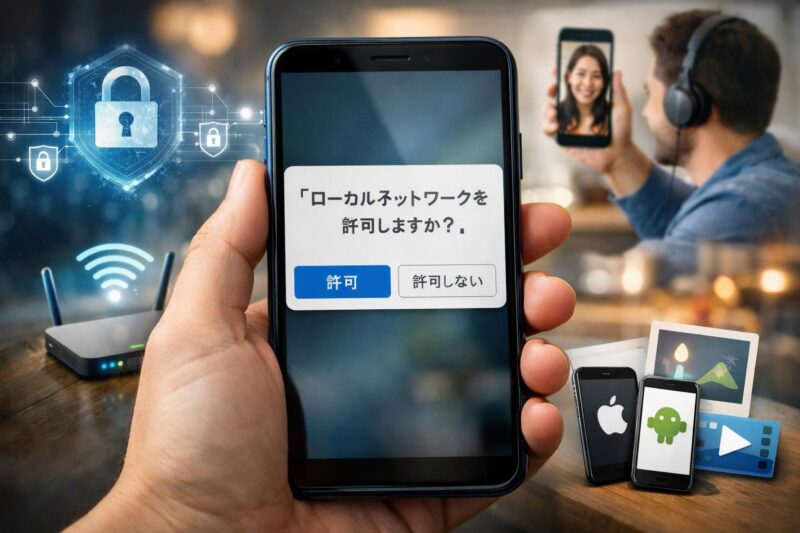
「LINEローカルネットワークを許可しますか?」という通知が突然表示されて、許可すべきか迷っていませんか。この記事では、LINEローカルネットワークの仕組みから、許可する場合としない場合の機能の違い、セキュリティの安全性まで徹底解説します。許可しないと通話品質が低下したり、一部の便利機能が制限される可能性があります。一方で、許可することで音声・ビデオ通話が安定し、写真や動画の送受信もスムーズになります。iPhoneとAndroidそれぞれの設定方法や、トラブル時の対処法も画像付きで丁寧に説明しますので、この記事を読めばあなたに最適な選択ができるようになります。
LINEローカルネットワークとは何か
LINEを使用している際に、「LINEがローカルネットワーク上のデバイスの検索および接続を求めています」という通知が表示されたことがある方は多いでしょう。この通知は、LINEアプリがあなたのスマートフォンと同じWi-Fiネットワークに接続されている機器を検出しようとする機能に関するものです。
ローカルネットワークとは、自宅やオフィスなど限られた範囲内で構築されたネットワークのことを指します。LINEがこの機能を求める理由や、許可制が導入された背景について詳しく見ていきましょう。
ローカルネットワークの基本的な仕組み
ローカルネットワークは、インターネット全体とは異なり、特定の場所や施設内だけで通信を行うネットワークです。一般的に、Wi-Fiルーターを中心として、スマートフォン、パソコン、プリンター、スマート家電などの機器が相互に接続されています。
このネットワーク内では、機器同士が直接データをやり取りできるため、インターネットを経由するよりも高速で安定した通信が可能です。例えば、同じWi-Fiに接続されているスマートフォンとプリンターは、インターネットを介さずに直接印刷データを送受信できます。
| ネットワークの種類 | 範囲 | 主な用途 | 通信速度 |
|---|---|---|---|
| ローカルネットワーク | 自宅・オフィスなど限定的 | 機器間の直接通信 | 高速・安定 |
| インターネット | 世界中 | 遠隔地との通信 | 環境により変動 |
LINEがローカルネットワークにアクセスする際には、同じネットワーク上にある機器を検出し、その情報を取得します。この仕組みにより、アプリは周辺のデバイスとの連携機能を提供できるようになります。
LINEがローカルネットワークを使用する理由
LINEがローカルネットワークへのアクセスを求める理由は、主に以下の機能を実現するためです。
第一に、音声通話やビデオ通話の品質向上があります。同じWi-Fiネットワークに接続されている相手との通話では、ローカルネットワークを経由することで、より低遅延で安定した通話が可能になります。特にビデオ通話では、高画質な映像をスムーズに送受信するために、この機能が重要な役割を果たします。
第二に、ファイル送受信の効率化です。写真や動画などの大容量データを送信する際、ローカルネットワークを活用することで、より高速な転送が実現できます。これにより、待ち時間が短縮され、ユーザー体験が向上します。
第三に、外部デバイスとの連携機能です。LINEは、スマートスピーカーやIoT機器との連携を進めており、これらのデバイスを検出・接続するためにローカルネットワークへのアクセスが必要になります。例えば、LINE Clovaなどのスマートスピーカーとの連携では、この機能が不可欠です。
第四に、LINE公式アカウントやLINE Payなどの店舗連携サービスがあります。店舗に設置されたBeaconデバイスやWi-Fi機器を検出することで、位置情報に基づいたサービスやクーポンの配信が可能になります。
iOS14以降に導入された許可制の背景
2020年9月にリリースされたiOS14から、Appleはアプリがローカルネットワークにアクセスする際には、ユーザーの明示的な許可を必要とする仕組みを導入しました。この変更は、ユーザーのプライバシー保護を強化するための重要な取り組みです。
それまでは、アプリは自由にローカルネットワーク上の機器を検出できました。しかし、この機能を悪用することで、ユーザーの自宅やオフィスにどのような機器があるかを無断で収集し、個人を特定したり、行動パターンを分析したりすることが技術的に可能でした。
例えば、特定のメーカーのスマートテレビやプリンターが検出されれば、そのユーザーの生活水準や趣味嗜好を推測できます。また、接続されている機器の種類や数から、家族構成やライフスタイルを分析することも可能です。このようなプライバシー侵害のリスクを防ぐために、Appleは許可制を導入しました。
Androidでも、Android 10以降、位置情報の権限管理が強化され、ローカルネットワークへのアクセスについても段階的に規制が厳しくなっています。GoogleもAppleと同様に、ユーザーのプライバシー保護を重視する方針を明確にしています。
| OS | バージョン | 導入された制限 | 目的 |
|---|---|---|---|
| iOS | iOS14以降 | ローカルネットワークアクセスの許可制 | プライバシー保護の強化 |
| Android | Android 10以降 | 位置情報権限の厳格化 | 不要なデータ収集の防止 |
この許可制の導入により、LINEを含むすべてのアプリは、初めてローカルネットワークにアクセスしようとする際に、必ずユーザーに通知を表示し、許可を求めなければなりません。ユーザーは、アプリごとに個別に許可または拒否を選択できるため、自分のプライバシーを自分でコントロールできるようになりました。
LINEの場合、この通知が表示されるのは、アプリが正式にAppleやGoogleのガイドラインに従っている証拠でもあります。信頼できる大手アプリであっても、ユーザーの許可なくローカルネットワークにアクセスすることはできません。
LINEローカルネットワークの通知が表示される理由
LINEアプリを起動した際に突然「ローカルネットワーク上のデバイスの検索および接続を求めています」という通知が表示されて、戸惑った経験を持つ方は多いでしょう。この通知は決してエラーやバグではなく、Appleのプライバシー保護機能によって意図的に設計された仕組みです。
iOS14以降、アプリがユーザーのローカルネットワークにアクセスする際には、必ず事前に許可を求めることが義務化されました。これにより、ユーザーは自分のネットワーク環境にどのアプリがアクセスしているかを把握し、コントロールできるようになっています。
通知が表示されるタイミング
LINEローカルネットワークの許可を求める通知は、特定の条件下で表示されます。最も一般的なのは、LINEアプリを初めてインストールした後の初回起動時です。このタイミングで通知が表示されるのは、アプリがローカルネットワーク機能を使用する可能性があることを、あらかじめユーザーに知らせるためです。
また、iOSのアップデート後にも同様の通知が再表示されることがあります。特にiOS13以前からiOS14以降にアップデートした場合、既存のアプリに対しても新たに許可を求める通知が表示されるようになりました。これは、以前は暗黙的に許可されていたローカルネットワークへのアクセスが、新しいプライバシーポリシーの下で明示的な許可が必要になったためです。
さらに、LINEアプリを一度削除して再インストールした場合や、端末の設定をリセットした後にも、同じ通知が表示されます。これらの操作によって以前の許可設定がクリアされるため、改めて許可を求める必要があるのです。
| 通知が表示されるタイミング | 表示される理由 |
|---|---|
| LINEの初回インストール後 | アプリの初回起動時にローカルネットワーク機能の使用許可を求めるため |
| iOS14以降へのアップデート後 | 新しいプライバシーポリシーに基づき、既存アプリにも許可が必要になったため |
| LINEアプリの再インストール後 | 以前の許可設定が削除され、新たに許可を取得する必要があるため |
| 端末設定のリセット後 | すべてのアプリの許可設定が初期化されるため |
LINEが求める主な目的
LINEがローカルネットワークへのアクセス許可を求める背景には、いくつかの技術的な理由があります。最も重要なのは、同じネットワーク内のデバイス間でより効率的な通信を実現することです。
具体的には、音声通話やビデオ通話を行う際、同じWi-Fiネットワークに接続されている相手とは、インターネット経由ではなくローカルネットワークを通じて直接通信することで、通話品質を向上させることができます。これは、データがインターネットのサーバーを経由せずに直接やり取りされるため、遅延が少なく安定した通信が可能になるからです。
また、写真や動画などの大容量ファイルを送受信する際にも、ローカルネットワークを活用することで転送速度が向上します。特に会社や学校などの同じネットワーク環境内でグループトークを行う場合、この機能によって快適なコミュニケーションが実現されます。
さらに、LINE公式アカウントの中には、店舗やイベント会場などで提供されるローカルネットワークを利用した特別な機能を持つものがあります。例えば、特定の場所に行くと自動的にクーポンが配信されたり、店舗の情報が表示されたりする機能は、ローカルネットワークの検出機能を活用しています。
周辺機器との連携も重要な目的の一つです。スマートスピーカーやスマートディスプレイなど、LINEと連携可能なIoTデバイスを使用する場合、ローカルネットワークを通じて機器を検出し、接続する必要があります。
セキュリティ対策としての役割
LINEローカルネットワークの許可制度は、単なる機能向上のためだけではなく、ユーザーのプライバシーとセキュリティを保護する重要な役割も担っています。
かつては、多くのアプリがユーザーに知らせることなく自由にローカルネットワークにアクセスできました。これにより、悪意のあるアプリが同じネットワーク内の他のデバイスを勝手にスキャンしたり、不正な通信を行ったりするリスクがありました。iOS14で導入された許可制度は、こうした潜在的な脅威からユーザーを守るための対策です。
通知を通じて許可を求めることで、ユーザーは自分のネットワーク環境にどのアプリがアクセスしているかを明確に把握できます。もし不審なアプリがローカルネットワークへのアクセスを求めてきた場合、許可しないという選択をすることで、潜在的な脅威を未然に防ぐことができるのです。
また、この仕組みはネットワーク上の他のユーザーのプライバシーを守る役割も果たしています。企業や公共施設などの共有Wi-Fiネットワークでは、多数のデバイスが同じネットワークに接続されています。許可制度によって、アプリが無制限に他のデバイスを検出したりアクセスしたりすることを防ぎ、ネットワーク全体のセキュリティレベルを向上させています。
LINEのような信頼性の高いアプリであっても、許可を求める通知が表示されるのは、すべてのアプリを平等に扱うAppleのプライバシーポリシーに基づいています。これにより、ユーザーは個別に判断して許可を与えるかどうかを決定でき、自分のデバイスとネットワークを主体的に管理することが可能になっています。
LINEローカルネットワークを許可するメリット
LINEのローカルネットワークアクセスを許可することで、アプリの機能性が大幅に向上します。許可することで得られる具体的なメリットを、機能面と利便性の観点から詳しく解説します。
音声通話とビデオ通話の安定性向上
LINEローカルネットワークを許可すると、同じWi-Fiネットワーク内にいる相手との通話品質が格段に向上します。これは、ローカルネットワーク経由で直接通信することで、インターネットを経由する場合と比べて遅延が少なくなるためです。
特に家族や職場の同僚など、同じネットワーク環境にいる人との通話では、音声の途切れが少なくなり、ビデオ通話では映像の遅延やカクつきが大幅に軽減されます。通常のインターネット経由の通話では、データがLINEのサーバーを経由するため、物理的な距離や回線の混雑状況によって通話品質が左右されます。
しかし、ローカルネットワークを利用できる環境では、同じルーター内での直接通信が可能になるため、より安定した通話体験が実現します。通話中の音声遅延は通常0.1秒以下に抑えられ、ビデオ通話でもリアルタイムに近いコミュニケーションが可能になります。
写真や動画の送受信がスムーズになる
ローカルネットワークへのアクセスを許可することで、大容量のファイル送受信が高速かつスムーズに行えるようになります。同じWi-Fi環境内でのファイル共有は、インターネットを経由しない分、転送速度が飛躍的に向上します。
高解像度の写真や長時間の動画ファイルを送信する際、通常はLINEのサーバーにアップロードしてから相手がダウンロードする流れになりますが、ローカルネットワーク経由では直接端末間でデータ転送が可能になります。これにより、送信時間が大幅に短縮されるだけでなく、通信量の節約にもつながります。
| 送信方法 | 10MBの動画 | 50MBの動画 | 通信量 |
|---|---|---|---|
| インターネット経由 | 約30秒~1分 | 約2分~5分 | データ量分消費 |
| ローカルネットワーク経由 | 約3秒~5秒 | 約10秒~20秒 | ほぼ消費なし |
特に家族での写真共有や、職場での資料送付など、同じ場所にいる相手とのファイルのやり取りでは、その効果を実感しやすくなります。
LINE公式アカウントとの連携機能
店舗や施設で提供されているLINE公式アカウントの一部機能は、ローカルネットワークへのアクセス許可によって、より便利に利用できる場合があります。
カフェやレストランなどの飲食店では、店内のWi-Fiネットワークとスマートフォンが同じネットワーク内にある場合、メニューの閲覧や注文機能がスムーズに動作します。また、商業施設のフロアガイドや位置情報サービスも、ローカルネットワークを活用することで、より正確な情報提供が可能になります。
美術館や博物館などでは、展示物の前でLINE公式アカウントを開くと自動的に解説が表示されるといった、位置連動型のサービスも提供されています。これらのサービスは、ローカルネットワークへのアクセスを許可することで、より精度高く機能します。
さらに、イベント会場やセミナー会場などでは、参加者同士の情報交換や資料配布がローカルネットワークを通じて効率的に行われるケースもあります。主催者が用意したLINE公式アカウント経由で、参加者限定のコンテンツにアクセスできるようになります。
周辺機器との連携が可能になる
LINEアプリがローカルネットワークにアクセスできると、スマートホーム機器やIoTデバイスとの連携がスムーズに行えるようになります。
スマートスピーカーとの連携では、LINEのメッセージ読み上げ機能や音声通話の応答などが、より安定して動作します。同じWi-Fiネットワーク内にスマートスピーカーとスマートフォンがある場合、音声コマンドでのLINE操作や通知の受け取りが円滑になります。
また、LINE Clovaデバイスを使用している場合は、端末間の連携が強化され、音楽の再生や家電の操作といった機能がより快適に利用できます。スマートテレビでLINE通話を行う際も、ローカルネットワークへのアクセスが許可されていると、スマートフォンとの連携がスムーズになり、通話の転送や画面共有がスムーズに行えます。
プリンターとの連携では、LINEで受信した書類や写真を、アプリから直接印刷する機能が利用可能になります。同じネットワーク内にあるネットワークプリンターを自動検出し、複雑な設定なしで印刷できるようになります。
| 連携機器 | 主な機能 | メリット |
|---|---|---|
| スマートスピーカー | メッセージ読み上げ、音声通話 | ハンズフリーでのLINE操作 |
| スマートテレビ | ビデオ通話、画面共有 | 大画面での快適な通話体験 |
| ネットワークプリンター | 受信ファイルの直接印刷 | アプリから簡単に印刷可能 |
| スマート家電 | LINE経由での操作 | 外出先からの遠隔操作 |
これらの機能を最大限に活用するためには、ローカルネットワークへのアクセス許可が不可欠となります。特にIoT機器との連携を日常的に利用する場合は、許可しておくことで生活の利便性が大きく向上します。
LINEローカルネットワークを許可しないとどうなるか
LINEのローカルネットワークアクセスを許可しない設定にした場合、アプリの基本的なメッセージ送受信は可能ですが、いくつかの機能に制限が生じます。ここでは、許可しないことで実際にどのような影響があるのか、具体的な機能制限について詳しく解説します。
基本機能への影響
ローカルネットワークへのアクセスを許可しない場合でも、テキストメッセージの送受信やスタンプの使用といった基本的なチャット機能は問題なく利用できます。これらの機能はインターネット経由で動作するため、ローカルネットワークへのアクセス許可は必須ではありません。
同様に、タイムラインの閲覧や投稿、友だち追加、プロフィール設定の変更なども通常どおり行えます。LINEの主要なコミュニケーション機能の大部分は、ローカルネットワーク許可の有無に関わらず使用可能な設計になっています。
ただし、同じWi-Fiネットワーク上にある他のデバイスとの直接的なデータ通信を行う機能については、正常に動作しない可能性があります。これはローカルネットワークへのアクセスが制限されているためです。
制限される便利機能
ローカルネットワークへのアクセスを許可しない場合、以下のような便利機能に制限が生じます。
| 機能カテゴリ | 制限される内容 | 影響の程度 |
|---|---|---|
| QRコードリーダー機能 | 近距離での友だち追加がスムーズに行えない場合がある | 中程度 |
| 画像・動画の共有 | 同一ネットワーク内での高速転送が利用できない | 低程度 |
| LINE Beaconとの連携 | 店舗や施設での位置情報連携サービスが使えない | 中程度 |
| スマートスピーカー連携 | LINEに対応したスマートデバイスとの接続ができない | 高程度 |
| PC版LINEとの同期 | 同一ネットワーク内での自動検出機能が使えない | 中程度 |
特に企業の公式アカウントが提供するクーポンやポイントカードなど、位置情報と連動したサービスを利用する際には、ローカルネットワークへのアクセス許可が必要になるケースがあります。店舗に設置されたLINE Beaconとの通信ができないため、来店ポイントの自動付与などの機能が正常に動作しません。
また、同じWi-Fiに接続された家族や友人との間でファイルを共有する際、ローカルネットワーク経由での高速転送が利用できず、モバイルデータ通信経由での転送になるため、速度が遅くなったりデータ通信量を消費したりする可能性があります。
通話品質への影響
音声通話やビデオ通話の機能自体は、ローカルネットワークへのアクセスを許可しなくても利用可能です。しかし、通話の品質や安定性には一定の影響が出る可能性があります。
LINEアプリは通話時に最適な通信経路を自動的に選択する仕組みを持っています。ローカルネットワークへのアクセスが許可されている場合、同じネットワーク内の相手との通話では、より安定した低遅延の接続経路を選択できます。許可していない場合は、この最適化機能が制限され、インターネット経由の通信のみに依存することになります。
具体的には、以下のような影響が考えられます。
- 通話開始時の接続に時間がかかる場合がある
- 通話中の音声や映像が途切れやすくなる可能性がある
- エコーやノイズが発生しやすくなることがある
- 複数人でのグループ通話時に不安定になりやすい
- 画面共有機能使用時のパフォーマンスが低下する場合がある
特に家庭内や職場内など、同じWi-Fiネットワークに接続している相手とのビデオ通話では、ローカルネットワークを活用することで通信の品質が大きく向上します。許可していない場合、この恩恵を受けられないため、通話品質に差が出る可能性があります。
ただし、異なるネットワークにいる相手との通話では、ローカルネットワーク許可の有無による違いはほとんどありません。影響が出るのは主に同一ネットワーク内での通信時です。
外部デバイスとの連携が使えなくなるケース
ローカルネットワークへのアクセスを許可しない場合、LINEと連携する外部デバイスやサービスとの接続に制限が生じます。これはIoT機器やスマートホームデバイスとの連携を予定している場合に特に重要な問題です。
以下のようなデバイスやサービスとの連携が制限または不可能になります。
| デバイス・サービス種類 | 制限される機能 |
|---|---|
| スマートスピーカー | LINEメッセージの読み上げ、音声での返信機能が使えない |
| スマートディスプレイ | LINEビデオ通話の受信・発信ができない |
| LINE対応家電製品 | エアコンや照明などのLINEからの操作ができない |
| ネットワークプリンター | LINEから直接写真や文書を印刷できない |
| テレビやプロジェクター | 画面共有やキャスト機能が利用できない |
| ホームセキュリティシステム | LINEを通じた通知や遠隔操作ができない |
特にスマートホーム機器を活用している家庭では、LINEを通じた一元管理ができなくなるため、利便性が大きく低下します。例えば、外出先から「ただいま」とLINEメッセージを送るだけでエアコンをオンにする、といった連携機能は、ローカルネットワークへのアクセス許可がないと動作しません。
また、店舗や施設で提供されている以下のようなサービスも利用できなくなる可能性があります。
- 飲食店でのモバイルオーダーシステム(店内Wi-Fi経由)
- ホテルのチェックイン・客室管理システム
- イベント会場でのデジタルチケット認証
- 商業施設での館内ナビゲーション機能
- 駅や空港での施設案内サービス
これらのサービスの多くは、施設内のローカルネットワークを利用してLINEアプリと通信を行っているため、アクセス許可がないと正常に機能しません。
さらに、会社や学校などの組織内で導入されているLINE WORKSとの連携機能も、ローカルネットワークへのアクセスが制限されていると、一部の機能が使えなくなる場合があります。特に社内ネットワーク上での情報共有やファイル転送機能に影響が出る可能性があります。
ただし、これらの制限は主に同一ネットワーク内での直接通信を必要とする機能に限られます。インターネット経由での通信を前提とした一般的なLINE機能については、ローカルネットワークの許可がなくても問題なく利用できます。
LINEローカルネットワーク許可と許可しない場合の徹底比較
LINEローカルネットワークを許可するかしないかは、アプリの使い勝手やセキュリティに大きく影響します。ここでは、許可した場合と許可しない場合の違いを、機能面、セキュリティ面、使い勝手の観点から詳しく比較していきます。
機能面での違い
LINEローカルネットワークを許可するかどうかで、利用できる機能に明確な差が生まれます。許可した場合は全機能が正常に動作しますが、許可しない場合は一部の機能が制限されることを理解しておく必要があります。
| 機能項目 | 許可した場合 | 許可しない場合 |
|---|---|---|
| 音声通話 | 同一ネットワーク内でスムーズに接続。通話品質が安定し、遅延が最小限。 | 基本的に利用可能だが、接続が不安定になることがある。通話開始に時間がかかる場合も。 |
| ビデオ通話 | 高画質での通話が可能。映像の途切れが少なく、音声と映像のズレも最小限。 | 画質が低下したり、映像が途切れやすくなる。通信エラーが発生しやすい。 |
| 写真・動画の送受信 | 同じWi-Fiネットワーク内であれば、大容量ファイルも高速送信可能。 | モバイルデータ通信経由となり、速度が遅くなる可能性がある。 |
| 画面共有機能 | スムーズに画面共有が可能。遅延が少なく快適に操作できる。 | 画面共有の開始に時間がかかったり、動作が不安定になることがある。 |
| LINE MUSICとの連携 | プロフィールBGMの設定やシェアがスムーズ。周辺デバイスでの音楽再生も可能。 | 基本機能は使えるが、一部の連携機能が制限される。 |
| Clova連携 | スマートスピーカーやスマート家電との連携が可能。音声コマンドでLINEメッセージの送受信ができる。 | ローカルネットワーク経由の連携ができない。インターネット経由のみの接続となる。 |
| 近距離ファイル共有 | 同じネットワーク内のLINEユーザーとの高速ファイル共有が可能。 | この機能は利用できない。 |
| グループ通話 | 複数人での通話が安定。画質・音質ともに良好。 | 参加人数が多いと接続が不安定になりやすい。 |
特に注目すべきは、同一Wi-Fiネットワーク内での端末間通信の最適化です。許可した場合、LINEは効率的な通信経路を自動的に選択し、データ転送速度と安定性を向上させます。
セキュリティ面での違い
ローカルネットワークへのアクセス許可は、セキュリティ面で異なる影響をもたらします。両方のケースにおけるセキュリティ上の特徴を理解することが重要です。
| セキュリティ項目 | 許可した場合 | 許可しない場合 |
|---|---|---|
| 個人情報へのアクセス | 連絡先やメッセージへのアクセスはない。ネットワーク上のデバイス検出のみ。 | 個人情報へのアクセスはない。許可・不許可に関わらず同じ。 |
| ネットワーク内デバイスの検出 | 同じネットワーク内の対応デバイスを検出できる。 | デバイス検出ができないため、外部からの不正アクセスリスクは低い。 |
| 通信の暗号化 | エンドツーエンド暗号化が適用される。ローカルネットワーク経由でも安全。 | インターネット経由の通信も同様に暗号化される。 |
| 公共Wi-Fiでの使用 | 不特定多数が使うネットワークでは、許可していると他のデバイスからの接続リスクがある。 | ローカルネットワーク機能が無効なため、公共Wi-Fi使用時のリスクは低減される。 |
| プライバシー保護 | Appleのプライバシーポリシーに準拠。LINEによる不正な情報収集はない。 | より厳格なプライバシー設定となり、ネットワーク情報へのアクセスを完全にブロック。 |
許可した場合でも、LINEはデバイスのスキャンと接続最適化のみを行い、個人データの収集は行いません。iOS14以降、Appleは厳格なプライバシー管理を導入しており、アプリがローカルネットワークで行える操作は制限されています。
一方で、許可しない場合は、カフェや空港などの公共Wi-Fiを利用する際のセキュリティリスクを軽減できるというメリットがあります。不特定多数が接続するネットワークでは、許可していないほうが安全性が高まります。
ただし、自宅やオフィスなど信頼できるネットワーク環境では、許可してもセキュリティ上の問題はほとんどありません。LINEの通信は常に暗号化されており、第三者による傍受のリスクは低いためです。
使い勝手の違い
日常的なLINEの利用において、ローカルネットワークの許可状況は使い勝手に直接影響します。実際の利用シーンごとに比較してみましょう。
| 利用シーン | 許可した場合 | 許可しない場合 |
|---|---|---|
| 自宅でのビデオ通話 | 家族との通話が高品質で安定。画面共有もスムーズ。複数人での通話も快適。 | 通話は可能だが、画質が落ちたり接続が不安定になることがある。 |
| 職場での利用 | 同僚との大容量ファイル共有が高速。会議での画面共有も遅延なく実行できる。 | ファイル送信に時間がかかる。画面共有の動作が遅くなる場合がある。 |
| カフェなど公共の場 | ネットワークが安定していれば快適だが、不特定多数が接続する環境では注意が必要。 | セキュリティ面で安心。基本的なメッセージ送受信には問題なし。 |
| スマートデバイス連携 | スマートスピーカーやIoT機器との連携がスムーズ。音声でメッセージ送信などが可能。 | ローカル接続が必要なデバイス連携は利用できない。 |
| アプリ起動時 | 初回以降、許可に関する通知は表示されない。スムーズに使用開始できる。 | アプリ更新後などに許可を求める通知が再表示されることがある。 |
| グループでの写真共有 | 旅行先などで撮影した大量の写真を高速でアルバムに追加できる。 | モバイルデータ通信を使用するため、通信量が増える。速度も遅くなる。 |
| 通知の頻度 | 設定後は通知が表示されず、快適に利用できる。 | 一部の機能利用時に再度許可を求められることがある。 |
許可した場合の最大のメリットは、ストレスなくLINEの全機能を活用できることです。特に通話機能を頻繁に利用するユーザーにとっては、通話品質の向上は大きな利点となります。
一方、許可しない場合でも、基本的なメッセージの送受信や通常の通話は問題なく利用できるため、シンプルな使い方をする分には大きな支障はありません。ただし、ビデオ通話や大容量ファイルの送受信を頻繁に行う場合は、不便を感じる可能性があります。
使い勝手の面で重要なのは、利用環境と用途に応じて許可を切り替えることも可能という点です。例えば、自宅では許可しておき、外出先では許可を取り消すという使い分けもできます。設定変更は簡単に行えるため、状況に応じた柔軟な運用が可能です。
また、許可した場合でも、LINEがバックグラウンドで常にネットワークをスキャンし続けるわけではありません。必要な機能を使用する際にのみローカルネットワークへのアクセスが行われるため、バッテリー消費やパフォーマンスへの影響は最小限に抑えられています。
LINEローカルネットワークのセキュリティは安全か
LINEアプリがローカルネットワークへのアクセスを求める通知が表示されたとき、多くのユーザーが最も気になるのは「本当に安全なのか」という点です。個人情報の漏洩やプライバシーの侵害を懸念する声も少なくありません。このセクションでは、LINEローカルネットワークのセキュリティについて、技術的な観点と実際の利用シーンの両面から詳しく解説します。
個人情報が漏洩する心配はないのか
LINEのローカルネットワークアクセスは、あなたの個人情報を外部に送信するものではありません。ローカルネットワークへのアクセス許可は、同じWi-Fiネットワーク内の機器を検出・通信するための権限であり、インターネット経由で第三者にデータが送られることとは根本的に異なります。
具体的には、ローカルネットワークアクセスによってLINEアプリが取得できる情報は以下のようなものです。
| 取得される情報 | 利用目的 | 外部送信の有無 |
|---|---|---|
| 同一ネットワーク内の機器情報 | スマートスピーカーなどとの連携 | 送信されない |
| ローカルIPアドレス | 通信の最適化と接続先の判別 | 送信されない |
| ネットワーク接続状態 | 通話品質の自動調整 | 送信されない |
| 接続機器の種別 | 適切な通信方式の選択 | 送信されない |
これらの情報は、あくまでもあなたのスマートフォンと同じWi-Fiに接続されている機器との間でのみ利用されます。LINEのサーバーに送信されるのは、通常のメッセージや通話データであり、ローカルネットワーク情報そのものが送信されることはありません。
ただし、注意すべき点として、公共のWi-Fiネットワークでは同じネットワーク内に不特定多数の機器が接続されているため、カフェや空港などでは許可しない方が安全です。自宅やオフィスなど信頼できるネットワーク環境でのみ許可することを推奨します。
AppleとGoogleのプライバシー保護の仕組み
iPhoneとAndroid端末では、それぞれOSレベルでローカルネットワークアクセスを厳格に管理する仕組みが導入されています。これらの保護機能により、アプリが勝手にネットワーク情報を取得することは技術的に不可能です。
AppleはiOS14から、すべてのアプリに対してローカルネットワークアクセスの明示的な許可を必須化しました。これにより、ユーザーが知らないうちにアプリがネットワーク内の機器情報を収集することを防いでいます。許可ダイアログには、アプリがどのような目的でローカルネットワークを使用するかが明示され、ユーザーは情報を理解した上で判断できるようになっています。
Googleも同様に、Android 10以降でプライバシー保護を強化しており、位置情報やネットワーク情報へのアクセスには段階的な許可制度を導入しています。アプリがバックグラウンドで動作している際の権限も制限されており、ユーザーが意図しない情報取得を防ぐ仕組みが整っています。
| OS | 保護機能 | 導入時期 |
|---|---|---|
| iOS | ローカルネットワークアクセスの明示的許可制 | iOS14以降 |
| iOS | アプリ別のネットワークアクセス履歴表示 | iOS15以降 |
| Android | 位置情報とネットワーク情報の段階的許可 | Android 10以降 |
| Android | バックグラウンド時の権限制限 | Android 11以降 |
これらのOSレベルの保護により、たとえLINEアプリにローカルネットワークアクセスを許可したとしても、システム側で不正な動作は検知され、ブロックされる仕組みになっています。定期的なOSアップデートを適用することで、最新のセキュリティ保護を受けられます。
信頼できるアプリかどうかの判断基準
ローカルネットワークへのアクセスを許可すべきかどうかを判断する際には、そのアプリが本当に信頼できるかを見極めることが重要です。LINEの場合、以下の点から信頼性を評価できます。
まず、LINEは日本国内で9000万人以上が利用する大手コミュニケーションアプリであり、東京証券取引所に上場しているLINE株式会社が運営しています。上場企業として、厳格な情報管理とセキュリティ対策が義務付けられており、第三者機関による定期的な監査も受けています。
次に、LINEのプライバシーポリシーと利用規約は公開されており、どのような情報をどのような目的で収集・利用するかが明記されています。ローカルネットワーク情報については、通話品質の向上や連携機能の提供のみに使用され、広告配信やデータ販売には利用されないことが明示されています。
信頼できるアプリかどうかを判断する際の具体的なチェックポイントは以下の通りです。
| 判断基準 | 確認方法 | LINEの場合 |
|---|---|---|
| 開発元の信頼性 | 企業情報や運営実績を確認 | 上場企業による運営、9000万人以上の利用実績 |
| プライバシーポリシーの明確性 | 公式サイトで情報収集の目的を確認 | 詳細なプライバシーポリシーを公開 |
| セキュリティ対策 | 暗号化通信や認証機能の有無 | エンドツーエンド暗号化、二段階認証対応 |
| 第三者評価 | セキュリティ機関の評価を確認 | 定期的なセキュリティ監査を実施 |
| アップデート頻度 | アプリストアの更新履歴を確認 | 月1回以上の定期的なアップデート |
また、アプリがローカルネットワークアクセスを求める理由が明確であることも重要な判断基準です。LINEの場合、通話機能の品質向上やスマート家電との連携など、具体的な利用目的が説明されています。一方で、ゲームアプリやシンプルな計算機アプリなど、ローカルネットワークを使う必要性が明確でないアプリから許可を求められた場合は、慎重に判断すべきです。
最終的には、自宅やオフィスなど信頼できるネットワーク環境でのみ許可し、公共Wi-Fiでは許可しないという使い分けが最も安全な運用方法といえます。また、設定アプリから定期的に許可しているアプリを見直し、不要になった権限は取り消すことで、セキュリティレベルを維持できます。
iPhoneでLINEローカルネットワークを設定する方法
iPhoneでLINEのローカルネットワーク設定を管理する方法について、初回通知の対処から後からの設定変更まで、具体的な手順を詳しく解説します。iOS14以降のバージョンでは、プライバシー保護の観点から、アプリがローカルネットワークにアクセスする際にユーザーの許可が必要となっています。
初回通知での許可と拒否の選び方
LINEアプリを起動すると、初めて利用する際や大規模なアップデート後に「”LINE”がローカルネットワーク上のデバイスの検索および接続を求めています」という通知が表示されます。この通知は、LINEがWi-Fi環境下で同じネットワークに接続されている他のデバイスを検出しようとしていることを意味します。
通知画面には「許可しない」と「OK」の2つのボタンが表示されます。音声通話やビデオ通話を頻繁に利用する方、写真や動画を大量に送受信する方は「OK」を選択することを推奨します。一方、基本的なメッセージのやり取りのみで利用し、プライバシーを最優先したい場合は「許可しない」を選んでも問題ありません。
初回通知での選択は後から変更可能ですが、通知は一度しか表示されないため、どちらを選ぶか慎重に判断する必要があります。迷った場合は、まず「許可しない」を選択し、必要に応じて後から設定で変更する方法がおすすめです。
| 選択肢 | 推奨される利用シーン | 主な影響 |
|---|---|---|
| OK(許可) | 通話機能を頻繁に使う、ファイル共有が多い、LINE連携デバイスを使用 | 全機能が快適に利用可能、通話品質が向上 |
| 許可しない | メッセージ中心の利用、プライバシー重視、Wi-Fi環境をあまり使わない | 基本機能は利用可能、一部機能に制限がかかる可能性 |
設定アプリから変更する手順
初回通知で選択した設定は、iPhone本体の設定アプリからいつでも変更できます。設定変更の具体的な手順を順番に説明します。
まず、iPhoneのホーム画面から「設定」アプリを開きます。設定画面を下にスクロールすると、インストール済みのアプリ一覧が表示されるので、その中から「LINE」を探してタップします。アプリが多い場合は、検索機能を使うとすばやく見つけられます。
LINE設定画面が開いたら、「ローカルネットワーク」という項目を探します。この項目の右側にトグルスイッチがあり、緑色になっていれば許可されている状態、グレーになっていれば許可されていない状態です。
トグルスイッチをタップすることで、いつでもローカルネットワークへのアクセス許可をオン・オフに切り替えられます。設定を変更すると、即座に反映されますが、場合によってはLINEアプリの再起動が必要になることもあります。
設定手順を表でまとめると以下のようになります。
| ステップ | 操作内容 | 補足 |
|---|---|---|
| 1 | 「設定」アプリを開く | ホーム画面の歯車アイコンをタップ |
| 2 | アプリ一覧から「LINE」を選択 | 下にスクロールして探す、または検索を利用 |
| 3 | 「ローカルネットワーク」項目を確認 | トグルスイッチの状態で現在の設定を確認 |
| 4 | トグルスイッチをタップして変更 | 緑色で許可、グレーで不許可 |
| 5 | LINEアプリを再起動 | 設定が反映されない場合に実施 |
iOS設定画面でLINEアプリの項目が見つからない場合は、LINEアプリが最新バージョンにアップデートされているか確認してください。古いバージョンでは、設定項目が正しく表示されないことがあります。
設定変更後の再起動の必要性
ローカルネットワークの設定を変更した後、多くの場合は即座に新しい設定が反映されますが、状況によってはLINEアプリや端末本体の再起動が必要になることがあります。設定変更後に適切に動作させるためのポイントを解説します。
設定を許可から不許可に変更した場合は、LINEアプリを一度完全に終了してから再起動することを推奨します。ホームボタンのあるiPhoneでは、ホームボタンをダブルクリックしてアプリ切り替え画面を表示し、LINEアプリを上にスワイプして終了します。ホームボタンのないiPhoneでは、画面下部から上にスワイプして途中で止めることで同様の操作ができます。
設定を不許可から許可に変更した場合も、同様にアプリの再起動が効果的です。特に、設定変更直後に音声通話やビデオ通話を使用する予定がある場合は、事前に再起動しておくことで、接続の安定性が向上します。
アプリの再起動だけで設定が反映されない場合は、iPhone本体の再起動を試してみましょう。本体の再起動方法は、機種によって異なります。iPhone X以降の機種では、音量上ボタンと音量下ボタンを順番に押してから、サイドボタンを長押しします。iPhone 8以前の機種では、電源ボタンを長押しすることで再起動画面が表示されます。
再起動が必要になる主なケースは以下の通りです。
| 症状 | 推奨される対処法 | 効果 |
|---|---|---|
| 設定変更後も通話品質が改善しない | LINEアプリの再起動 | ネットワーク設定が正しく読み込まれる |
| 許可したのに機能制限が解除されない | LINEアプリの完全終了と再起動 | アプリ内の設定が更新される |
| 設定画面の変更が保存されない | iPhone本体の再起動 | システム全体の設定が再読み込みされる |
| Wi-Fi接続時に動作が不安定 | Wi-Fi接続の再接続とアプリ再起動 | ネットワーク接続が安定する |
設定変更後、特に問題なくLINEが動作している場合は、再起動の必要はありません。ただし、通話を開始する前や重要なファイルを送受信する前には、念のため設定が正しく反映されているか確認することをおすすめします。設定アプリから再度LINEの設定画面を開き、ローカルネットワークのトグルスイッチが意図した状態になっているかをチェックしましょう。
AndroidでLINEローカルネットワークを設定する方法
Android端末でも、LINEがローカルネットワークにアクセスする際には適切な権限設定が必要になります。ただし、AndroidとiPhoneでは通知の表示方法や設定手順が大きく異なるため、それぞれの特徴を理解しておくことが重要です。本章では、Android端末特有の設定方法について詳しく解説します。
Android端末での設定手順
Android端末でLINEのローカルネットワーク設定を行う場合、基本的にはアプリの権限管理から設定を変更します。Androidでは、iOSのような明示的な「ローカルネットワーク」という権限項目は存在しませんが、近隣デバイスの検索や位置情報に関連する権限が該当します。
具体的な設定手順は以下の通りです。まず、Android端末の「設定」アプリを開きます。次に「アプリと通知」または「アプリ」の項目をタップします。機種によっては「アプリケーション管理」と表示される場合もあります。
アプリ一覧からLINEを探してタップし、「権限」または「許可」の項目を選択します。ここで表示される権限の中から、以下の項目を確認してください。
| 権限の種類 | 説明 | 推奨設定 |
|---|---|---|
| 位置情報 | 近くのデバイスを検出するために使用 | 許可 |
| 近くのデバイス | Bluetooth経由で周辺機器と接続(Android 12以降) | 許可 |
| ストレージ | 写真や動画の送受信に必要 | 許可 |
| マイク | 音声通話やボイスメッセージに必要 | 許可 |
| カメラ | ビデオ通話や写真撮影に必要 | 許可 |
Android 12以降では、「近くのデバイス」という新しい権限が追加されました。この権限は、Bluetoothを使った周辺機器との接続やローカルネットワーク上のデバイス検出に関わる重要な設定です。LINEでは、この権限を利用して同じWi-Fiネットワーク上のデバイスとの最適な通信経路を確立します。
権限設定を変更する際には、各項目をタップして「許可」を選択します。位置情報に関しては、「アプリの使用中のみ許可」を選ぶことで、必要な機能を維持しながらプライバシーも保護できます。
設定変更後は、LINEアプリを一度完全に終了させてから再起動することをお勧めします。タスクマネージャーからアプリを終了し、改めてLINEを開くことで、変更した設定が確実に反映されます。
iPhoneとの設定の違い
AndroidとiPhoneでは、ローカルネットワークに関する権限管理の考え方が根本的に異なります。iPhoneではiOS 14以降に「ローカルネットワーク」という明確な権限項目が導入されましたが、Androidでは複数の権限を組み合わせて同様の機能を実現しています。
最も大きな違いは、通知の表示タイミングと内容です。iPhoneでは、アプリが初めてローカルネットワークにアクセスしようとした際に、専用のポップアップ通知が表示されます。この通知には「許可しない」と「許可」の2つの選択肢が明示されており、ユーザーはその場で判断を求められます。
一方、Androidでは個別の権限リクエストとして段階的に通知されます。例えば、位置情報の権限が必要になった時点でその許可を求め、Bluetooth機能が必要になった際には別途その権限を求めるという形式です。このため、Android端末では一度に複数の権限許可を求められることは少なく、機能を使う際に順次必要な権限が要求される傾向があります。
| 比較項目 | iPhone(iOS) | Android |
|---|---|---|
| 権限の名称 | ローカルネットワーク(専用項目) | 位置情報、近くのデバイスなど複数の権限 |
| 通知の表示方法 | 専用ポップアップで一括表示 | 必要なタイミングで個別に表示 |
| 設定変更の場所 | 設定→プライバシー→ローカルネットワーク | 設定→アプリ→LINE→権限 |
| バージョン要件 | iOS 14以降で必須 | Android 12以降で「近くのデバイス」権限追加 |
| 設定の粒度 | ローカルネットワーク全体で許可/拒否 | 個別の権限ごとに細かく設定可能 |
設定画面の構造も異なります。iPhoneでは「設定」アプリ内の「プライバシー」セクションに「ローカルネットワーク」という独立した項目があり、そこからアプリごとにオン・オフを切り替えられます。Androidでは、各アプリの詳細設定内にある「権限」セクションから、複数の関連権限を個別に管理する必要があります。
また、Androidでは端末メーカーやOSバージョンによって設定画面の表示や項目名が異なることも特徴です。Samsung、Sony、Sharp、Xiaomiなど、メーカーによって独自のカスタマイズが施されているため、同じAndroidでも設定メニューの構成が変わる場合があります。
セキュリティの観点から見ると、iPhoneは「ローカルネットワーク」という一つの権限で包括的に管理するシンプルな方式を採用しています。これに対してAndroidは、位置情報、Bluetooth、ストレージなど、機能ごとに細分化された権限を個別に管理する柔軟な方式です。どちらにも利点があり、iPhoneは分かりやすさを、Androidは細かな制御を重視した設計となっています。
実際の使い勝手では、iPhoneの方が初期設定は簡単ですが、後から設定を見直す際には該当する項目を探しやすいというメリットがあります。Androidは初回の設定項目が多く感じられるかもしれませんが、各権限の意味を理解した上で必要なものだけを許可できるため、プライバシー保護の観点ではより細かな調整が可能です。
通話品質や機能面での影響は、どちらのOSでも適切な権限を許可していれば基本的に同じです。ただし、Android端末では位置情報をオフにしたまま「近くのデバイス」権限だけを許可するといった柔軟な設定も可能なため、プライバシーと機能性のバランスを自分好みに調整しやすいという特徴があります。
LINEローカルネットワークで発生しやすいトラブルと対処法
LINEのローカルネットワーク機能を使用する際に、さまざまなトラブルが発生することがあります。ここでは、よく報告される問題とその具体的な解決方法を詳しく解説します。
通知が繰り返し表示される場合
LINEアプリを開くたびに「ローカルネットワークへのアクセスを求めています」という通知が繰り返し表示される現象は、多くのユーザーが経験するトラブルの一つです。この問題は設定が正しく保存されていないことが主な原因となっています。
まず確認すべきは、iPhoneの設定アプリ内でLINEのローカルネットワーク許可が有効になっているかどうかです。設定アプリを開き、「プライバシーとセキュリティ」から「ローカルネットワーク」を選択し、LINEのトグルスイッチがオンになっているか確認してください。
オンになっているにもかかわらず通知が表示される場合は、以下の手順で対処します。
| 手順 | 操作内容 | 期待される効果 |
|---|---|---|
| 1 | ローカルネットワークの設定をオフにする | 設定のリセット準備 |
| 2 | iPhoneを再起動する | システムキャッシュのクリア |
| 3 | 再度設定をオンにする | 設定の再適用 |
| 4 | LINEアプリを完全に終了してから再起動 | アプリ側の設定反映 |
それでも解決しない場合は、LINEアプリのキャッシュデータが破損している可能性があります。LINEの設定から「トーク」を選択し、「データの削除」でキャッシュデータのみを削除することで改善されることがあります。この操作ではトーク履歴は削除されませんので安心してください。
許可したのに機能が使えない場合
ローカルネットワークへのアクセスを許可したにもかかわらず、期待していた機能が正常に動作しないケースがあります。この問題は複数の要因が絡み合っていることが多いため、段階的に確認していく必要があります。
まず、ネットワーク環境そのものに問題がないか確認しましょう。Wi-Fiルーターが正常に動作しているか、インターネット接続が安定しているかをチェックします。他のアプリやウェブサイトが正常に動作しているかを確認することで、ネットワーク側の問題を切り分けることができます。
次に確認すべきは、iOS自体のバージョンです。古いバージョンのiOSでは、ローカルネットワーク機能に不具合がある場合があります。設定アプリの「一般」から「ソフトウェアアップデート」を選択し、最新版が利用可能であれば更新してください。
LINEアプリ自体のバージョンも重要です。App Storeを開き、LINEアプリに更新が利用可能かどうか確認します。開発元が修正したバグや機能改善が含まれている可能性があるため、常に最新版を使用することが推奨されます。
それでも改善しない場合は、以下のチェックリストを順番に試してください。
- Wi-Fiを一度オフにしてから再度オンにする
- 機内モードをオンにして10秒待ってからオフにする
- ネットワーク設定をリセットする(設定→一般→転送またはiPhoneをリセット→リセット→ネットワーク設定をリセット)
- VPNアプリを使用している場合は一時的にオフにする
- セキュリティソフトがLINEの通信をブロックしていないか確認する
特にネットワーク設定のリセットは効果が高い対処法ですが、保存されているWi-Fiパスワードがすべて削除されるため、再設定の準備をしてから実行してください。
設定が反映されない場合の再起動方法
ローカルネットワークの設定を変更したにもかかわらず、その変更が反映されない場合があります。このような状況では、適切な手順での再起動が問題解決の鍵となります。
単純に電源ボタンを押して画面をオフにするだけでは、完全な再起動にはなりません。iPhoneの機種によって再起動の方法が異なるため、正しい手順を理解しておくことが重要です。
| iPhone機種 | 再起動手順 |
|---|---|
| iPhone X以降(ホームボタンなし) | 音量上げボタンを押してすぐ離す→音量下げボタンを押してすぐ離す→サイドボタンを電源オフスライダーが表示されるまで長押し |
| iPhone SE(第2世代・第3世代)、iPhone 8、7、6 | サイドボタン(または上部ボタン)を電源オフスライダーが表示されるまで長押し |
| iPhone SE(第1世代)、iPhone 5以前 | 上部ボタンを電源オフスライダーが表示されるまで長押し |
電源オフスライダーが表示されたら、スライダーをドラッグして完全に電源を切ります。画面が真っ黒になり、すべての表示が消えたことを確認してから、30秒ほど待ちます。この待機時間はシステムが完全にシャットダウンするために必要な時間です。
その後、サイドボタン(または上部ボタン)をAppleロゴが表示されるまで長押しして電源を入れます。起動が完了したら、設定アプリからローカルネットワークの設定を再度確認してください。
強制再起動が必要な場合もあります。通常の再起動で改善しない場合や、iPhoneが応答しなくなった場合に有効です。ただし、強制再起動は通常の再起動よりもシステムへの負荷が大きいため、最終手段として使用してください。
アプリの再インストールが必要なケース
上記の対処法を試してもトラブルが解決しない場合、LINEアプリ自体に深刻な問題が発生している可能性があります。この場合、アプリの再インストールが効果的ですが、トーク履歴のバックアップを取らずに削除すると、すべてのトーク内容が失われてしまうため、必ず事前準備が必要です。
再インストール前に必ず実施すべき準備作業は以下の通りです。
- LINEアプリ内の「ホーム」から設定(歯車アイコン)を開く
- 「トーク」を選択し、「トークのバックアップ」をタップ
- 「今すぐバックアップ」を実行し、完了を確認
- 「アカウント」から電話番号とメールアドレスが登録されているか確認
- パスワードが設定されているか確認(未設定の場合は設定する)
これらの準備が完了したら、アプリの削除と再インストールを行います。ホーム画面でLINEアプリのアイコンを長押しし、「Appを削除」を選択します。削除が完了したら、iPhoneを再起動してから、App StoreでLINEを検索して再インストールしてください。
再インストール後の初回起動時には、電話番号による認証が求められます。登録していた電話番号を入力し、SMSで送られてくる認証番号を入力します。その後、以前のアカウントでログインする選択肢が表示されますので、設定していたパスワードを入力してログインしてください。
ログインが完了したら、トーク履歴の復元を行います。設定画面から「トーク」を選択し、「トーク履歴の復元」をタップすることで、バックアップしておいたトーク内容を復元できます。
| 確認項目 | 再インストール前 | 再インストール後 |
|---|---|---|
| トーク履歴 | バックアップ必須 | 復元作業が必要 |
| 友だちリスト | 自動保存(サーバー側) | 自動復元 |
| スタンプ・着せかえ | 購入情報は保持 | 再ダウンロードが必要 |
| Keep保存データ | サーバー保存(容量内) | 自動復元 |
| 通知音設定 | 保存されない | 再設定が必要 |
再インストール後は、ローカルネットワークへのアクセス許可を求める通知が再度表示されます。今度は問題なく設定が反映されるはずですので、必要に応じて許可してください。
なお、どうしてもトラブルが解決しない場合は、使用しているルーターの設定に問題がある可能性も考えられます。ルーターのファームウェアが古い場合や、特定のセキュリティ設定が干渉している場合があるため、ルーターの管理画面から設定を確認することも検討してください。
LINEローカルネットワークに関するよくある質問
許可しても後から取り消せるのか
LINEローカルネットワークの許可設定は、一度許可した後でもいつでも取り消すことが可能です。iPhoneの場合は「設定」アプリから「LINE」を選択し、「ローカルネットワーク」の項目をオフにすることで許可を取り消せます。
許可を取り消した場合、LINEアプリは即座にローカルネットワークへのアクセスができなくなります。ただし、基本的なメッセージ送受信などの機能は引き続き利用できるため、日常的な使用には大きな支障はありません。
取り消し後に再度許可したい場合も、同じ手順で設定を変更できます。設定変更後は、LINEアプリを一度完全に終了させてから再起動することで、新しい設定が確実に反映されます。このように、ユーザーは自分のプライバシーポリシーに合わせて柔軟に設定を変更できる仕組みになっています。
| 設定状態 | 変更可能性 | 反映タイミング |
|---|---|---|
| 許可→拒否 | いつでも可能 | 即座に反映 |
| 拒否→許可 | いつでも可能 | アプリ再起動後 |
| 変更回数 | 制限なし | – |
Wi-Fiをオフにすれば許可しなくても良いのか
Wi-Fiをオフにしてモバイルデータ通信のみを使用する場合でも、ローカルネットワークの許可通知は表示される可能性があります。これは、ローカルネットワークの許可がWi-Fi接続の有無だけでなく、同一ネットワーク内のデバイス検出機能全般に関わるためです。
モバイルデータ通信を使用している状態では、実際にはローカルネットワークにアクセスする必要性は低くなります。しかし、LINEアプリはユーザーがWi-Fi環境に入った際の最適な動作を確保するため、事前に許可を求める仕組みになっています。
Wi-Fiをオフにしている場合、ローカルネットワークを許可しなくても以下の機能は問題なく使用できます。通常のメッセージ送受信、音声通話やビデオ通話、タイムラインの閲覧、スタンプの送受信などです。ただし、Wi-Fi環境に戻った際に周辺機器との連携や最適化された通信を利用するためには、許可しておくことが推奨されます。
常にモバイルデータ通信のみを使用する場合は、許可しなくても実用上の問題は少ないですが、Wi-Fiを使用する可能性がある場合は許可しておく方が便利です。
他のアプリでも同じ通知が出る理由
LINEだけでなく、他の多くのアプリでもローカルネットワークの許可を求める通知が表示されることがあります。これは、iOS14以降でAppleがプライバシー保護を強化し、ローカルネットワークへのアクセスに明示的な許可を必要とする仕様に変更したためです。
ローカルネットワークの許可を求めるアプリの代表例として、以下のようなものがあります。ビデオ会議アプリのZoomやMicrosoft Teams、音楽ストリーミングアプリのSpotify、スマートホーム関連アプリ、プリンター接続アプリ、ゲームアプリなどです。これらはいずれも同一ネットワーク内のデバイス検出や最適な通信経路の選択などの目的でローカルネットワークを使用します。
| アプリの種類 | 主な使用目的 | 許可の必要性 |
|---|---|---|
| メッセージアプリ | 通話品質の最適化 | 推奨 |
| ビデオ会議アプリ | 画面共有・デバイス検出 | 高い |
| スマートホームアプリ | IoT機器の制御 | 必須 |
| プリンターアプリ | ネットワークプリンター検出 | 必須 |
| ゲームアプリ | ローカルマルチプレイ | 機能による |
各アプリがローカルネットワークを使用する理由は異なりますが、共通しているのは「同一ネットワーク内での効率的な通信やデバイス連携」という目的です。通知が表示された際は、そのアプリがどのような機能でローカルネットワークを使用するのかを理解した上で、許可するかどうかを判断することが重要です。
信頼できる開発元のアプリであれば、許可してもセキュリティ上の問題はほとんどありません。一方で、出所不明のアプリや必要性が不明瞭なアプリについては、慎重に判断することが推奨されます。
まとめ
LINEローカルネットワークとは、iOS14以降で導入された同一ネットワーク内のデバイス検索機能です。許可することで通話品質の向上や周辺機器との連携がスムーズになりますが、許可しなくてもメッセージ送受信などの基本機能は問題なく利用できます。セキュリティ面ではAppleの厳格な審査を通過しており、個人情報が外部に漏洩する心配はありません。許可・拒否は後から設定アプリで変更可能なため、自分の利用スタイルに合わせて選択することが重要です。通話や連携機能を重視する方は許可、最低限の機能で十分な方は拒否という判断で問題ありません。