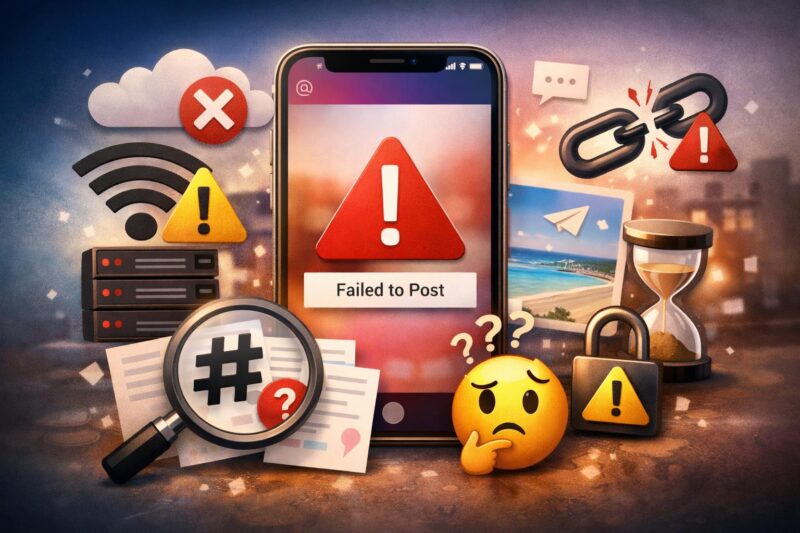
インスタ投稿エラーは、通信環境の不安定さやアプリの不具合、サーバー障害など複数の原因で発生します。この記事では、エラーが起きる主な原因を整理したうえで、今すぐ試せる8つの解決策を順番に解説します。フィード・ストーリー・リールといった投稿種別ごとの対処法や、ハッシュタグ・キャプションが原因のエラーへの対応方法、アカウント制限時の確認手順まで網羅しているので、この記事を読めばほとんどのインスタ投稿エラーを自分で解消できるようになります。
- インスタ投稿エラーが発生する主な原因を把握しよう
- インスタ投稿エラーを解消する8つの解決策
- 投稿種別ごとのインスタ投稿エラー対処法
- ハッシュタグやキャプションが原因のインスタ投稿エラーと対処法
- アカウントの問題で起きるインスタ投稿エラーへの対応
- インスタ投稿エラーを未然に防ぐための予防策
- まとめ
インスタ投稿エラーが発生する主な原因を把握しよう
インスタグラムで写真や動画を投稿しようとした際に「投稿できませんでした」「エラーが発生しました」といったメッセージが表示されて困った経験はないでしょうか。インスタ投稿エラーには複数の原因があり、それぞれに適した対処法が異なります。まずは原因を正しく把握することが、最短で問題を解決するための第一歩です。このセクションでは、インスタ投稿エラーが起きる代表的な原因を詳しく解説します。
通信環境の不安定さによる投稿エラー
インスタ投稿エラーの原因として最も多いのが、スマートフォンのインターネット接続が不安定な状態になっていることです。インスタグラムへの投稿は、写真や動画のデータをサーバーへアップロードする処理を伴うため、安定した通信環境が必要です。通信速度が極端に遅かったり、接続が途切れ途切れになっていたりすると、アップロードが完了できずエラーが発生します。
特に以下のような状況では、通信環境が原因でエラーが起きやすくなります。
- 電波の届きにくい地下や建物の奥にいる
- 混雑した公共Wi-Fiに接続している
- モバイルデータ通信の月間容量を使い切り、速度制限がかかっている
- Wi-Fiルーターとスマートフォンの距離が遠い
動画ファイルのように容量が大きいコンテンツを投稿する際は、通信環境の影響をより大きく受けます。投稿エラーが出たときはまず通信状況を疑うことが、トラブルシューティングの基本です。
アプリのバージョンが古いことで起きるエラー
インスタグラムのアプリは継続的にアップデートが行われており、新機能の追加だけでなく、既知のバグ修正やセキュリティ強化も含まれています。古いバージョンのアプリを使い続けていると、インスタグラムのサーバー側の仕様変更に対応できず、投稿エラーが発生することがあります。
特にインスタグラムはリール投稿やストーリーズなど新機能の展開が頻繁なため、アプリのバージョンが最新でない場合、特定の投稿形式でのみエラーが出るという現象も起きやすくなります。App StoreやGoogle Playストアでアプリのアップデートが提供されていないか定期的に確認することが重要です。
インスタグラム側のサーバー障害による影響
インスタ投稿エラーの原因がユーザー側ではなく、インスタグラム(Meta)のサーバー側にある場合もあります。サーバー障害やメンテナンスが発生している時間帯には、投稿・閲覧・ストーリー更新など多くの機能が一時的に使えなくなることがあります。
サーバー障害が原因の場合、自分だけでなく世界中または日本国内の多くのユーザーが同時に同じエラーを経験しています。そのため、いくら設定を変えたりアプリを再起動したりしても解決しません。サーバー側の問題であれば、障害が復旧するまで待つ以外に対処法はないため、原因の切り分けが重要です。
下表に、サーバー障害が原因の場合とユーザー側の環境が原因の場合の主な違いをまとめます。
| 確認ポイント | サーバー障害が原因の場合 | ユーザー側の環境が原因の場合 |
|---|---|---|
| エラーの発生範囲 | 多数のユーザーが同時に影響を受ける | 自分のアカウント・端末のみで発生する |
| SNSでの報告 | XなどのSNSで「インスタ重い」「投稿できない」の投稿が急増する | 他ユーザーからの報告は見当たらない |
| 対処法 | 復旧を待つのみ | 通信・アプリ・端末の設定見直しで改善できる |
| 継続時間 | 数分〜数時間で自然に復旧することが多い | 原因を取り除かない限り継続する |
キャッシュの蓄積やストレージ不足が引き起こすエラー
インスタグラムアプリは使用を重ねるごとに、一時データ(キャッシュ)をスマートフォン内に蓄積していきます。キャッシュが大量に蓄積されると、アプリの動作が不安定になり、投稿処理がうまく完了しないエラーが起きる原因になります。
また、端末本体のストレージ(内部保存容量)が不足している場合にも投稿エラーが発生しやすくなります。写真や動画を投稿する際、インスタグラムアプリは一時的に端末のストレージを作業領域として使用します。ストレージに余裕がないと、この処理が正常に行えずエラーとなってしまうのです。
特にAndroid端末では、キャッシュが原因のエラーが比較的発生しやすい傾向があります。iPhoneの場合はアプリを削除・再インストールすることでキャッシュを消去できます。ストレージ不足については、不要な写真・動画・アプリを削除するなどして空き容量を確保することが有効です。
下表に、キャッシュとストレージ不足それぞれの特徴と影響をまとめます。
| 原因 | 主な症状 | 対象端末の傾向 |
|---|---|---|
| キャッシュの蓄積 | アプリの動作が重くなる、投稿処理が途中で止まる | AndroidおよびiPhone両方に発生しうる |
| ストレージ不足 | 投稿ボタンを押しても反応しない、エラーメッセージが表示される | 写真・動画を多く保存している端末全般 |
インスタ投稿エラーを解消する8つの解決策
インスタグラムで投稿エラーが発生したとき、原因が何であれ、まず試してほしい解決策を8つにまとめました。上から順番に試していくことで、多くの場合いずれかの手順でエラーが解消されます。それぞれの手順を丁寧に確認しながら進めてみてください。
解決策1 通信環境を確認してWi-Fiまたはモバイルデータ通信を切り替える
インスタグラムへの投稿には安定したインターネット接続が必要です。通信が不安定な状態では、写真や動画のアップロードが途中で止まり、エラーメッセージが表示されることがあります。まず最初に通信環境を確認しましょう。
現在Wi-Fiに接続している場合は、いったんWi-Fiをオフにしてモバイルデータ通信(4G・5G)に切り替えて再投稿を試みてください。逆にモバイルデータ通信を使っている場合は、安定したWi-Fiに接続し直してみましょう。通信方式を変えるだけでエラーが解消されるケースは非常に多いです。
また、Wi-Fiルーターの電源を一度オフにして再起動することで、接続が安定する場合もあります。電波が弱い場所にいる場合は、ルーターやアクセスポイントに近づいてから再度試みてください。
| 現在の接続状態 | 試すべき切り替え先 | 補足 |
|---|---|---|
| Wi-Fi接続中 | モバイルデータ通信(4G・5G) | ルーターの再起動も有効 |
| モバイルデータ通信中 | Wi-Fi | 電波の強い場所へ移動する |
| どちらも不安定 | 機内モードのオン・オフを繰り返す | 通信をリセットする効果がある |
解決策2 インスタアプリを強制終了して再起動する
アプリが一時的に不具合を抱えている場合、強制終了して再起動するだけで投稿エラーが解消されることがあります。アプリを単純に「ホーム画面に戻る」だけではバックグラウンドで動き続けているため、必ず強制終了の操作を行ってからアプリを起動し直してください。
iPhoneの場合の強制終了手順
画面下部から上にスワイプしてアプリスイッチャーを表示し(iPhone 8以前はホームボタンをダブルクリック)、インスタグラムのカードを上にスワイプして終了させます。その後、ホーム画面からアプリを再度タップして起動してください。
Androidの場合の強制終了手順
端末の「設定」アプリを開き、「アプリ」または「アプリと通知」からインスタグラムを選択し、「強制停止」をタップします。その後、アプリを再度起動してください。機種によって手順が若干異なる場合がありますが、基本的な流れは同様です。
解決策3 アプリのキャッシュを削除する
インスタグラムはアプリを使用するたびにキャッシュ(一時データ)を端末に保存します。このキャッシュが大量に蓄積されたり破損したりすると、投稿時にエラーが発生する原因となります。キャッシュを削除することで、アプリを初期状態に近い形でリフレッシュできます。アカウントのログイン情報や投稿済みのデータが消えることはありません。
iPhoneでキャッシュを削除する方法
iPhoneにはAndroidのようなアプリ単体のキャッシュ削除機能がないため、設定から別の方法を使います。「設定」→「一般」→「iPhoneストレージ」からインスタグラムを選択し、「Appを取り除く」を実行してください。アプリのデータは残したままアプリ本体のみが削除されます。その後、App Storeから再インストールすることでキャッシュのリセットが完了します。
Androidでキャッシュを削除する方法
「設定」→「アプリ」→「インスタグラム」→「ストレージ」の順に進み、「キャッシュを削除」をタップします。「データを削除」とは異なり、キャッシュの削除だけではログイン情報は失われません。
解決策4 インスタアプリを最新バージョンにアップデートする
インスタグラムアプリは頻繁にアップデートが配信されており、古いバージョンを使い続けると不具合が発生しやすくなります。アプリを最新バージョンにアップデートすることで、既知のバグが修正され、投稿エラーが解消される場合があります。
iPhoneでアップデートする方法
App Storeを開き、右上のアカウントアイコンをタップして「利用可能なアップデート」一覧を確認します。インスタグラムのアップデートがあれば「アップデート」ボタンをタップしてください。
Androidでアップデートする方法
Google Playストアを開き、右上のアカウントアイコンから「アプリとデバイスの管理」を選択し、インスタグラムのアップデートが表示されていれば「更新」をタップしてください。
アップデート後はアプリを再起動し、改めて投稿を試みてください。自動アップデートをオンにしておくと、常に最新の状態を保てます。
解決策5 端末を再起動してエラーをリセットする
スマートフォン本体を長時間使い続けると、メモリ(RAM)の消費が増え、アプリの動作が不安定になることがあります。端末そのものを再起動することで、メモリが解放され、インスタグラムの投稿エラーが解消されることがあります。
iPhoneの場合はサイドボタンと音量ボタンを同時に長押しして電源をオフにし、再び起動します。Androidの場合は電源ボタンを長押しして「再起動」を選択してください。再起動後にインスタグラムを起動し、再投稿を試みてください。
再起動はあらゆるトラブルシューティングの基本であり、特にアプリを切り替えながら複数の作業をしている場合に効果的です。
解決策6 インスタグラムのサーバー障害をXやDowndetectorで確認する
投稿エラーの原因が自分の端末や通信環境ではなく、インスタグラム(Meta)のサーバー側にある場合、どの解決策を試しても改善しません。このようなケースでは、サーバーの稼働状況を外部サービスで確認することが重要です。
障害情報を確認する主な方法として、以下の2つがあります。
| 確認方法 | 特徴 |
|---|---|
| X(旧Twitter)で「インスタ 障害」などと検索 | リアルタイムで他のユーザーの報告が確認できる。日本語の情報が豊富。 |
| Downdetector(ダウンディテクター)にアクセス | 障害報告数がグラフで視覚的に確認できる。世界規模での障害状況がわかる。 |
サーバー障害が確認された場合は、Meta側での復旧を待つ以外に有効な対処法はありません。復旧後に再度投稿を試みてください。障害中に何度も投稿を繰り返すと、アカウントに一時的な制限がかかる場合があるため注意が必要です。
解決策7 投稿する写真や動画のサイズを圧縮する
インスタグラムには投稿できるファイルサイズや動画の長さに上限があります。特に高解像度の写真や長時間の動画を投稿しようとすると、アップロードが完了せずエラーになるケースがあります。
| 投稿種別 | 推奨ファイルサイズ・仕様 |
|---|---|
| 写真(フィード) | 8MB以下、JPEGまたはPNG形式 |
| 動画(フィード) | 最大100MB、最長60秒(複数投稿含む) |
| ストーリー動画 | 最大4GB、最長15秒(1投稿あたり) |
| リール | 最大4GB、最長90秒 |
写真は無料の画像圧縮アプリや端末の標準機能を使ってファイルサイズを小さくし、動画は動画編集アプリでトリミングや解像度を調整してから再度アップロードを試みてください。また、撮影した直後のRAW形式ファイルなどは通常のJPEGに変換してから投稿することも有効です。
解決策8 インスタアプリを再インストールする
上記の解決策をすべて試してもエラーが解消しない場合、アプリ自体が深刻な不具合を抱えている可能性があります。そのような場合の最終手段として、インスタグラムアプリをいったん完全に削除し、ストアから新たにインストールし直す方法が有効です。
再インストールの手順(共通)
まず、インスタグラムのアプリアイコンを長押しして削除(アンインストール)します。その後、iPhoneではApp Store、AndroidではGoogle Playストアからインスタグラムを検索し、改めてインストールしてください。インストール後にアカウントIDとパスワードを入力してログインします。
再インストール前の注意点
再インストールを行っても、インスタグラムのアカウント自体やこれまでの投稿データはサーバー上に保存されているため消えることはありません。ただし、ログインに必要なIDとパスワードは必ず事前に確認・メモしておいてください。パスワードを忘れた状態でアプリを削除すると、ログインできなくなるリスクがあります。また、直接Facebookアカウントでログインしている場合は、その情報も確認しておきましょう。
投稿種別ごとのインスタ投稿エラー対処法
インスタグラムにはフィード投稿・ストーリー・リールと複数の投稿形式があり、それぞれで発生しやすいエラーの種類や原因が異なります。同じ「投稿できない」という症状でも、投稿の種別によって試すべき対処法が変わってくるため、自分が使おうとしている機能に合わせて確認することが重要です。
フィード投稿でエラーが出るときの対処法
フィード投稿は写真や動画を自分のプロフィールに恒久的に残す投稿形式です。投稿時にエラーが発生しやすい状況としては、画像や動画のファイルサイズが大きすぎる場合、ファイル形式が非対応である場合、通信が不安定な場合などが挙げられます。
対応しているファイル形式とサイズを確認する
インスタグラムのフィード投稿に対応しているファイル形式は以下のとおりです。エラーが出る場合はまずファイルの仕様を確認しましょう。
| 項目 | 写真 | 動画 |
|---|---|---|
| 対応ファイル形式 | JPEG、PNG、HEIC | MP4、MOV |
| 推奨アスペクト比 | 1:1(正方形)、4:5(縦)、1.91:1(横) | 1:1(正方形)、4:5(縦)、1.91:1(横) |
| 最大ファイルサイズ | 30MB | 100MB(最大60秒) |
| 推奨解像度 | 1080×1080px以上 | 1080px以上の幅 |
ファイル形式がHEICやPNGの場合、端末やアプリのバージョンによっては正常に処理されないことがあります。その場合はJPEGに変換してから再投稿を試みてください。変換には端末標準の写真アプリや、無料のファイル変換アプリを活用するとスムーズです。
投稿が途中で止まる・くるくる回り続けるときの対処法
投稿ボタンを押した後、インジケーターがくるくる回り続けて完了しない場合は、通信環境の問題である可能性が高いです。Wi-FiとモバイルデータをWi-Fiオフから切り替え、通信が安定してから再度投稿を試みてください。また、アプリをいったん強制終了し、再度起動してから下書きに保存されている投稿を送信し直す方法も有効です。
複数枚投稿(カルーセル)でエラーが出るときの対処法
複数の写真や動画をまとめて投稿するカルーセル形式では、選択した画像の中に非対応のファイル形式や極端にファイルサイズが大きいものが含まれていると、投稿全体がエラーになることがあります。1枚ずつ単体で投稿を試み、エラーになるファイルを特定してから変換や圧縮を行うと問題を切り分けやすくなります。
ストーリーが投稿できないときの対処法
ストーリーは24時間で自動的に消える投稿形式で、フィード投稿とは異なる仕様が設けられています。ストーリーならではのエラー原因を理解しておくことが、素早い解決につながります。
ストーリーに対応しているファイル形式とサイズを確認する
ストーリー投稿の仕様は以下のとおりです。仕様外のコンテンツを使用しているとエラーの原因になります。
| 項目 | 写真 | 動画 |
|---|---|---|
| 推奨アスペクト比 | 9:16(縦型) | 9:16(縦型) |
| 推奨解像度 | 1080×1920px | 1080×1920px |
| 最大動画尺 | ― | 60秒(長い動画は自動分割) |
| 対応ファイル形式 | JPEG、PNG | MP4、MOV |
ストーリーがグレーアウトして投稿できないときの対処法
ストーリー作成画面で投稿ボタンがグレーアウトして押せない場合、アカウントに何らかの制限がかかっている可能性があります。通知欄やメールでMetaからの連絡が来ていないか確認してください。また、アプリのキャッシュを削除してから再起動すると、グレーアウトが解消されるケースも報告されています。
ストーリーにスタンプやテキストを追加するとエラーになるときの対処法
ストーリーにGIF・スタンプ・アンケートなどのインタラクティブ要素を追加した状態でエラーが発生する場合、アプリのバージョンが古い可能性があります。アプリを最新バージョンにアップデートすることで、スタンプやインタラクティブ機能に関するバグが修正されることがあります。アップデート後もエラーが続く場合は、スタンプなどを外した状態で一度投稿を試みてください。
カメラロールからストーリーに投稿できないときの対処法
カメラロールの写真や動画をストーリーに投稿しようとするとエラーになる場合、インスタグラムアプリにカメラロールへのアクセス権限が付与されているか確認することが重要です。iPhoneであれば「設定」→「Instagram」→「写真」を「すべての写真」に設定、Androidであれば「設定」→「アプリ」→「Instagram」→「権限」→「ストレージ(ファイルとメディア)」を許可に変更することで解決することがあります。
リールの投稿エラーが出るときの対処法
リールは最大90秒の短尺動画を投稿できる機能です。動画ファイルに関する制約が多く、フィード投稿やストーリーよりもエラーが発生しやすい傾向があります。
リールに対応している動画仕様を確認する
リール投稿に関する動画仕様は以下のとおりです。仕様外の動画はアップロード前にエラーとなるか、画質が大幅に低下することがあります。
| 項目 | 仕様 |
|---|---|
| 推奨アスペクト比 | 9:16(縦型) |
| 推奨解像度 | 1080×1920px |
| 最大尺 | 90秒 |
| 最大ファイルサイズ | 1GB |
| 対応ファイル形式 | MP4、MOV |
| 推奨フレームレート | 30fps以上 |
リールのアップロードが失敗するときの対処法
リールは動画ファイルのサイズが大きいため、アップロード中に通信が途切れるとエラーになりやすいです。モバイルデータ通信ではなく、安定した自宅のWi-Fi環境でアップロードすることを強く推奨します。また、動画の尺が90秒を超えている場合はインスタグラム上での投稿が拒否されるため、事前に動画編集アプリで必要な範囲にトリミングしてください。
著作権のある音楽を使用したリールでエラーになるときの対処法
リールに著作権管理された楽曲を使用している場合、地域やアカウントの種類(個人アカウント・プロアカウント)によって使用できない楽曲があり、投稿時にエラーや警告が表示されることがあります。プロアカウント(ビジネスアカウントまたはクリエイターアカウント)では使用できる楽曲に制限がかかる場合があるため、個人アカウントへの切り替えを検討するか、インスタグラムが提供する著作権フリーの音楽を使用するようにしてください。
リールのカバー画像設定でエラーになるときの対処法
リール投稿時にサムネイル(カバー画像)を設定しようとするとエラーが出る場合、設定しようとしている画像のファイル形式やサイズに問題があるケースがあります。JPEGまたはPNG形式で、極端に大きなファイルサイズではない画像を使用するか、カバー画像の設定をスキップしてリール内のフレームから自動選択させる方法で投稿を完了させることも選択肢のひとつです。
ハッシュタグやキャプションが原因のインスタ投稿エラーと対処法
インスタグラムで投稿しようとしたときに、通信環境やアプリの不具合ではなく、ハッシュタグの数やキャプションの文字数が原因でエラーが発生するケースがあります。これらはインスタグラムが定めている仕様上の制限に起因するものであり、対処法を知っておくことでスムーズに解決できます。
ハッシュタグ数の上限超過によるエラー
インスタグラムでは、1つの投稿に使用できるハッシュタグの数に上限が設けられています。この上限を超えた状態で投稿しようとすると、投稿が完了せずエラーが表示されたり、投稿自体が非表示になる場合があります。
インスタグラムのハッシュタグ上限数
インスタグラムで1回の投稿に使用できるハッシュタグの上限は以下のとおりです。
| 投稿種別 | ハッシュタグの上限数 |
|---|---|
| フィード投稿(写真・動画) | 30個 |
| ストーリー | 10個 |
| リール | 30個 |
上記の上限数を超えてハッシュタグを記入すると、投稿エラーが起きたり、投稿できても検索に表示されなくなる「シャドウバン」状態になることがあります。ハッシュタグを大量につけることでリーチが広がると考える方もいますが、上限を超えた投稿はむしろ逆効果になる可能性があるため注意が必要です。
ハッシュタグ上限超過によるエラーの対処法
ハッシュタグ数の超過が原因のエラーを解消するには、以下の手順で対処してください。
- 投稿画面またはキャプション編集画面を開き、記入したハッシュタグをすべて確認する。
- 「#」から始まる文字列の数を数え、投稿種別ごとの上限数以内に収まるように不要なハッシュタグを削除する。
- ハッシュタグを整理したうえで、再度投稿を試みる。
ハッシュタグの数を手動で数えるのが面倒な場合は、一度すべてのハッシュタグをメモアプリに貼り付け、そこで個数を確認してから投稿キャプションに貼り直す方法が効率的です。また、コメント欄にハッシュタグを分けて投稿する方法もありますが、コメント欄も合計の上限に含まれるため、キャプションとコメント欄を合わせた数が上限を超えないよう注意してください。
禁止・スパムとみなされるハッシュタグによるエラー
ハッシュタグの数が上限以内であっても、インスタグラムが禁止しているハッシュタグや、スパムと判定されたハッシュタグを含む投稿はエラーになったり、投稿後に表示が制限されることがあります。特定のハッシュタグが制限されているかどうかはインスタグラムのハッシュタグ検索画面で確認でき、「最近の投稿」が表示されない場合はそのハッシュタグが制限されているサインです。該当するハッシュタグを使用していないか確認し、問題があれば削除して再投稿してください。
キャプションの文字数オーバーによるエラー
インスタグラムのキャプションにも文字数の上限が設定されています。長文のキャプションを書いた場合やコピーペーストで文字数を把握していない場合に、上限を超えて投稿エラーが発生することがあります。
インスタグラムのキャプション文字数上限
インスタグラムで使用できるキャプションの文字数上限は以下のとおりです。
| 投稿種別 | キャプションの文字数上限 |
|---|---|
| フィード投稿(写真・動画) | 2,200文字 |
| ストーリー | テキストスタンプの場合は250文字程度(画面サイズによる) |
| リール | 2,200文字 |
日本語の場合、2,200文字は比較的多く感じられますが、絵文字や改行、ハッシュタグなどもすべて文字数としてカウントされます。文字数が上限を超えると投稿ボタンが機能しなかったり、エラーメッセージが表示されて投稿が完了しないケースがあります。
キャプション文字数オーバーによるエラーの対処法
キャプションの文字数超過が原因のエラーを解消するには、以下の手順で対処してください。
- 投稿画面のキャプション入力欄に記入したテキスト全体をコピーし、スマートフォンのメモアプリやテキストエディタに貼り付ける。
- メモアプリの文字数カウント機能、または別途文字数カウントツールを使って現在の文字数を確認する。
- 2,200文字以内になるよう本文を短くまとめるか、ハッシュタグを減らして文字数を調整する。
- 文字数を調整したキャプションを投稿画面に貼り直し、再度投稿を試みる。
どうしても長い文章を載せたい場合は、続きをコメント欄に分けて投稿する方法が有効です。コメント欄の文字数上限は1件あたり2,200文字であり、複数のコメントに分けて投稿することで長文を掲載することができます。ただしコメント欄も読まれにくい傾向があるため、最も伝えたい内容はキャプションの冒頭にまとめることを意識してください。
絵文字・特殊文字が引き起こすキャプションエラー
キャプションの文字数が上限以内であっても、一部の特殊文字や絵文字の組み合わせによって投稿エラーが発生することがあります。これはインスタグラムのシステムが対応していない文字コードが含まれている場合に起きる現象です。エラーが解消されない場合は、キャプションから絵文字や特殊記号をすべて取り除いた状態で投稿を試みて、どの文字が原因かを特定することが有効な対処法です。原因となっている文字を特定できたら、その文字を削除または別の表現に置き換えて再投稿してください。
アカウントの問題で起きるインスタ投稿エラーへの対応
通信環境やアプリの不具合とは別に、アカウント自体に何らかの問題が生じているときも、インスタグラムへの投稿ができなくなることがあります。この章では、アカウント起因のエラーに絞って原因と対処法を詳しく解説します。
コミュニティガイドライン違反によるアカウント制限
インスタグラムには「コミュニティガイドライン」と呼ばれる利用規約があり、これに違反したと判断されると、アカウントに対して段階的な制限が課されます。投稿エラーが繰り返し発生する場合、意図せずガイドラインに抵触している可能性があります。
アカウント制限の主な種類と症状
コミュニティガイドライン違反によるアカウント制限には、いくつかの段階があります。以下の表で各制限の内容と症状を整理します。
| 制限の種類 | 主な症状 | 主な原因 |
|---|---|---|
| シャドウバン(非表示制限) | 投稿自体はできるが、ハッシュタグ検索やおすすめ欄に表示されなくなる | スパム的な行動、禁止ハッシュタグの使用 |
| 投稿・コメント制限 | 投稿やコメントの送信がエラーになる、または一定回数以上できなくなる | 短時間での大量投稿、大量フォロー・フォロー解除 |
| 機能制限(一部機能の停止) | ストーリー・リール・ライブなど特定の機能が使えなくなる | ガイドライン違反コンテンツの繰り返し投稿 |
| アカウント警告 | インスタグラムから警告通知が届き、違反投稿が削除される | 著作権侵害、ヘイトスピーチ、過度な暴力表現など |
コミュニティガイドライン違反の主な内容
インスタグラムのコミュニティガイドラインが禁止している主な行為は以下のとおりです。
- 裸体・性的なコンテンツの投稿
- ヘイトスピーチや差別的な表現を含む投稿
- 他者への嫌がらせ・いじめに該当する行為
- 著作権や商標権を侵害するコンテンツの無断投稿
- 虚偽情報や誤解を招くコンテンツの拡散
- スパムに該当する大量の投稿・コメント・DMの送信
意図せずガイドラインに違反していないかを今一度確認し、該当する投稿がある場合は自ら削除することで、制限が解除されやすくなる場合があります。
制限を受けたときの対処手順
アカウントに制限がかかっていると思われる場合は、以下の手順で確認・対処してください。
- インスタグラムアプリを開き、プロフィール画面右上のメニュー(三本線)をタップする
- 「設定とプライバシー」→「アカウントセンター」または「ヘルプ」→「サポートリクエスト」を開く
- 「違反」や「制限」に関する通知が届いていないか確認する
- 通知が届いている場合は、内容を確認して該当するコンテンツを削除する
- 問題のある投稿を削除した後、しばらく時間をおいてから再度投稿を試みる
なお、制限が解除されるまでの期間は数時間から数日程度かかることがあり、この間は無理に投稿を繰り返さないことが重要です。繰り返し投稿を試みると、さらに制限が強まる可能性があります。
アカウントが凍結されているときの確認方法と対処法
コミュニティガイドライン違反が重大または繰り返し行われた場合、アカウントが「凍結(停止)」される場合があります。凍結された状態では、投稿・閲覧・ログイン自体ができなくなることもあります。
アカウント凍結の確認方法
アカウントが凍結されているかどうかは、以下の方法で確認できます。
- ログインしようとすると「アカウントが停止されています」などのメッセージが表示される
- 投稿しようとすると「この操作を完了できません」などのエラーメッセージが表示される
- 他のユーザーから自分のプロフィールページが表示されない・見つからないと連絡が来る
アカウントが凍結されている場合、通常の操作では復旧できないため、Metaのサポートチームに異議申し立てを行う必要があります。
一時的な凍結と永久凍結の違い
| 凍結の種類 | 状態の特徴 | 対処の可否 |
|---|---|---|
| 一時的な凍結(一時停止) | 一定期間が経過すると自動的にアクセスが回復することがある。ログイン時に警告や確認画面が表示される場合がある | 異議申し立てにより早期復旧を求めることが可能 |
| 永久凍結(永久停止) | 重大なガイドライン違反や複数回の違反を繰り返した場合に適用される。アカウントの復旧が困難になる | 異議申し立ても認められないケースが多い。新しいアカウントを作成する必要が生じることがある |
凍結解除のための異議申し立て手順
アカウントの凍結が誤りであると思われる場合や、違反を認識したうえで復旧を求める場合は、以下の手順で異議申し立てを行います。
- インスタグラムのログイン画面を開く
- 「詳しくはこちら」または「異議申し立て」のリンクをタップする(凍結通知の画面に表示されることがある)
- 表示されるフォームに必要事項(氏名・メールアドレス・ユーザーネームなど)を入力する
- 本人確認のため、顔写真や身分証明書の提出を求められることがある
- フォームを送信し、Metaからの返答を待つ
返答が来るまでの期間は数日から数週間程度かかる場合があります。返答が来ない場合や解決しない場合は、同じフォームから再度申し立てを行うことができます。
Metaサポートへの問い合わせ方法
アカウント制限・凍結の解除が自己解決できない場合や、原因が不明なまま投稿エラーが続く場合は、Metaのサポートチームに直接問い合わせるのが有効な手段です。
アプリ内からサポートに問い合わせる手順
- インスタグラムアプリのプロフィール画面を開く
- 右上のメニューアイコン(三本線)をタップし、「設定とプライバシー」を選択する
- 「ヘルプ」をタップし、「サポートリクエスト」または「問題を報告する」を選択する
- 問題の種類を選択し、具体的な状況を入力して送信する
問い合わせ時に伝えるべき情報
サポートへの問い合わせをスムーズに進めるために、以下の情報をあらかじめ整理してから送信することで、対応が早まる可能性があります。
| 項目 | 具体的な内容 |
|---|---|
| インスタグラムのユーザーネーム | @から始まるアカウント名 |
| 登録しているメールアドレスまたは電話番号 | アカウントに紐づいている連絡先情報 |
| エラーメッセージの内容 | 表示されているエラーの文言をそのまま記載する |
| エラーが発生した日時 | いつ頃から発生しているか、初めて気づいた日時 |
| 使用端末とOSのバージョン | iPhone・Androidの種類とバージョン番号 |
| インスタグラムアプリのバージョン | アプリの設定画面やストアから確認できるバージョン番号 |
| 試みた対処法 | すでに実施した解決策(キャッシュ削除・再起動など)を列挙する |
サポートに問い合わせる際の注意点
Metaのサポートはすべてのユーザーに対して即時対応が保証されているわけではなく、返答までに数日以上かかるケースも少なくありません。問い合わせを送信した後は、登録しているメールアドレスにMetaから自動返信や担当者からの返答が届くことがあるため、受信トレイやスパムフォルダを定期的に確認するようにしてください。
また、インターネット上では「インスタサポートの公式窓口」を装った詐欺サイトや非公式のサービスが存在します。問い合わせは必ずインスタグラムアプリ内の公式サポート機能から行うようにしてください。個人情報やパスワードを第三者のサイトに入力しないよう十分に注意することが重要です。
インスタ投稿エラーを未然に防ぐための予防策
インスタ投稿エラーは、発生してから対処するよりも、日頃から適切な環境を整えておくことで未然に防ぐことができます。ここでは、投稿エラーを起こさないために実践しておきたい3つの予防策を詳しく解説します。
アプリと端末OSを常に最新の状態に保つ
インスタグラムのアプリや端末のOSが古いバージョンのままだと、新しい機能や投稿フォーマットに対応しきれず、エラーが発生しやすくなります。アプリと端末OSの両方を定期的に更新することが、投稿エラーを防ぐうえで最も基本的かつ効果的な予防策です。
特にInstagramはアップデートの頻度が高く、バグ修正や仕様変更が頻繁に行われています。古いバージョンを使い続けることで、サーバーとの通信仕様が合わなくなりエラーが起きるケースもあるため、自動アップデートをオンにしておくことをおすすめします。
アプリの自動アップデート設定方法
以下の手順で、インスタグラムアプリの自動アップデートを有効にできます。
| 端末の種類 | 設定手順 |
|---|---|
| iPhone(iOS) | 「設定」→「App Store」→「Appのアップデート」をオンにする |
| Android | 「Google Playストア」→右上のアイコン→「設定」→「ネットワーク設定」→「アプリの自動更新」をオンにする |
OSのアップデートについても、iPhoneであれば「設定」→「一般」→「ソフトウェアアップデート」、Androidであれば「設定」→「システム」→「ソフトウェアアップデート」から最新バージョンを確認することができます。OSのバージョンが古いとアプリ自体が正常に動作しない場合があるため、端末OSも最新の状態を維持することが重要です。
端末のストレージ空き容量を定期的に確保する
端末のストレージ(内部ストレージ)が不足している状態では、写真や動画の一時ファイルを保存するための領域が確保できず、投稿処理が中断してエラーになることがあります。ストレージの空き容量が少なくなる前に定期的に整理する習慣をつけることで、投稿エラーのリスクを大幅に下げることができます。
ストレージを圧迫しやすいデータの種類と整理のポイント
以下は、端末のストレージを圧迫しやすいデータの種類と、それぞれの整理方法をまとめたものです。
| データの種類 | 整理のポイント |
|---|---|
| 写真・動画 | 不要な写真・動画を削除するか、GoogleフォトやiCloudなどのクラウドサービスに移行してローカルから削除する |
| アプリのキャッシュ | 各アプリの設定からキャッシュを定期的に削除する |
| ダウンロードファイル | 使用済みのダウンロードファイルや不要なドキュメントを削除する |
| 使用していないアプリ | 長期間使用していないアプリをアンインストールして空き容量を増やす |
一般的に、端末全体のストレージに対して10〜15%以上の空き容量を常に確保しておくことが、アプリの安定動作につながるとされています。特に動画をリールやストーリーに投稿することが多い場合は、より多くの空き容量が必要になるため、こまめな整理が欠かせません。
ストレージの空き容量を確認する方法
| 端末の種類 | 確認手順 |
|---|---|
| iPhone(iOS) | 「設定」→「一般」→「iPhoneストレージ」 |
| Android | 「設定」→「ストレージ」 |
投稿内容は事前にメモアプリ等でバックアップを取る
投稿エラーが発生した際に最も困るのが、長時間かけて作成したキャプションやハッシュタグが消えてしまうことです。インスタグラムのアプリでは、エラー発生時に入力中のテキストが失われるケースがあります。こうしたリスクを回避するためにも、投稿前に内容をバックアップしておく習慣を持つことが重要です。
バックアップに役立つ方法と活用場面
| バックアップ方法 | 主な活用場面 |
|---|---|
| メモアプリ(標準メモ、Googleキープなど) | キャプションやハッシュタグを事前に作成・保存しておき、投稿時にコピーして貼り付ける |
| クラウドストレージ(GoogleドライブやiCloudなど) | 投稿予定の写真・動画をバックアップしておき、端末が変わっても同じ素材を使えるようにする |
| SNS管理ツール(Meta Business Suite等) | 投稿内容を下書きとして保存し、最適なタイミングに合わせてスケジュール投稿する |
特にキャプションが長い投稿や、複数のハッシュタグを使用する場合は、メモアプリで事前に内容を整理してから投稿作業に臨むことをおすすめします。こうすることで、万が一エラーが発生しても入力内容を再現でき、時間と手間のロスを最小限に抑えることができます。
また、頻繁に使用するハッシュタグのセットをあらかじめメモしておくと、毎回の投稿作業をスムーズに進めながらエラーリスクも低減させることができます。投稿の品質を維持しつつエラーへの備えを万全にするためにも、バックアップの習慣化は非常に有効な予防策です。
まとめ
インスタ投稿エラーの主な原因は、通信環境の不安定さ・アプリの古いバージョン・キャッシュの蓄積・サーバー障害・ハッシュタグ数の超過などです。まずは通信環境の確認やアプリの再起動・アップデートといった基本的な対処から試し、解消しない場合はキャッシュ削除や再インストールを行いましょう。アカウント制限が疑われる場合はMetaサポートへの問い合わせが有効です。日頃からアプリと端末OSを最新の状態に保ち、ストレージの空き容量を確保することで、エラーを未然に防ぐことができます。