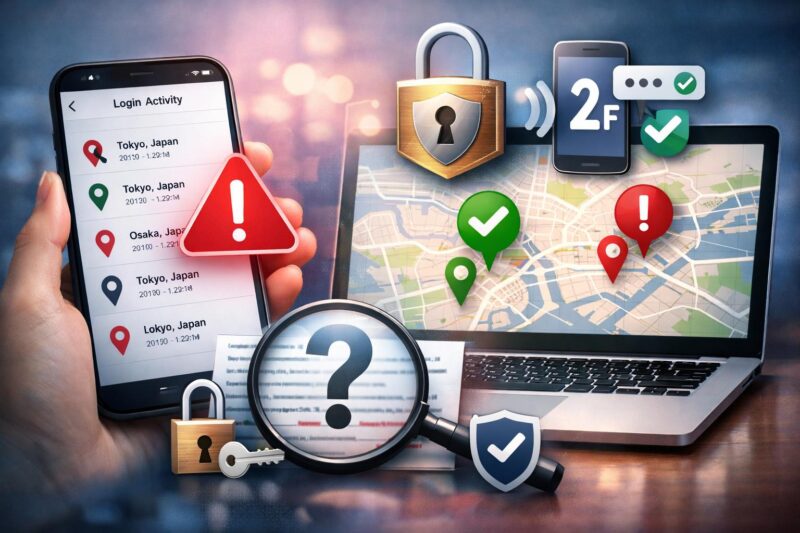
Instagramのログイン履歴を確認することで、アカウント乗っ取りや不正アクセスを早期に発見できます。本記事では、スマートフォンアプリとパソコンブラウザの両方でログイン履歴を確認する具体的な手順を画像付きで解説します。さらに、不審なログインかどうかを正確に判断する方法、万が一不正アクセスされた場合の緊急対応手順、二段階認証の設定方法まで網羅的に紹介。位置情報のずれが正常なケースと危険なケースの見分け方も詳しく説明します。この記事を読めば、Instagramアカウントを安全に保護し、セキュリティを強化するために必要な知識がすべて身につきます。
Instagramのログイン履歴を確認すべき理由
Instagramのログイン履歴は、アカウントのセキュリティを守るために欠かせない機能です。定期的に確認することで、不正アクセスを早期に発見し、大切なアカウントを守ることができます。
アカウント乗っ取りの現状と危険性
近年、SNSアカウントの乗っ取り被害は増加の一途をたどっています。Instagramも例外ではなく、フィッシング詐欺や脆弱なパスワードを狙った攻撃によって、多くのユーザーがアカウントを乗っ取られています。
アカウントが乗っ取られると、以下のような深刻な被害に遭う可能性があります。
| 被害の種類 | 具体的な内容 |
|---|---|
| 個人情報の流出 | DMやプロフィールに記載された連絡先、写真などが第三者に閲覧される |
| なりすまし投稿 | 勝手に投稿やストーリーズが公開され、友人やフォロワーに迷惑がかかる |
| 詐欺行為への悪用 | フォロワーに対して詐欺メッセージを送信され、金銭被害が発生する |
| アカウントの削除 | 乗っ取り犯によってアカウントそのものが削除され、復旧できなくなる |
| 連携サービスへの不正アクセス | Instagramと連携している他のサービスにも不正ログインされる |
特に注意すべきは、乗っ取りに気づかないまま時間が経過すると、被害が拡大してしまう点です。不正アクセス者は痕跡を消すために、パスワードやメールアドレスを変更することがあり、本人がログインできなくなるケースも少なくありません。
また、ビジネスアカウントや多くのフォロワーを持つインフルエンサーの場合、アカウントの乗っ取りは信頼性の失墜につながり、経済的損失も発生します。一般ユーザーであっても、思い出の写真や大切なコミュニティを失うことは計り知れない損失となります。
ログイン履歴で防げるセキュリティリスク
ログイン履歴を確認することで、さまざまなセキュリティリスクを未然に防ぐことができます。
まず最も重要なのが、不正アクセスの早期発見です。自分がログインしていない時間帯や場所からのアクセスがあれば、すぐに気づくことができます。早期発見できれば、パスワード変更や不審なデバイスからの強制ログアウトなど、迅速な対処が可能です。
次に、パスワードの漏洩を検知できる点も重要です。他のサービスから流出したパスワードを使って、第三者があなたのInstagramにログインを試みている可能性があります。見慣れないログイン記録があれば、パスワードが何らかの形で流出している証拠となり、すぐに変更する必要があると判断できます。
また、家族や友人による意図しないアクセスも把握できます。悪意はなくても、他人にアカウントを貸すことはセキュリティリスクとなります。ログイン履歴を確認することで、誰がいつアクセスしたかを把握し、適切な対処ができます。
さらに、外部アプリやサービスとの連携による予期しないアクセスも発見できます。過去に連携を許可したアプリが、自動的にアカウントにアクセスしていることがあります。必要のない連携は解除することで、セキュリティを強化できます。
ログイン履歴の確認は、単なる事後対応ではなく、予防的なセキュリティ対策としても機能します。定期的にチェックする習慣をつけることで、セキュリティ意識が高まり、フィッシング詐欺などの手口にも気づきやすくなります。
定期確認が推奨される頻度とタイミング
ログイン履歴は、できるだけ定期的に確認することが重要です。理想的には週に1回程度のチェックが推奨されますが、最低でも月に2回は確認するようにしましょう。
特に確認すべきタイミングとしては、以下のような状況が挙げられます。
| 確認すべきタイミング | 理由 |
|---|---|
| パスワードを変更した後 | 古いパスワードでのアクセス試行がないか確認するため |
| 不審なメールやDMを受け取った後 | フィッシング詐欺の被害に遭っていないか確認するため |
| 公共のWi-Fiを使用した後 | 通信が傍受されていないか確認するため |
| 新しいデバイスでログインした後 | 正常にログインが記録されているか確認するため |
| 長期間ログインしていなかった後 | 不在中に不正アクセスがなかったか確認するため |
| 他のサービスで情報漏洩のニュースを聞いた後 | 同じパスワードを使っている場合、影響がないか確認するため |
ビジネスアカウントや多くのフォロワーを持つアカウントの場合は、より頻繁な確認が必要です。可能であれば週2回から3回、場合によっては毎日チェックすることも検討してください。
また、ログイン通知機能を有効にしておくことで、リアルタイムで新しいログインを検知できます。この機能と定期的なログイン履歴の確認を組み合わせることで、セキュリティレベルを大幅に向上させることができます。
確認を習慣化するためには、スマートフォンのリマインダー機能やカレンダーアプリに定期的なチェックのスケジュールを設定することをおすすめします。特定の曜日や日にちを決めて、ルーティンとして組み込むことで、確認漏れを防ぐことができます。
ログイン履歴の確認は数分で完了する簡単な作業です。しかし、この小さな習慣が、アカウントの安全性を大きく高め、乗っ取りなどの深刻な被害から身を守ることにつながります。
ログイン履歴の確認方法を徹底解説
Instagramのログイン履歴を確認することで、自分のアカウントにいつ、どこから、どのデバイスでアクセスがあったのかを把握できます。不正アクセスの早期発見には定期的な履歴確認が不可欠です。ここでは、スマートフォンアプリとパソコンのブラウザそれぞれでの確認手順を詳しく解説します。
iPhone・Androidアプリでの確認手順
スマートフォンのInstagramアプリからログイン履歴を確認する方法は、iPhoneでもAndroidでも基本的に同じ手順です。アプリのバージョンによって若干の違いはありますが、以下の流れで進めることができます。
アカウントセンターへの移動方法
まず、Instagramアプリを開き、右下のプロフィールアイコンをタップして自分のプロフィール画面を表示します。次に、右上にある三本線のメニューアイコン(ハンバーガーメニュー)をタップしてください。
メニューが表示されたら、「設定とプライバシー」を選択し、その中にある「アカウントセンター」をタップします。アカウントセンターは、InstagramだけでなくFacebookやMessengerなど、Meta社が提供する複数のサービスのアカウント設定を一元管理できる場所です。
アカウントセンターの画面が表示されると、アカウント情報やプライバシー設定など、さまざまな項目が並んでいます。ここから次のステップに進みます。
パスワードとセキュリティの選択
アカウントセンターの画面を下にスクロールすると、「パスワードとセキュリティ」という項目が表示されます。この項目をタップしてください。
この画面では、パスワードの変更や二段階認証の設定、そしてログインに関するセキュリティ情報を確認できます。セキュリティ関連の重要な設定が集約されているため、定期的にチェックすることをおすすめします。
ログインの場所から履歴を表示
「パスワードとセキュリティ」の画面内に「ログインの場所」または「ログインしている場所」という項目があります。これをタップすると、現在ログイン中のすべてのデバイスとセッションが一覧表示されます。
この画面では、各ログインセッションについて、デバイスの種類、おおよその位置情報、最後のアクティビティ日時が表示されます。自分が使用していないデバイスや見覚えのない場所からのログインがあれば、その場で「ログアウト」ボタンをタップして強制的にログアウトさせることができます。
複数のデバイスでInstagramを使用している場合は、すべてのデバイスが正しく表示されているか確認してください。また、過去にログインしたまま放置しているデバイスがあれば、セキュリティ上のリスクとなるため、この機会にログアウトしておきましょう。
パソコンのブラウザからの確認手順
パソコンのブラウザからInstagramのログイン履歴を確認する場合も、基本的な流れはスマートフォンアプリと同様です。まず、ブラウザでInstagramのウェブサイトにアクセスし、ログインします。
ログイン後、画面右上に表示される自分のプロフィールアイコンをクリックし、表示されるメニューから「設定」を選択してください。設定画面が開いたら、左側のメニューから「プライバシーとセキュリティ」または「セキュリティ」を選択します。
セキュリティ設定の画面内に「ログインアクティビティ」という項目があります。これをクリックすると、現在ログイン中のすべてのセッション情報が表示されます。
| 確認手順 | スマートフォンアプリ | パソコンブラウザ |
|---|---|---|
| メニューの開き方 | プロフィール画面→三本線メニュー | プロフィールアイコン→設定 |
| 設定場所 | 設定とプライバシー→アカウントセンター | プライバシーとセキュリティ |
| 履歴表示項目 | パスワードとセキュリティ→ログインの場所 | ログインアクティビティ |
| 表示される情報 | デバイス、場所、日時 | デバイス、場所、日時 |
パソコンから確認する利点は、画面が大きいため複数のログイン情報を一度に見やすい点です。また、キーボードでの操作が可能なため、不審なログインを発見した際の対応もスムーズに行えます。
ブラウザによっては表示のされ方が若干異なる場合がありますが、Chrome、Safari、Firefox、Edgeなど主要なブラウザであれば問題なく確認できます。ただし、ブラウザのキャッシュやCookieの設定によっては正しく表示されないこともあるため、最新の状態に更新してから確認することをおすすめします。
表示される情報の詳細
ログイン履歴を確認すると、各ログインセッションについてさまざまな情報が表示されます。これらの情報を正しく理解することで、不正アクセスの有無を的確に判断できます。
ログイン日時
各ログインセッションには、最後にそのデバイスからアクティビティがあった日時が表示されます。表示形式は「○分前」「○時間前」「○日前」といった相対的な時間表記が使われることが多く、正確な日時はタップまたはクリックすることで詳細に確認できます。
最後のアクティビティ時刻が現在に近いほど、そのデバイスが現在も使用中であることを示します。逆に、数週間前や数ヶ月前の日時が表示されている場合は、過去にログインしたまま放置されているセッションである可能性が高いです。
特に注意すべきは、自分が全く使用していない時間帯にアクティビティが記録されている場合です。例えば、深夜に寝ている時間帯や、仕事中でスマートフォンを触っていない時間帯に記録があれば、不正アクセスの可能性を疑う必要があります。
ログイン場所
ログイン履歴には、各セッションのおおよその位置情報が表示されます。これは、接続に使用されたIPアドレスから推定された地理的な場所です。通常は都道府県名や市区町村名、場合によっては国名が表示されます。
位置情報の精度は、接続環境によって大きく異なります。自宅や職場のWi-Fiから接続した場合は比較的正確な位置が表示されますが、モバイル回線を使用した場合は実際の場所とずれることがよくあります。
自分の生活圏内とは明らかに異なる都市や国からのログインが表示されている場合は要注意です。ただし、後述するように、VPNの使用やインターネットサービスプロバイダーの設定によって実際とは異なる場所が表示されることもあるため、位置情報だけで即座に不正と判断するのではなく、他の情報と合わせて総合的に判断する必要があります。
| 位置情報の表示例 | 考えられる状況 | 確認すべきポイント |
|---|---|---|
| 自宅や職場の地域 | 通常の利用 | 使用デバイスと日時の確認 |
| 隣接する都道府県 | モバイル回線の誤差の可能性 | 使用したデバイスに心当たりがあるか |
| 全く異なる地域や国 | 不正アクセスまたはVPN使用 | 自分でVPNを使用したか、旅行中ではないか |
| 複数の場所から同時刻 | 不正アクセスの可能性が高い | すぐに不審なセッションをログアウト |
使用デバイス
ログイン履歴には、各セッションで使用されているデバイスの情報も表示されます。具体的には、デバイスの種類(iPhone、Android、パソコンなど)、オペレーティングシステム(iOS、Android、Windows、macOSなど)、使用しているブラウザやアプリのバージョン情報が含まれます。
例えば、「iPhone(iOS 17)」「Samsung Galaxy(Android 14)」「Chrome on Windows」といった形で表示されます。この情報は不正アクセスを見分ける上で最も重要な手がかりの一つです。
自分が所有しているデバイスと照合することで、見覚えのないデバイスからのログインを発見できます。iPhoneしか使っていないのにAndroidデバイスからのログインがある、Windowsパソコンを持っていないのにWindowsからのアクセスがあるといった場合は、不正アクセスの可能性が高いです。
また、同じ種類のデバイスでも、古いモデルや使用していないバージョンのOSが表示されている場合は注意が必要です。例えば、最新のiOS 17にアップデートしているはずなのに、iOS 15からのログインが表示されているような場合は、過去に使用していた古いデバイスがまだログイン状態にあるか、誰かが古いデバイスを使ってアクセスしている可能性があります。
複数のデバイスを使い分けている場合は、すべてのデバイスが正しく表示されているか定期的に確認しましょう。機種変更や買い替えをした際には、古いデバイスのセッションが残っていないかチェックし、不要なセッションは必ずログアウトしておくことが重要です。
不審なログインかどうかを判断する方法
Instagramのログイン履歴を確認すると、見慣れない地名やデバイスが表示されることがあります。しかし、すべてが不正アクセスというわけではありません。正常なアクセスと不正なアクセスを正しく見分けることで、適切なセキュリティ対応が可能になります。
不正アクセスが疑われるパターン
以下のような特徴が見られる場合、アカウントが不正にアクセスされている可能性が高いといえます。まず確認すべきは、自分が絶対にアクセスしていない時間帯や場所からのログインです。
| 判断項目 | 不正が疑われる状況 | 危険度 |
|---|---|---|
| ログイン時刻 | 就寝中や仕事中など、スマートフォンを触っていない時間帯のアクセス | 高 |
| ログイン場所 | 海外など物理的に訪問不可能な場所からのアクセス | 高 |
| 使用デバイス | 所有していない機種やOSからのアクセス | 高 |
| アクセス頻度 | 短時間に複数の異なる場所からのログイン | 中〜高 |
| 連続性 | 同じ未知のデバイスからの継続的なアクセス | 中 |
特に警戒すべきは、自分が全く訪れたことのない国や地域からのログインです。例えば日本国内にいるにもかかわらず、アメリカやヨーロッパ、アジアの他国からのアクセス記録がある場合は、不正アクセスの可能性が極めて高いといえます。
また、使用デバイスの情報も重要な判断材料となります。自分がiPhoneしか使っていないのにAndroid端末からのログインがある、Windowsパソコンを持っていないのにWindows PCからのアクセスがあるといった場合は、明らかに不審です。
さらに注意が必要なのは、時系列的に不可能なログインパターンです。例えば、東京からログインした5分後に大阪からログインしているといった、物理的な移動が不可能な記録がある場合も、不正アクセスを疑うべきです。
位置情報が違う場合の正常なケース
一方で、ログイン履歴に表示される位置情報が実際の場所と異なっていても、それが必ずしも不正アクセスを意味するわけではありません。インターネット接続の仕組み上、位置情報にずれが生じる正常なケースも数多く存在します。
Wi-Fi接続による位置のずれ
公衆Wi-Fiや会社のWi-Fiに接続している場合、表示される位置情報が実際の場所と大きく異なることがあります。これは、Wi-Fiのアクセスポイントが登録されている位置情報が、実際の設置場所と異なるためです。
例えば、自宅で使用しているWi-Fiルーターの情報が、以前の所有者が使っていた住所で登録されている場合、全く別の地域が表示されることがあります。また、大規模なオフィスビルや商業施設のWi-Fiでは、管理拠点の住所が表示されることもあり、実際にいる場所から数キロメートル離れた地点が示されることも珍しくありません。
カフェやコワーキングスペースなどで公衆Wi-Fiを使用した場合も、位置情報のずれが発生しやすくなります。特にチェーン店のWi-Fiでは、店舗ごとではなく本部の位置情報が表示されるケースもあります。
VPNや回線事業者の影響
VPNサービスを使用している場合、ログイン履歴に表示される位置は、VPNサーバーが設置されている場所になります。セキュリティ向上やプライバシー保護のためにVPNを利用している場合、東京にいても大阪や福岡、場合によっては海外のサーバー経由でアクセスしていることがあります。
また、モバイルデータ通信を使用している場合も、位置情報にずれが生じることがあります。携帯電話会社のゲートウェイサーバーの位置が表示されるため、実際にいる場所とは異なる都道府県が示されることもあります。特に地方では、接続先のサーバーが都市部に集中しているため、数十キロメートル単位でのずれが発生することもあります。
さらに、インターネットサービスプロバイダによっては、IPアドレスの位置情報データベースが正確に更新されていないことがあり、古い情報が表示される可能性もあります。
外部連携アプリからのアクセス
Instagramと連携している外部アプリやサービスからのアクセスも、ログイン履歴に記録されます。例えば、投稿管理ツールや写真編集アプリ、分析ツールなどを使用している場合、それらのサービスがInstagramにアクセスした記録が残ります。
これらの外部サービスは、そのサービス自体のサーバーからアクセスするため、自分が実際に操作した場所とは異なる位置情報が表示されます。特にクラウドベースのサービスでは、国内外のデータセンターからアクセスされることもあり、見慣れない地域や国からのログインとして記録されることがあります。
また、複数のSNSアカウントを一括管理するツールや、自動投稿機能を持つアプリを使用している場合も、定期的に外部からのアクセスが発生します。これらは正規の連携サービスによるものなので、不正アクセスではありません。
不審かどうかの最終判断基準
ログイン履歴を確認して不審なアクセスかどうかを判断する際は、以下のチェックリストを活用すると効果的です。
| 確認項目 | 確認内容 | 判断のポイント |
|---|---|---|
| 時間の記憶 | その時刻に自分がInstagramを使用していたか | 明確に使っていない時間帯は要注意 |
| 場所の妥当性 | 表示された場所に自分がいた可能性があるか | Wi-FiやVPNによるずれも考慮する |
| デバイスの所有 | 表示されたデバイスを自分が持っているか | 機種名が完全に一致しなくても同系統なら正常 |
| 連携アプリ | 外部サービスを使用していないか | 連携済みアプリの一覧を確認する |
| アカウント変化 | 投稿やプロフィールに不審な変更がないか | 身に覚えのない変更は不正アクセスの証拠 |
最も確実な判断基準は、そのログイン時刻に自分が実際にInstagramを使用していたかどうかです。位置情報やデバイス情報にはずれが生じることがありますが、時刻は変わりません。表示された時刻を見て、その時間に自分がアプリを開いた記憶があれば、それは自分自身のアクセスです。
逆に、その時間帯に確実にスマートフォンを触っていなかった場合や、就寝中だった場合は、不正アクセスの可能性が高まります。特に深夜から早朝にかけての時間帯で、自分が寝ている間のログインは要注意です。
また、アカウント内に身に覚えのない変更があるかどうかも重要な判断材料となります。プロフィール情報の変更、見知らぬ投稿やストーリーズの追加、フォローやフォロワーの不自然な増減、DMの既読状態の変化などがあれば、不正アクセスされている可能性が高いといえます。
判断に迷う場合は、「より安全な方を選ぶ」という原則に従うことをおすすめします。つまり、不正アクセスかどうか確信が持てない場合でも、念のためパスワードを変更し、二段階認証を設定するなど、予防的な対応をとることが賢明です。誤検知であったとしても、セキュリティを強化することに損はありません。
不正ログインが発覚したときの緊急対応
Instagramのログイン履歴を確認して不正なログインを発見した場合、迅速かつ適切な対応が必要です。発見から24時間以内に適切な対処を行うことで、被害を最小限に抑えることができます。この章では、不正ログインが発覚した際に実行すべき5つのステップを、具体的な手順とともに詳しく解説します。
ステップ1 不審なデバイスから強制ログアウト
不正なログインを発見したら、最優先で行うべきは不審なデバイスからの強制ログアウトです。攻撃者がアカウントにアクセスしている状態を直ちに遮断することで、さらなる被害拡大を防ぐことができます。
強制ログアウトの手順は以下の通りです。まず、Instagramアプリを開き、プロフィール画面右上のメニューアイコンをタップします。次に「設定とプライバシー」から「アカウントセンター」を選択し、「パスワードとセキュリティ」へ進みます。
「ログインの場所」または「ログインしている場所」をタップすると、現在ログインしているすべてのデバイスが一覧表示されます。各デバイスには、ログイン日時、使用しているデバイスの種類、おおよその位置情報が表示されるため、身に覚えのないデバイスや不審な場所からのアクセスを特定します。
不審なデバイスを見つけたら、そのデバイスをタップして詳細を確認し、「ログアウト」ボタンを押します。複数の不審なログインがある場合は、すべてのデバイスに対して同じ操作を繰り返します。さらに安全を期すために、「すべてのセッションからログアウト」を選択すると、現在使用している自分のデバイスも含めてすべてのログインをリセットできます。
| 確認項目 | 正常なケース | 不審なケース |
|---|---|---|
| ログイン場所 | 自宅、職場、よく行く場所 | 海外や行ったことのない都市 |
| デバイス種類 | 所有しているスマホ・PC | 所有していない機種名 |
| ログイン時刻 | 自分が使用していた時間 | 就寝中や外出中の時間 |
| ログイン頻度 | 日常的な使用パターン | 短時間に複数回の連続ログイン |
ステップ2 パスワードを直ちに変更する
不審なデバイスからログアウトさせた後、すぐにパスワードを変更する必要があります。攻撃者は一度パスワードを入手しているため、同じパスワードを使い続けると再び不正アクセスされる危険性が非常に高い状態です。
パスワード変更は、プロフィール画面のメニューから「設定とプライバシー」を開き、「アカウントセンター」へ進みます。「パスワードとセキュリティ」の中にある「パスワードを変更」を選択すると、現在のパスワードと新しいパスワードの入力画面が表示されます。
新しいパスワードを作成する際は、以下の条件を満たす強力なものにすることが重要です。パスワードは最低でも12文字以上、できれば16文字以上にします。大文字、小文字、数字、記号を組み合わせた複雑な構成にし、辞書に載っている単語や誕生日、電話番号などの推測されやすい情報は避けます。
特に重要なのは、他のサービスで使用しているパスワードとは完全に異なるものにすることです。パスワードの使い回しは、一つのサービスから流出したパスワード情報が他のサービスへの不正アクセスに利用されるリスクを高めます。
パスワード管理が難しい場合は、信頼できるパスワード管理アプリの利用を検討してください。これらのアプリは強力なパスワードを自動生成し、安全に保存する機能を提供しています。
ステップ3 登録メールアドレスと電話番号を確認
攻撃者がアカウントに深く侵入している場合、登録メールアドレスや電話番号を書き換えて、アカウントの完全な乗っ取りを試みることがあります。これらの情報が勝手に変更されていると、アカウント復旧が極めて困難になります。
登録情報の確認は、「設定とプライバシー」から「アカウントセンター」を開き、「個人の情報」を選択します。ここに表示される「連絡先情報」をタップすると、現在登録されているメールアドレスと電話番号が確認できます。
表示されている情報が自分の正しい連絡先であることを確認してください。もし見覚えのないメールアドレスや電話番号が追加されている、または自分の情報が削除されている場合は、直ちに修正する必要があります。不審な連絡先は削除し、自分の正しい情報を再登録してください。
メールアドレスが書き換えられている場合、攻撃者があなたのメールアカウントにもアクセスしている可能性があります。この場合は、メールアカウントのパスワードも直ちに変更し、メールアカウントのセキュリティ設定も見直す必要があります。
また、「プライマリメールアドレス」として設定されているアドレスが正しいかも確認してください。これはInstagramからの重要な通知やアカウント復旧の際に使用されるため、必ず自分がアクセスできるメールアドレスにしておく必要があります。
ステップ4 他のサービスのパスワードも変更
Instagram以外のサービスでも同じパスワードを使用している場合、それらすべてのアカウントが危険にさらされています。攻撃者は入手したパスワードを使って、他のサービスへのログインも試みることが一般的です。
特に優先的にパスワードを変更すべきサービスは以下の通りです。まず、メールアカウントは最優先です。メールは他のサービスのパスワードリセットに使用されるため、メールアカウントが乗っ取られると連鎖的に被害が拡大します。
次に、FacebookやTwitterなどの他のSNSアカウントも重要です。これらは個人情報の宝庫であり、乗っ取られると大きな被害につながります。また、オンラインショッピングサイトや決済サービスも優先度が高く、金銭的な被害に直結する可能性があります。
銀行やクレジットカードのオンラインサービス、証券会社などの金融系サービスは最重要です。これらのサービスでInstagramと同じパスワードを使用していた場合は、直ちにパスワードを変更し、不審な取引や残高の変動がないか確認してください。
| 優先度 | サービス種類 | 確認・変更すべき項目 |
|---|---|---|
| 最優先 | メールアカウント | パスワード、二段階認証、復旧用メールアドレス |
| 最優先 | 金融系サービス | パスワード、取引履歴、登録デバイス |
| 高 | 他のSNS | パスワード、ログイン履歴、連携アプリ |
| 高 | オンラインショッピング | パスワード、登録クレジットカード、購入履歴 |
| 中 | その他のサービス | パスワード、登録情報 |
パスワード変更と同時に、各サービスのログイン履歴やアクセス履歴も確認してください。不審なアクティビティが見つかった場合は、そのサービスの運営元にも報告することをお勧めします。
ステップ5 Instagram運営に報告する
すべての緊急対応を完了したら、Instagram運営に不正アクセスの事実を報告することが重要です。この報告により、Instagram側でもセキュリティ対策を強化し、同様の手口による被害拡大を防ぐことができます。
報告は、Instagramアプリ内のヘルプセンターから行います。プロフィール画面のメニューから「設定とプライバシー」を開き、「ヘルプ」を選択します。「問題を報告」または「サポートリクエスト」から、「アカウントへの不正アクセス」を選んで報告内容を入力します。
報告する際は、以下の情報を具体的に記載してください。不正アクセスが発生した日時、不審なログインが行われた場所やデバイスの情報、アカウントで気づいた不審な変更内容(投稿の削除や追加、プロフィール情報の変更など)を詳しく説明します。
また、既に実施した対応(パスワード変更、強制ログアウトなど)も併せて報告すると、Instagram側で適切なサポートを提供しやすくなります。報告後は、Instagram運営からの返信を待ち、指示があればそれに従ってください。
不正アクセスによってアカウントが完全に乗っ取られ、ログインできなくなっている場合は、Instagramの公式ウェブサイトから「アカウントへのアクセスに関する問題」を報告する専用フォームを利用します。この際、本人確認のために顔写真付きの身分証明書の提出を求められることがあります。
報告は面倒に感じるかもしれませんが、自分のアカウントだけでなく、他のユーザーを守るためにも重要な行動です。また、将来的にアカウントに関する問題が発生した際に、この報告履歴が役立つこともあります。
アカウントにログインできない場合の復旧
Instagramのログイン履歴を確認しようとしても、そもそもアカウントにログインできない状況に陥ることがあります。不正アクセスによってパスワードが変更されてしまったり、何らかの理由でアカウントがロックされたりした場合、適切な手順で復旧作業を進める必要があります。ここでは、ログインできない原因の特定から具体的な復旧方法まで、段階的に解説します。
ログインできない原因の特定
Instagramにログインできない場合、まず原因を特定することが重要です。原因によって対処方法が異なるため、状況を正確に把握しましょう。
ログインできない主な原因としては、パスワードの入力ミス、アカウントの乗っ取りによるパスワード変更、一時的なアカウント停止、ネットワーク接続の問題などが考えられます。まずは冷静に、どのようなエラーメッセージが表示されているかを確認してください。
「パスワードが正しくありません」というメッセージが表示される場合、単純な入力ミスの可能性もありますが、第三者によってパスワードが変更された可能性も疑う必要があります。複数回正しいと思われるパスワードを入力しても同じエラーが出る場合は、パスワードリセットの手続きに進みましょう。
「このアカウントは一時的に利用できません」といったメッセージが表示される場合は、Instagram側でセキュリティ上の問題を検知し、一時的にアカウントがロックされている可能性があります。この場合は、本人確認のプロセスを経て復旧する必要があります。
| エラーメッセージ | 考えられる原因 | 推奨される対処法 |
|---|---|---|
| パスワードが正しくありません | パスワードの入力ミス、または第三者による変更 | パスワードリセット手続き |
| ユーザー名が見つかりません | ユーザー名の入力ミス、アカウントの削除 | 登録メールアドレスでのログイン試行 |
| アカウントが一時的に利用できません | セキュリティ上の理由によるロック | 本人確認プロセスの実施 |
| 接続エラー | ネットワークの問題、Instagram側の障害 | 接続環境の確認、時間をおいて再試行 |
| アカウントが停止されています | 利用規約違反、スパム行為の検知 | 異議申し立ての提出 |
ログイン画面でユーザー名を入力した際に「ユーザー名が見つかりません」と表示される場合は、入力ミスの可能性が高いですが、アカウントが削除されている可能性もあります。ユーザー名ではなく、登録したメールアドレスや電話番号でのログインも試してみてください。
パスワードリセットによる復旧
パスワードを忘れた場合や、第三者によって変更されてしまった疑いがある場合は、パスワードリセット機能を使って新しいパスワードを設定します。この方法は最も一般的で効果的な復旧手段です。
Instagramのログイン画面で「パスワードを忘れた場合」または「ログインに関するヘルプ」をタップします。すると、アカウントを検索する画面が表示されるので、ユーザー名、メールアドレス、または電話番号のいずれかを入力してください。
登録したメールアドレスまたは電話番号にパスワードリセット用のリンクまたはコードが送信されます。メールの場合は「Reset Your Instagram Password」という件名で届くことが多く、SMS の場合は6桁の認証コードが送られてきます。
メールに記載されたリンクをタップするか、SMSで受け取ったコードを入力すると、新しいパスワードの設定画面に進みます。ここで強力な新しいパスワードを設定してください。パスワードは8文字以上で、大文字・小文字・数字・記号を組み合わせたものが推奨されます。
パスワードリセットのメールやSMSが届かない場合は、以下の点を確認してください。メールの場合は迷惑メールフォルダに振り分けられていないか、登録メールアドレスが正しいか確認しましょう。SMSの場合は、電話番号が正確に登録されているか、携帯電話の受信設定でSMSがブロックされていないかを確認してください。
複数のメールアドレスや電話番号を試してもリセットメッセージが届かない場合は、アカウント作成時に登録した情報を思い出す必要があります。どうしても思い出せない場合は、次の方法を試してください。
公式からの通知メールを活用した復旧
不正アクセスによってパスワードやメールアドレスが変更された場合、Instagram公式から「アカウント情報が変更されました」という通知メールが元の登録メールアドレスに送信されることがあります。この通知メールには復旧のための重要な情報が含まれています。
パスワードやメールアドレスが変更された直後にInstagramから届く通知メールには「この変更を行っていない場合」というリンクが含まれており、このリンクから変更を取り消すことができます。この方法は変更から一定時間内であれば非常に効果的です。
メールに記載されている「Secure Your Account」または「アカウントを保護する」というボタンをタップすると、変更を元に戻すプロセスが開始されます。画面の指示に従って本人確認を行い、元のパスワードに戻すか、新しいパスワードを設定します。
このプロセスでは、追加の本人確認として、アカウントに投稿した過去の写真を選択するよう求められることがあります。これは本人しか知り得ない情報を使った認証方法で、不正アクセス者を排除するための仕組みです。
また、メールアドレスが変更されてしまった場合でも、元のメールアドレスに送られた通知メールから復旧できる可能性があります。ただし、この方法は変更から24時間から48時間以内に対応する必要があるため、定期的にメールをチェックする習慣が重要です。
Instagram公式サポートへの連絡方法
上記の方法でも復旧できない場合や、アカウントが完全に乗っ取られて登録情報がすべて変更されてしまった場合は、Instagram公式サポートに直接連絡する必要があります。
Instagramアプリのログイン画面から「ログインに関するヘルプ」を選択し、「さらにヘルプが必要な場合」というオプションを探してください。ここから本人確認のためのフォームにアクセスできます。
本人確認フォームでは、アカウントのユーザー名、登録時に使用したメールアドレスまたは電話番号、アカウント作成時期、最後に投稿した内容などの詳細情報を求められます。できるだけ正確な情報を提供することで、復旧の可能性が高まります。
特に重要なのは、本人確認のための身分証明書の提出です。運転免許証、パスポート、マイナンバーカードなどの公的な身分証明書の写真を撮影し、アップロードする必要があります。この際、個人情報保護の観点から、必要最小限の情報のみが見えるようにすることをおすすめします。
| 本人確認で必要な情報 | 詳細 |
|---|---|
| ユーザー名 | アカウントの@から始まる識別名 |
| 登録メールアドレス | アカウント作成時に使用したメールアドレス |
| 電話番号 | 登録している場合は提供 |
| アカウント作成時期 | おおよその年月 |
| 最近の投稿内容 | 投稿した写真の内容や日時 |
| 身分証明書 | 運転免許証、パスポート、マイナンバーカードなど |
| 使用デバイス | 普段使用しているスマートフォンの機種 |
サポートへの連絡後、Instagramから返信が届くまでには数日から数週間かかることがあります。その間、定期的にメールをチェックし、追加情報の提供を求められた場合は迅速に対応してください。
また、ビジネスアカウントや認証済みアカウントの場合は、優先的にサポートを受けられる可能性があります。アカウントの種類や状況によって対応が異なるため、できるだけ詳細な情報を提供することが重要です。
復旧プロセス中は、同じユーザー名で新しいアカウントを作成しないでください。これにより本人確認が複雑になり、復旧が遅れる可能性があります。元のアカウントの復旧に専念し、公式サポートからの連絡を待ちましょう。
二段階認証の設定で再発を防止する
不正ログインへの最も効果的な対策は、二段階認証の導入です。パスワードだけでなく、追加の認証方法を組み合わせることで、たとえパスワードが漏洩しても第三者によるログインを防ぐことができます。この章では、Instagramにおける二段階認証の設定方法と運用のポイントを詳しく解説します。
二段階認証が必要な理由
パスワードのみによる認証では、フィッシング詐欺やデータ漏洩、パスワードの使い回しなどにより、第三者にアカウントへのアクセスを許してしまう危険性があります。二段階認証は、ログイン時にパスワードに加えて本人だけが確認できるコードの入力を求める仕組みです。
この仕組みにより、仮に悪意のある第三者があなたのパスワードを入手したとしても、あなたのスマートフォンや認証アプリにアクセスできなければログインは不可能になります。特にインフルエンサーや企業アカウントなど、アカウント乗っ取りによる被害が大きい場合には必須の設定といえるでしょう。
Instagramでは主に2つの二段階認証方法が提供されています。SMS(ショートメッセージ)による認証コード受信と、認証アプリを使用した方法です。どちらもセキュリティを大幅に向上させますが、より安全性が高いのは認証アプリを使用する方法です。
SMS認証の設定手順
SMS認証は最も手軽に設定できる二段階認証の方法です。ログイン時に登録した電話番号宛てに6桁の認証コードが送信され、それを入力することでログインが完了します。
設定手順は以下の通りです。まずInstagramアプリを開き、プロフィール画面右上のメニューアイコン(三本線)をタップします。次に「設定とプライバシー」を選択し、「アカウントセンター」に進みます。
アカウントセンター内で「パスワードとセキュリティ」をタップし、「二段階認証」を選択します。ここで認証を有効にしたいアカウントを選び、「テキストメッセージ」のオプションを選択してください。
画面の指示に従って電話番号を入力すると、その番号宛てに確認コードが送信されます。受信した6桁のコードを入力画面に正確に入力することで、SMS認証の設定が完了します。
以降、ログイン時にはパスワード入力後、登録した電話番号にSMSで認証コードが届き、そのコードを入力しなければログインできなくなります。ただし、SMSは電波状況や通信事業者の問題で受信できない場合もあるため、後述するバックアップ方法も併せて設定しておくことが重要です。
認証アプリによる設定手順
認証アプリを使用する方法は、SMS認証よりもセキュリティレベルが高く、推奨される設定方法です。認証アプリはスマートフォンにインストールして使用するもので、インターネット接続がなくても時間ベースで生成される6桁のコードを利用できます。
主な認証アプリとして、Google Authenticator、Microsoft Authenticator、Authyなどがあります。まずこれらのいずれかのアプリをApp StoreまたはGoogle Playストアからダウンロードし、インストールしておきます。
Instagramアプリでの設定は、SMS認証と同様に「アカウントセンター」から「パスワードとセキュリティ」、「二段階認証」へと進みます。今度は「認証アプリ」を選択してください。
画面にQRコードが表示されるので、インストールした認証アプリでこのQRコードをスキャンします。認証アプリのカメラ機能を起動し、表示されたQRコードを読み取ると、アプリ内にInstagram用の項目が追加され、6桁のコードが表示されます。
この6桁のコードをInstagramの設定画面に入力すれば、認証アプリによる二段階認証の設定が完了です。以降、ログイン時には認証アプリに表示される時間制限付きのコードを入力する必要があります。
| 認証方法 | メリット | デメリット |
|---|---|---|
| SMS認証 | 設定が簡単で追加アプリ不要 | 電波状況に依存、SIMスワップ攻撃のリスク |
| 認証アプリ | オフラインで使用可、より安全 | アプリのインストールが必要、機種変更時の移行が必要 |
認証アプリは30秒ごとにコードが更新されるため、表示されているコードの有効時間内に入力する必要があります。コードが切り替わるタイミングで入力すると無効になることがあるので、残り時間に余裕があるときに入力するよう注意しましょう。
リカバリーコードの保存方法
二段階認証を設定した後に必ず行うべきなのが、リカバリーコードの保存です。リカバリーコードとは、スマートフォンの紛失や故障、機種変更などで認証コードを受け取れなくなった場合に使用する緊急用のコードです。
リカバリーコードは二段階認証の設定画面で確認できます。「アカウントセンター」から「パスワードとセキュリティ」、「二段階認証」に進み、設定済みのアカウントを選択すると、「リカバリーコード」または「バックアップコード」という項目が表示されます。
この項目をタップすると、通常は5組の英数字の組み合わせが表示されます。これらのコードは二度と同じものが表示されない可能性があるため、必ずスクリーンショットを撮るか、紙に書き写して安全な場所に保管してください。
リカバリーコードの保存場所として推奨されるのは、パスワード管理アプリ、クラウドストレージの暗号化フォルダ、自宅の金庫や引き出しなどです。スマートフォンの写真フォルダだけに保存していると、端末の紛失時に一緒に失われてしまうため、必ず別の場所にもバックアップを取りましょう。
各リカバリーコードは一度だけ使用可能です。使用したコードは無効になるため、定期的にリカバリーコードの画面を確認し、新しいコードを生成して保存し直すことをおすすめします。特に機種変更や認証アプリの再設定を行った後は、必ず新しいリカバリーコードを保存してください。
万が一、認証コードを受け取れずリカバリーコードも紛失した場合、アカウントへのログインができなくなる可能性があります。Instagram側での本人確認プロセスは時間がかかることもあるため、リカバリーコードの安全な保管は二段階認証を使用する上で最も重要な作業といえます。
二段階認証を有効にした後も、定期的にログイン履歴を確認し、不審なアクセスがないかチェックする習慣を続けることで、アカウントのセキュリティを最高レベルに保つことができます。
Instagramアカウントのセキュリティ強化策
ログイン履歴の確認と不正アクセスへの対処だけでなく、日頃からアカウントのセキュリティレベルを高めておくことが重要です。ここでは、Instagram利用者が実践すべき具体的なセキュリティ強化策を解説します。
強力なパスワードの作成ルール
Instagramアカウントを守る最初の防壁となるのがパスワードです。推測されにくい強固なパスワードを設定することで、不正アクセスのリスクを大幅に減らせます。
強力なパスワードは最低でも12文字以上で、大文字・小文字・数字・記号を組み合わせたものが推奨されます。単純な単語や生年月日、電話番号などの個人情報を含むパスワードは数分で突破される可能性があります。
| パスワードの種類 | 安全性 | 理由 |
|---|---|---|
| password123 | ×非常に危険 | 辞書攻撃で即座に突破される |
| tanaka1990 | ×危険 | 個人情報から推測可能 |
| Tanaka@1990 | △やや弱い | 記号を含むが推測されやすい |
| T7k@9xP2#mQ5 | ◎強力 | ランダムな文字列で推測困難 |
| Aozora-ni-Ukab3ru!Kumo | ◎強力 | 長文で記号・数字を含む |
効果的なパスワード作成方法として、好きな文章や歌詞の頭文字を取り、数字や記号を混ぜる方法があります。例えば「私は毎朝7時に起きてコーヒーを飲む」から「Wma7jniokCwn!」のようなパスワードを作れば、本人には覚えやすく他人には推測困難なパスワードになります。
パスワード管理アプリ(1Password、Bitwardenなど)を利用すれば、複雑なパスワードを自動生成し安全に保管できます。これにより、各サービスごとに異なる強力なパスワードを使用できるようになります。
パスワード使い回しの危険性
多くの人が複数のサービスで同じパスワードを使い回していますが、これは最も危険なセキュリティ習慣の一つです。一つのサービスから情報が漏洩すると、連鎖的に他のアカウントも危険にさらされます。
実際に起きる被害の流れは次のとおりです。例えば、あるショッピングサイトでデータ漏洩が発生し、あなたのメールアドレスとパスワードが流出したとします。攻撃者はその情報を使って、Instagram、Twitter、Facebook、Gmail、銀行口座など、様々なサービスへのログインを試みます。パスワードを使い回していた場合、すべてのアカウントが乗っ取られる可能性があります。
パスワード使い回しによる被害の実例として、2021年には大手SNSで大規模なアカウント乗っ取り被害が報告されました。原因の多くは、他のサービスから流出したパスワードが悪用されたことでした。
| 管理方法 | メリット | デメリット |
|---|---|---|
| 全サービスで同じパスワード | 覚えやすい | 一箇所の漏洩で全滅のリスク |
| 手書きメモで管理 | オフラインで安全 | 紛失・盗難のリスク、更新が面倒 |
| スマホのメモアプリ | いつでも確認できる | 端末紛失時に流出のリスク |
| パスワード管理アプリ | 暗号化され安全、自動入力可能 | マスターパスワード忘れると全滅 |
最低でもInstagramのパスワードは他のSNSやメールサービスとは別のものにするべきです。特に金融機関、メールアドレス、SNSのパスワードは必ず独立させましょう。
既に複数のサービスで同じパスワードを使っている場合は、重要度の高いサービスから順に変更していくことをおすすめします。一度に全て変更するのが大変なら、週に2〜3個ずつ変更していく計画を立てましょう。
外部アプリ連携の確認と解除
Instagramでは様々な外部アプリと連携できますが、不要な連携を放置しておくとセキュリティリスクになります。定期的に連携状況を確認し、使っていないものは解除しましょう。
外部アプリ連携のリスクとして、連携したアプリがあなたのInstagramアカウント情報にアクセスできる状態になっています。もしその外部アプリが悪意のあるものだった場合、アカウント情報が不正に利用される可能性があります。また、外部アプリ側でセキュリティ問題が発生した場合、そこから連携しているInstagramアカウントへの侵入経路になることもあります。
外部アプリ連携の確認手順は以下のとおりです。Instagramアプリを開き、プロフィール画面右上のメニューから「設定とプライバシー」を選択します。次に「アカウントセンター」をタップし、「アカウント設定」から「リンク済みのアカウントとサービス」を選びます。ここに連携中の外部サービス一覧が表示されます。
連携を解除すべきアプリの判断基準は次のとおりです。まず、過去に一度使っただけで現在は利用していないアプリは必ず解除しましょう。次に、「フォロワー分析」「自動いいね」「自動フォロー」などを謳うアプリは、Instagram利用規約に違反する可能性があり、アカウント停止のリスクもあるため解除すべきです。
| アプリのタイプ | リスクレベル | 対応 |
|---|---|---|
| Instagram公式アプリ(Threads等) | 低 | 継続利用可能 |
| 大手企業の写真編集アプリ | 低〜中 | 必要に応じて継続 |
| フォロワー分析アプリ | 中〜高 | 信頼できるもののみ |
| 自動いいね・フォローアプリ | 高 | 即座に解除すべき |
| 出所不明のアプリ | 非常に高 | 即座に解除すべき |
連携を解除する際は、該当するアプリをタップし、「削除」または「連携を解除」を選択します。解除後は念のため、そのアプリ側の設定でもInstagram連携が切れているか確認することをおすすめします。
新しいアプリと連携する際は、そのアプリの評判を事前に確認し、必要最低限の権限のみを許可するようにしましょう。アプリストアのレビューや開発元の信頼性を確認することも重要です。
フィッシング詐欺を見破る方法
Instagramを装った偽メールやメッセージによるフィッシング詐欺が増加しています。公式を装った巧妙な偽装により、ログイン情報を盗まれるケースが後を絶ちません。
典型的なフィッシング詐欺の手口として、「アカウントが停止されます」「利用規約違反の疑い」「本人確認が必要です」などの緊急性を煽る内容のメッセージが送られてきます。メッセージ内のリンクをクリックすると、Instagramそっくりの偽サイトに誘導され、そこでログイン情報を入力すると攻撃者に盗まれてしまいます。
| 確認項目 | 本物の特徴 | 偽物の特徴 |
|---|---|---|
| 送信元メールアドレス | @mail.instagram.com | @instagram-security.netなど類似ドメイン |
| リンク先URL | https://www.instagram.com/ | https://instagram-login.com/など |
| 文章の質 | 自然な日本語 | 機械翻訳のような不自然な日本語 |
| 緊急性の煽り | 穏やかな表現 | 「24時間以内に」など過度に急がせる |
| 個人情報の要求 | メール内で直接要求しない | パスワードなどを直接聞いてくる |
フィッシング詐欺を見破る最も確実な方法は、メール内のリンクをクリックせず、必ず公式アプリから直接ログインして確認することです。本当に問題がある場合は、アプリ内にも通知が表示されます。
怪しいメッセージの特徴として、日本語が不自然、ロゴ画像が粗い、送信者名が「Instagram Support」など曖昧、個人情報を直接聞いてくる、などが挙げられます。これらの特徴が一つでもあれば疑うべきです。
Instagram公式は絶対にメールでパスワードを聞くことはありません。また、DMで突然「アカウント確認」を求めてくることもありません。公式からの連絡は主にアプリ内通知で行われます。
もし誤ってフィッシングサイトにログイン情報を入力してしまった場合は、直ちに公式アプリからパスワードを変更し、二段階認証を設定してください。その後、ログイン履歴を確認し、不審なアクセスがないかチェックしましょう。
ログイン通知機能の活用
Instagramには新しいデバイスからログインがあった際に通知する機能があります。この機能を有効にしておけば、不正アクセスをリアルタイムで検知できます。
ログイン通知機能を有効にする手順は以下のとおりです。Instagramアプリのプロフィール画面から「設定とプライバシー」を開き、「アカウントセンター」に進みます。「パスワードとセキュリティ」を選択し、「ログインアクティビティ」の項目で「ログイン通知」をオンにします。
通知が届くタイミングは、新しいデバイスやブラウザからアカウントにログインした時、普段と異なる場所からのログインがあった時、長期間使用していないデバイスからのログインがあった時などです。通知はプッシュ通知とメールの両方で受け取ることができます。
ログイン通知を受け取った際の対応として、まず自分自身のログインかどうかを確認します。身に覚えがあれば問題ありませんが、覚えのないログイン通知が届いた場合は即座に対応が必要です。
| 通知内容 | 身に覚えがある場合 | 身に覚えがない場合 |
|---|---|---|
| 新しいiPhoneからログイン | 「本人です」をタップ | 直ちにパスワード変更 |
| 東京からログイン | そのまま利用継続 | ログイン履歴を確認 |
| 海外からログイン | 旅行中なら問題なし | 不正アクセスの可能性大 |
| Windowsパソコンからログイン | 自分の操作なら承認 | 該当デバイスから強制ログアウト |
身に覚えのないログイン通知が届いた場合の対応手順は次のとおりです。まず通知内の「本人ではありません」をタップし、直ちにパスワードを変更します。次にログイン履歴から不審なデバイスを強制ログアウトさせ、二段階認証を設定します。最後に登録メールアドレスと電話番号が改ざんされていないか確認しましょう。
ログイン通知機能はセキュリティの最前線での防衛ラインとなるため、必ず有効にしておくことを強く推奨します。通知が頻繁に来て煩わしいと感じても、安全のために我慢すべき機能です。
また、メール通知の場合は迷惑メールフォルダに振り分けられないよう、Instagramからのメールアドレスを連絡先に登録しておくことも重要です。通知を見逃すと不正アクセスの発見が遅れ、被害が拡大する可能性があります。
セキュリティを維持するための日常習慣
Instagramのセキュリティは、一度対策を施せば終わりではありません。継続的な監視と適切な対応を日常的に行うことで、アカウントの安全性を高いレベルで維持できます。ここでは、日々実践すべきセキュリティ習慣について具体的に解説します。
週次でのログイン履歴チェック
アカウントのセキュリティを保つために最も重要なのが、定期的なログイン履歴の確認です。週に1回、決まった曜日や時間帯にチェックする習慣をつけることをおすすめします。
確認する際は、単に履歴を眺めるだけでなく、以下の項目を重点的にチェックしましょう。
| 確認項目 | チェックポイント | 異常時の対応 |
|---|---|---|
| ログイン日時 | 自分が使用していない時間帯のアクセスがないか | 該当デバイスから即座にログアウト |
| ログイン場所 | 行ったことのない地域からのアクセスがないか | パスワード変更と二段階認証の確認 |
| 使用デバイス | 自分が所有していないデバイスがないか | 全デバイスからログアウトして再設定 |
| アクセス頻度 | 通常と異なる頻繁なログインがないか | 外部連携アプリの確認と解除 |
週次チェックを行う際は、スマートフォンのカレンダーやリマインダーアプリに予定を登録しておくと忘れずに実施できます。毎週日曜日の夜や、月曜日の朝など、自分のライフスタイルに合わせて無理なく続けられるタイミングを選びましょう。
また、長期の旅行や出張から帰宅した際、公共のWi-Fiを使用した後、パスワード管理アプリを新しく導入した後など、セキュリティリスクが高まる可能性のあるイベントの後は必ずログイン履歴を確認してください。
不審なDMへの対処法
Instagramのダイレクトメッセージ(DM)は、フィッシング詐欺やアカウント乗っ取りの入口として悪用されることが増えています。不審なDMを見極め、適切に対処する能力は現代のSNS利用に不可欠です。
不審なDMには以下のような特徴があります。まず、アカウント停止や規約違反を理由に緊急の対応を求めるメッセージには特に注意が必要です。「24時間以内にアカウントが削除されます」「本人確認が必要です」といった文言で焦りを誘い、リンクをクリックさせようとします。
次に、公式を装ったアカウントからのメッセージも危険です。Instagramの公式アカウントには青い認証バッジが付いていますが、偽アカウントは「lnstagram」のように文字を似た記号に置き換えたり、「Instagram_official」のように余分な文字を追加したりして本物に見せかけます。
知人を装ったメッセージにも警戒が必要です。「このビデオはあなたですか?」「あなたの写真がこのサイトに載っています」といった内容で、リンクをクリックさせようとするパターンが典型的です。これは知人のアカウントが乗っ取られて送信されている可能性があります。
| 不審なDMの種類 | 具体例 | 正しい対処法 |
|---|---|---|
| アカウント警告系 | 「規約違反が検出されました」「著作権侵害の報告があります」 | リンクをクリックせず、公式アプリ内の通知を確認 |
| 当選・懸賞系 | 「フォロワー1万人達成記念プレゼント」「Instagram公式キャンペーン当選」 | 送信元アカウントの認証バッジと投稿履歴を確認し、疑わしい場合は無視 |
| 知人なりすまし系 | 「緊急でお金が必要」「新しいアカウントに変えました」 | 別の連絡手段で本人に直接確認 |
| 好奇心誘発系 | 「あなたの悪口を言っている人がいます」「このビデオはあなたですか?」 | リンクをクリックせず、送信者をブロック |
不審なDMを受け取った場合の対処手順は次の通りです。まず、絶対にリンクをクリックしたり、添付ファイルを開いたりしないでください。次に、メッセージを長押しして「報告する」を選択し、Instagramに通報します。その後、送信者をブロックすることで、今後同じアカウントからメッセージが届かないようにします。
もしうっかりリンクをクリックしてしまった場合は、直ちにパスワードを変更し、ログイン履歴を確認して不審なアクセスがないかチェックしてください。個人情報やクレジットカード情報を入力してしまった場合は、該当するサービスやカード会社にも連絡が必要です。
公式メールと偽装メールの見分け方
Instagramやその親会社であるMeta(旧Facebook)を装った偽装メールは、フィッシング詐欺の常套手段です。本物の公式メールと偽物を見分けるスキルを身につけることは、アカウント防衛の重要な要素となります。
まず、Instagramからの公式メールの送信元アドレスは必ず特定のドメインから送られます。正規のメールアドレスは「@mail.instagram.com」「@facebookmail.com」「@accountprotection.facebook.com」などです。これ以外のドメインから送られたメールは偽物の可能性が高いです。
ただし、送信元アドレスは偽装可能なため、アドレスが正しくても安心はできません。以下の複数の要素を総合的に判断する必要があります。
| 確認項目 | 公式メールの特徴 | 偽装メールの特徴 |
|---|---|---|
| 宛名 | 登録したユーザー名や本名が記載 | 「ユーザー様」「お客様」など一般的な呼びかけ |
| 日本語 | 自然な日本語表現 | 不自然な翻訳、誤字脱字が多い |
| 緊急性 | 落ち着いた表現、適切な対応期限 | 「24時間以内」「今すぐ」など過度に急がせる |
| リンク先 | instagram.comまたはfacebook.comドメイン | 類似した別ドメイン(例:instaqram.comなど) |
| 個人情報要求 | メール内でパスワードを聞くことはない | パスワードやクレジットカード情報を要求 |
メール内のリンクを確認する際は、クリックする前に必ずリンク先のURLを確認してください。スマートフォンではリンクを長押し、パソコンではマウスカーソルを重ねることで、実際の遷移先URLが表示されます。正規のInstagramのリンクは必ず「https://www.instagram.com/」または「https://help.instagram.com/」で始まります。
偽装メールでよく使われる手口として、URLの一部に正規のドメイン名を含めて信頼させようとするパターンがあります。例えば「https://instagram-security-check.example.com/」のように、「instagram」という文字列は含まれていても、実際のドメインは「example.com」である場合です。URLは最後から2番目のドット以降(この例では「example.com」)が実際のドメインであることを覚えておきましょう。
Instagramアプリ内では、公式から届いたメールを確認する機能があります。設定画面から「セキュリティ」→「メール」と進むと、過去14日間にInstagramから送信された公式メールの一覧が表示されます。受信したメールが本物かどうか迷った場合は、この機能で照合することで確実に判断できます。
万が一、偽装メールのリンクをクリックしてログイン情報を入力してしまった場合は、すぐに正規のInstagramアプリまたは公式サイトからパスワードを変更してください。そして、ログイン履歴を確認し、不審なアクセスがあればデバイスからログアウトさせます。二段階認証を設定していない場合は、この機会に必ず設定しましょう。
日常的な予防策としては、Instagramアプリ内の公式通知を主な情報源とし、メールで届いた内容は必ずアプリ内でも確認する習慣をつけることが重要です。本当に重要な通知であれば、アプリ内にも必ず同じ内容が表示されます。メールだけで判断せず、複数の経路で情報を確認することが、フィッシング詐欺から身を守る最も確実な方法です。
まとめ
Instagramのログイン履歴確認は、アカウント乗っ取りを防ぐための最も基本的なセキュリティ対策です。定期的にログイン場所やデバイスをチェックすることで、不正アクセスの早期発見が可能になります。不審なログインを発見した場合は、直ちに強制ログアウトとパスワード変更を行い、二段階認証を必ず設定しましょう。SMS認証または認証アプリによる二段階認証の導入により、パスワードが漏洩しても第三者によるログインを防げます。週に一度のログイン履歴チェックを習慣化し、強力なパスワードの使用と外部アプリ連携の定期的な見直しを行うことで、大切なアカウントを安全に保つことができます。