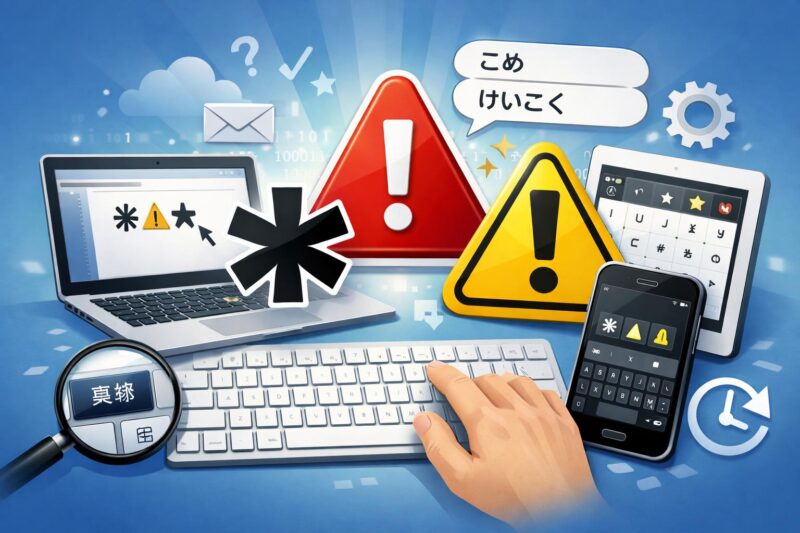
「※印の出し方がわからない」「⚠マークをパソコンで入力したい」そんな悩みを解決します。この記事では、ビジネス文書やSNSで頻繁に使う注意記号について、種類・入力方法・使い分けを完全網羅して解説します。Windows・Mac・iPhone・Androidそれぞれの具体的な入力手順から、「こめ」「けいこく」など読み方変換による時短テクニックまで、実用的な情報を厳選。文字化け対策やビジネスマナーも押さえているので、この記事を読めば注意記号に関する疑問がすべて解消されます。
注意記号とは
注意記号の定義と役割
注意記号とは、文章中で読み手の注意を引いたり、重要な情報を強調したりするために使用される記号のことです。「※」や「⚠」、「!」などが代表的な例として挙げられます。
これらの記号は、文字情報だけでは伝わりにくい「注意してほしい」「重要である」といったニュアンスを視覚的に表現する役割を担っています。特に大量の文章の中で特定の情報を目立たせたい場合や、補足説明を加える際に効果的です。
注意記号の主な役割は以下の通りです。
| 役割 | 説明 | 代表的な記号 |
|---|---|---|
| 注意喚起 | 危険や重要事項を警告する | ⚠、!、▲ |
| 補足説明 | 本文に対する注釈や追加情報を示す | ※、* |
| 強調表示 | 特に重要な箇所を目立たせる | ★、●、! |
| 視覚的区切り | 情報を整理して見やすくする | ●、■、◆ |
日本語の文書では古くから「※」が注釈を示す記号として定着しており、現代でもビジネス文書や公的文書で広く使用されています。一方、デジタル化が進んだ現代では、絵文字に近い視覚的な記号である「⚠」などの使用も一般的になってきました。
注意記号が使われる場面
注意記号は日常生活からビジネスシーンまで、様々な場面で使用されています。使用する場面によって適切な記号を選ぶことで、より効果的に情報を伝えることができます。
ビジネス文書では、契約書や提案書、報告書などで「※」が頻繁に使われます。本文の説明に対する補足事項や例外規定、条件などを明記する際に、この記号を用いることで情報の階層を明確にできます。また、会議資料やプレゼンテーション資料では、「●」や「■」を箇条書きの先頭に配置し、情報を整理して提示します。
広告やマーケティング資料では、キャンペーンの注意事項や適用条件を示す際に注意記号が活用されます。「※本キャンペーンは予告なく終了する場合があります」といった表記は、消費者に重要な情報を確実に伝えるための手法です。
製品マニュアルや取扱説明書では、安全に関する警告や重要な操作手順を示すために「⚠」や「▲」が使用されます。これらの記号は国際的にも認識されやすく、言語の壁を越えて危険を伝える役割を果たします。
| 使用場面 | よく使われる記号 | 使用目的 |
|---|---|---|
| 契約書・規約 | ※、* | 重要事項や例外事項の明記 |
| 広告・チラシ | ※、★、! | 注意事項や特典の強調 |
| 取扱説明書 | ⚠、▲、! | 安全警告や重要手順の表示 |
| プレゼン資料 | ●、■、★ | 情報の整理と重要ポイントの強調 |
| メール・SNS | !、※、⚠ | 重要情報の伝達と注意喚起 |
| ウェブサイト | ※、!、⚠ | 利用規約や免責事項の表示 |
教育現場では、テストや配布資料で「※問題文をよく読むこと」といった形で学生の注意を促します。また、学校からの配布プリントでは、保護者に確実に伝えたい情報に記号を付けることで、見落としを防ぐ工夫がなされています。
ウェブサイトやアプリでは、利用規約やプライバシーポリシー、免責事項などで注意記号が多用されます。特にオンラインショッピングサイトでは、送料や配送条件、返品ポリシーなどの重要な購入条件を「※」で明示することが一般的です。
SNSやメールなどのコミュニケーションツールでは、カジュアルな場面でも「!」や「⚠」を使って、相手に緊急性や重要性を伝えることがあります。ただし、ビジネスメールでは過度な使用は避け、適切な頻度と場面で使用することが重要です。
よく使われる注意記号の種類一覧
ビジネス文書や資料作成において頻繁に使用される注意記号について、それぞれの特徴と使い方を詳しく解説します。各記号には固有の意味や用途があり、適切な場面で使い分けることで情報の重要度を効果的に伝えることができます。
※(米印・こめじるし)
※は「こめじるし」または「べいじるし」と読む、日本の文書で最も一般的に使用される注意記号です。補足説明や注釈を示す際の標準的な記号として広く認知されています。
| 項目 | 内容 |
|---|---|
| 読み方 | こめじるし、べいじるし、こめ |
| 主な用途 | 注釈、補足説明、但し書き |
| 入力方法 | 「こめ」と入力して変換 |
| 使用頻度 | 非常に高い |
契約書や利用規約、商品説明などで「※印の項目は必ずお読みください」といった形で使われることが多く、本文とは別に重要な情報を記載する際の目印となります。複数の注釈がある場合は、※1、※2のように番号を付けて管理します。
ビジネスメールでは、文末に「※上記の日程は変更になる可能性があります」のように追記事項を明示する際に活用されます。
⚠(警告マーク)
⚠は三角形の中に感嘆符が入った形状の記号で、危険や注意喚起を視覚的に強く訴える効果があります。国際的にも認知度が高い警告記号です。
| 項目 | 内容 |
|---|---|
| 読み方 | けいこく、ちゅうい、わーにんぐ |
| 主な用途 | 危険の警告、重要な注意事項、エラー表示 |
| 入力方法 | 「けいこく」または「ちゅうい」と入力して変換 |
| 視認性 | 非常に高い |
道路標識や製品の取扱説明書で見慣れた形状のため、文書内で使用すると読み手の注意を即座に引きつけることができます。システムのエラーメッセージやウェブサイトの重要な告知文にも頻繁に使われます。
ただし、使用頻度が高すぎると警告の重要性が薄れてしまうため、本当に注意が必要な箇所にのみ限定して使用することが推奨されます。
!(エクスクラメーションマーク)
!は感嘆符とも呼ばれ、強調や驚き、重要性を表現する記号です。注意を促す記号としても広く活用されています。
| 項目 | 内容 |
|---|---|
| 読み方 | びっくりマーク、かんたんふ、エクスクラメーションマーク |
| 主な用途 | 強調、注意喚起、重要事項の明示 |
| 入力方法 | Shift + 1キー(英字入力時) |
| カジュアル度 | 中程度 |
「重要!」「注意!」「必読!」といった形で見出しに使用されることが多く、読み手の目を引く効果があります。複数連続して使用する「!!」という表現は、より強い強調を示しますが、ビジネス文書では1つに留めるのが適切です。
SNSやカジュアルなメールでは感情表現として使われることも多いですが、フォーマルな文書では使用場面を慎重に選ぶ必要があります。
▲(三角マーク)
▲は三角形の記号で、注意や警告を示す際の視覚的な目印として使用されます。方向性や階層構造を示す用途でも活用されます。
| 項目 | 内容 |
|---|---|
| 読み方 | さんかく、さんかくマーク、くろさんかく |
| 主な用途 | 注意項目のマーカー、箇条書きの記号、変動の表示 |
| 入力方法 | 「さんかく」と入力して変換 |
| バリエーション | ▲(黒)、△(白)、▼(下向き) |
資料作成では「▲注意事項」といった形で項目の先頭に配置することで、その項目が注意を要する内容であることを示します。また、株価や数値の変動を表す際にも「▲10円」のように下落を示す記号として使われます。
白抜きの△と使い分けることで、情報の重要度や優先度を視覚的に区別することが可能です。箇条書きで使用する際は、すべての項目で統一した記号を使用することが見やすさの観点から重要です。
★(星印)
★は星型の記号で、重要なポイントや特に注目してほしい項目を示す際に使用されます。視覚的に目立ちやすく、ポジティブな印象を与える記号です。
| 項目 | 内容 |
|---|---|
| 読み方 | ほし、ほしじるし、スター |
| 主な用途 | 重要ポイントの強調、おすすめ項目、評価表示 |
| 入力方法 | 「ほし」と入力して変換 |
| 印象 | やや明るめ、ポジティブ |
「★重要ポイント」「★必見」といった表現で、読者の注意を引きつけたい箇所に使用されます。危機的な注意というよりは、知っておくと得する情報や見逃してほしくない項目を示す際に適しています。
商品レビューや評価システムでも星印は広く使われており、読み手にとって親しみやすい記号です。白抜きの☆と組み合わせて使用することで、重要度のランク付けを表現することもできます。
ただし、カジュアルな印象を与えるため、厳格なビジネス文書や公式文書では使用を控えるか、より形式的な記号に置き換えることが望ましいケースもあります。
●(黒丸)
●は円形の記号で、箇条書きの行頭記号として最も標準的に使用される記号の一つです。注意項目を列挙する際にも広く活用されます。
| 項目 | 内容 |
|---|---|
| 読み方 | くろまる、まる |
| 主な用途 | 箇条書き、リスト表示、項目の列挙 |
| 入力方法 | 「まる」と入力して変換、または箇条書き機能 |
| 汎用性 | 非常に高い |
複数の注意事項を並列で示す際に「●項目1」「●項目2」という形式で使用され、視覚的に項目を整理して読みやすくする効果があります。ワードやエクセルでは箇条書き機能を使うと自動的に挿入されることが多い記号です。
白抜きの○や中点の・と組み合わせることで、情報の階層構造を表現できます。例えば、大項目に●を使い、その下位項目に○や・を使用することで、情報の関係性が明確になります。
シンプルで主張が強すぎないため、あらゆるタイプの文書で使用できる汎用性の高さが特徴です。
パソコンでの注意記号の入力方法
パソコンで注意記号を入力する方法は、使用しているOSやアプリケーションによって異なります。ここでは、Windows、Mac、Word、Excelそれぞれの環境での具体的な入力手順を詳しく解説します。適切な入力方法を覚えることで、作業効率が大幅に向上します。
Windowsでの入力方法
Windows環境では、複数の方法で注意記号を入力できます。最も基本的な方法はIMEの変換機能を使った入力です。
IME変換による入力
日本語入力モードで記号の読み方を入力して変換すると、対応する記号が表示されます。例えば「こめ」と入力して変換すると※が、「けいこく」と入力すると⚠が候補に表示されます。スペースキーを押して変換候補を確認し、目的の記号を選択してください。
文字コード表(charmap)の利用
Windowsの文字コード表を使うと、すべての利用可能な記号を視覚的に選択できます。スタートメニューから「文字コード表」を検索して起動し、目的の記号をダブルクリックしてコピーし、任意の場所に貼り付けます。使用頻度の高い記号は、この方法で探しておくと便利です。
Alt+数字コードでの入力
テンキーを使ったAltコード入力も可能です。Altキーを押しながらテンキーで特定の数字を入力すると、対応する記号が表示されます。ただし、この方法はテンキー付きキーボードが必要で、記号ごとのコードを覚える必要があるため、頻繁に使う記号に限定して利用するのが現実的です。
| 記号 | 読み方入力 | 変換候補 |
|---|---|---|
| ※ | こめ | 変換候補に表示 |
| ⚠ | けいこく | 変換候補に表示 |
| ! | びっくり | 変換候補に表示 |
| ★ | ほし | 変換候補に表示 |
| ● | まる | 変換候補に表示 |
Macでの入力方法
Macでは、日本語入力システムと絵文字・記号ビューアを活用して注意記号を入力します。Windows同様に読み方変換が基本ですが、Mac独自の便利な機能も用意されています。
日本語入力での変換
日本語入力モードで記号の読み方を入力し、スペースキーで変換します。「こめ」で※、「けいこく」で⚠など、Windows同様の変換が可能です。Macの日本語入力システムは学習機能が優れており、使用頻度の高い記号は変換候補の上位に表示されるようになります。
絵文字と記号ビューアの活用
Control + Command + スペースキーを同時に押すと、絵文字と記号ビューアが表示されます。左側のカテゴリから「記号」を選択すると、様々な記号が一覧表示されます。目的の記号をクリックすると、カーソル位置に挿入されます。この方法は記号の読み方が分からない場合に特に便利です。
メニューバーからの入力
画面上部のメニューバーにある入力ソースアイコン(日本語入力の場合は「あ」や「A」)をクリックし、「絵文字と記号を表示」を選択する方法もあります。こちらもキーボードショートカットと同じ絵文字と記号ビューアが開きます。
よく使う記号の登録
Macでは、システム環境設定の「キーボード」から「ユーザ辞書」にアクセスし、よく使う記号を短縮入力で登録できます。例えば「けい」と入力すると⚠が表示されるように設定すれば、入力作業を大幅に効率化できます。
| 入力方法 | 操作 | 特徴 |
|---|---|---|
| 読み方変換 | 読み方を入力して変換 | 最も基本的で迅速 |
| 絵文字と記号ビューア | Control + Command + Space | 視覚的に選択可能 |
| ユーザ辞書登録 | システム環境設定から設定 | よく使う記号の効率化 |
ワードでの入力方法
Microsoft Wordには、注意記号を入力するための専用機能が複数用意されています。通常の文字入力とは異なる方法で、より効率的に記号を挿入できます。
記号と特殊文字機能の利用
「挿入」タブをクリックし、右端の「記号と特殊文字」を選択すると、記号の一覧が表示されます。「その他の記号」をクリックすると、より詳細な記号選択ダイアログが開きます。フォントを選択し、目的の記号をクリックして「挿入」ボタンを押すと、カーソル位置に記号が挿入されます。
最近使用した記号へのアクセス
「記号と特殊文字」のドロップダウンメニューには、最近使用した記号が自動的に表示されます。頻繁に使う注意記号は、この機能を活用することで素早く入力できます。一度使った記号は履歴に残るため、2回目以降は探す手間が省けます。
オートコレクト機能の設定
Wordのオートコレクト機能を使うと、特定の文字列を自動的に記号に変換できます。「ファイル」→「オプション」→「文章校正」→「オートコレクトのオプション」から設定画面を開き、修正文字列と修正後の文字を登録します。例えば「けい1」と入力すると自動的に⚠に変換されるように設定できます。
ショートカットキーの割り当て
記号と特殊文字ダイアログで記号を選択した状態で「ショートカットキー」ボタンをクリックすると、その記号に独自のショートカットキーを割り当てられます。例えばCtrl + Shift + Kで※が入力されるように設定すれば、キーボード操作だけで瞬時に記号を挿入できます。
| 入力方法 | 手順 | 推奨する使用場面 |
|---|---|---|
| 記号と特殊文字 | 挿入タブ → 記号と特殊文字 | 初めて使う記号、珍しい記号 |
| 最近使用した記号 | 記号と特殊文字のドロップダウン | 何度も使う記号の再入力 |
| オートコレクト | 文字列を自動変換 | 文章作成中の流れを止めない入力 |
| ショートカットキー | 独自のキー割り当て | 特定の記号を頻繁に使う場合 |
エクセルでの入力方法
Microsoft Excelでも注意記号を入力できますが、表計算ソフトの特性上、Word以上に効率的な入力方法を活用することが重要です。
記号と特殊文字の挿入
Wordと同様に、「挿入」タブから「記号」を選択して記号を挿入できます。セルを選択した状態で記号を挿入すると、そのセルに記号が入力されます。複数のセルに同じ記号を入力する場合は、コピー&ペーストを活用すると効率的です。
IME変換による入力
セル内で直接日本語入力モードにして、記号の読み方を入力して変換する方法が最も迅速です。「こめ」「けいこく」「ほし」などの読み方で変換すれば、すぐに目的の記号を入力できます。大量のデータ入力時には、この方法が最も作業効率を高めます。
セルの書式設定との組み合わせ
注意記号を入力したセルには、フォントサイズや色を設定して視認性を高めることができます。セルを右クリックして「セルの書式設定」を選択し、フォントタブから設定します。警告マーク⚠を赤色で表示するなど、記号の意味を視覚的に強調できます。
条件付き書式での自動表示
Excelの条件付き書式機能を使うと、特定の条件を満たしたときに自動的に注意記号を表示できます。「ホーム」タブの「条件付き書式」から「新しいルール」を選択し、数式を使用してルールを設定します。例えば数値が一定の閾値を超えたら⚠を表示するなど、データの監視に活用できます。
CHAR関数による入力
CHAR関数を使って、文字コードから記号を表示する方法もあります。例えば=CHAR(9733)と入力すると★が表示されます。ただし、この方法はコード番号を把握している必要があるため、一般的な入力には他の方法が適しています。数式で記号を制御する必要がある特殊なケースで活用してください。
| 入力方法 | 操作 | 適した用途 |
|---|---|---|
| 記号の挿入 | 挿入タブ → 記号 | 単発での記号入力 |
| IME変換 | 読み方を入力して変換 | 連続したデータ入力 |
| 書式設定 | セルの書式設定で装飾 | 記号の視認性向上 |
| 条件付き書式 | ルール設定で自動表示 | データの自動監視・警告 |
| CHAR関数 | 文字コードで指定 | 数式での記号制御 |
スマホでの注意記号の入力方法
スマートフォンでは、パソコンとは異なる方法で注意記号を入力します。iPhoneとAndroidでは操作方法が若干異なりますが、いずれも記号専用のキーボードを活用することで簡単に入力できます。ここでは、各OSごとの具体的な入力手順と、効率的な記号入力のコツを詳しく解説します。
iPhoneでの入力方法
iPhoneでは、標準の日本語キーボードと英語キーボードのいずれからも注意記号にアクセスできます。キーボード左下の「☆123」ボタンをタップすることで記号入力モードに切り替えられます。
基本的な記号入力の手順
日本語キーボードを表示した状態で、画面左下にある「☆123」ボタンをタップします。これにより数字と記号の入力画面に切り替わります。さらに「^_^」ボタンをタップすると、より多くの記号が表示されます。
| 記号 | 入力方法 | 画面 |
|---|---|---|
| ※ | 「☆123」→「^_^」→「※」を選択 | 記号画面2ページ目 |
| ⚠ | 「☆123」→「^_^」→左にスワイプ→「⚠」を選択 | 記号画面3ページ目 |
| ! | 「☆123」→「!」を選択 | 記号画面1ページ目 |
| ★ | 「☆123」→「^_^」→「★」を選択 | 記号画面2ページ目 |
| ● | 「☆123」→「^_^」→「●」を選択 | 記号画面2ページ目 |
変換候補から入力する方法
iPhoneでは、読み方を入力して変換することでも注意記号を呼び出せます。日本語キーボードで「こめ」と入力すると、変換候補に「※」が表示されます。同様に「けいこく」で「⚠」、「ほし」で「★」や「☆」が候補に現れます。この方法は記号の場所を覚えていなくても直感的に入力できるため非常に便利です。
よく使う記号をユーザ辞書に登録する
頻繁に使う注意記号は、iPhoneのユーザ辞書機能に登録しておくと効率的です。「設定」アプリから「一般」→「キーボード」→「ユーザ辞書」と進み、記号を「単語」欄に、短い読み仮名を「よみ」欄に入力して保存します。例えば「※」を「こめ」として登録すれば、今後「こめ」と入力するだけで即座に「※」が候補に表示されます。
Androidでの入力方法
Androidスマートフォンでは、使用しているキーボードアプリによって操作方法が異なります。ここでは、最も普及率の高いGboardと、国内で人気のあるATOKを中心に解説します。
Gboardでの入力手順
Gboardは、Googleが提供する標準的な日本語入力アプリです。キーボード左下の「?123」ボタンをタップすると記号入力モードに切り替わります。さらに「=\<」ボタンをタップすることで、追加の記号画面にアクセスできます。
| 記号 | Gboardでの入力方法 | アクセス手順 |
|---|---|---|
| ※ | 「?123」→「=\<」→「※」を選択 | 記号画面2ページ目 |
| ⚠ | 「?123」→「=\<」→絵文字タブ→記号カテゴリ | 記号カテゴリ内 |
| ! | 「?123」→「!」を選択 | 記号画面1ページ目 |
| ★ | 「?123」→「=\<」→「★」を選択 | 記号画面2ページ目 |
| ● | 「?123」→「=\<」→「●」を選択 | 記号画面2ページ目 |
ATOKでの入力手順
ATOKは、ジャストシステムが提供する高機能な日本語入力アプリです。キーボード下部にある「記号」キーをタップすると、記号一覧が表示されます。カテゴリ別に整理されているため、目的の記号を素早く見つけられます。「一般記号」カテゴリには※や●が、「単位・特殊」カテゴリには⚠などが配置されています。
変換機能を活用した入力
Android端末でも、読み方を入力して変換することで注意記号を呼び出せます。Gboardでは「こめ」と入力して変換すると「※」が、「けいこく」で「⚠」が候補に表示されます。ATOKはさらに充実した変換候補を提供し、「ちゅうい」と入力するだけで「⚠」や「!」などの関連記号が複数提示されます。
単語登録機能の活用
Androidでも、よく使う記号を単語登録しておくことで入力効率が向上します。Gboardの場合、アプリの設定から「単語リスト」→「単語リスト」→「日本語」と進み、記号と読み仮名を登録できます。ATOKでは「辞書ユーティリティ」から単語登録が可能です。
記号キーボードの活用方法
スマートフォンの記号キーボードを効率的に使いこなすことで、注意記号の入力速度が大幅に向上します。ここでは、より実践的な活用テクニックを紹介します。
記号のカテゴリ分類を理解する
スマートフォンの記号キーボードは、通常複数のページやカテゴリに分類されています。注意記号は主に「一般記号」または「特殊記号」のカテゴリに配置されていることが多いため、これらの場所を把握しておくと素早くアクセスできます。
| 記号の種類 | カテゴリ | 主な記号例 |
|---|---|---|
| 基本的な注意記号 | 一般記号 | ※、●、★、▲ |
| 警告系の記号 | 特殊記号・絵文字 | ⚠、⛔、🚫 |
| 強調記号 | 基本記号 | !、!!、⁉ |
| 箇条書き記号 | 一般記号 | ・、◆、◇、■ |
長押し機能で類似記号にアクセス
多くのスマートフォンキーボードでは、記号キーを長押しすることで類似の記号が表示されます。例えば「!」を長押しすると「¡」や「‼」などのバリエーションが、「★」を長押しすると「☆」や様々な大きさの星印が表示されます。この機能を活用することで、記号の選択肢が広がります。
絵文字タブからの記号アクセス
iPhoneやAndroidの絵文字キーボードには、記号専用のカテゴリも用意されています。絵文字キーボードを開き、下部のカテゴリアイコンから記号のアイコン(通常は「%」や「&」のような形)をタップすると、視覚的に整理された記号一覧が表示されます。特に警告マーク(⚠)や禁止マーク(⛔)などの視覚的な注意記号は、この方法が最も見つけやすいです。
音声入力での記号入力
最近のスマートフォンでは、音声入力でも一部の記号を入力できるようになっています。マイクアイコンをタップして「こめじるし」や「びっくりマーク」と発声すると、対応する記号が入力されます。ただし、すべての注意記号が音声認識に対応しているわけではないため、主要な記号に限定される点に注意が必要です。
サードパーティ製キーボードアプリの活用
より充実した記号入力機能を求める場合は、サードパーティ製のキーボードアプリの導入も選択肢の一つです。例えば「Simeji」や「flick」などの日本語キーボードアプリには、カスタマイズ可能な記号パレットや、よく使う記号をショートカット登録できる機能が搭載されています。頻繁に注意記号を使用する場合は、こうした専用アプリの利用も検討する価値があります。
コピー&ペースト用のメモ活用
頻繁に使う注意記号をメモアプリやクリップボード管理アプリに保存しておく方法も効果的です。スマートフォンのメモアプリに「※」「⚠」「★」などをまとめて保存しておき、必要なときにコピーして貼り付ける運用も、特に複雑な記号を扱う場合には実用的です。iPhoneのショートカットアプリやAndroidのクリップボード履歴機能を使えば、さらに効率的な運用が可能になります。
読み方から入力する便利なテクニック
注意記号を入力する際、記号の読み方を入力して変換する方法は、最も効率的で覚えやすい手法です。IMEの変換機能を活用することで、記号の形を覚えていなくても直感的に入力できるようになります。このセクションでは、よく使われる注意記号の読み方と変換方法を詳しく解説します。
こめ→※
米印(※)は「こめ」と入力して変換することで簡単に表示できます。この記号は注釈や補足説明を示す際に最も頻繁に使用される記号の一つです。
| 入力方法 | 読み | 変換候補 |
|---|---|---|
| 基本入力 | こめ | ※、米、コメ |
| 別の読み方 | こめじるし | ※ |
| 記号名 | アスタリスク | *、* |
「こめ」と入力すると変換候補の中に※が表示されるため、スペースキーで変換を繰り返すか、変換候補一覧から選択します。WindowsのMicrosoft IME、MacのことえりやGoogle日本語入力など、ほとんどの日本語入力システムで対応しています。
けいこく→⚠
警告マーク(⚠)は「けいこく」と入力して変換することで表示されます。この記号は危険や注意を促す際に視覚的なインパクトを与えるために使用されます。
| 入力方法 | 読み | 変換候補 |
|---|---|---|
| 基本入力 | けいこく | ⚠、警告、警国 |
| 別の読み方 | ちゅうい | ⚠、注意、中医 |
| 英語表記 | warning | ⚠(IMEによる) |
警告マークには白黒反転の⚠と⚠️(背景付き)の2種類があり、環境によって表示が異なる場合があります。ビジネス文書では白黒の⚠を使用することで、印刷時の互換性を確保できるため推奨されます。
ほし→★
星印(★)は「ほし」と入力して変換することで表示されます。重要度や評価、注目ポイントを示す際に広く活用される記号です。
| 入力方法 | 読み | 変換候補 |
|---|---|---|
| 基本入力 | ほし | ★、☆、星、干し |
| 塗りつぶし | くろぼし | ★ |
| 白抜き | しろぼし | ☆ |
「ほし」と入力すると黒塗りの★と白抜きの☆の両方が変換候補に表示されます。重要度の高い項目には★、二次的な項目には☆を使い分けることで、視覚的な階層構造を作ることができます。
その他よく使う読み方変換
注意記号として使用される様々な記号について、効率的な読み方変換の方法をまとめました。これらを覚えておくことで、文書作成のスピードが格段に向上します。
| 記号 | 読み方 | 用途 | 補足 |
|---|---|---|---|
| ▲ | さんかく、くろさんかく | 注意喚起、箇条書き | △(しろさんかく)との使い分けが可能 |
| ● | まる、くろまる | 箇条書き、強調 | ○(しろまる)も変換可能 |
| ■ | しかく、くろしかく | 見出し、箇条書き | □(しろしかく)との対比が可能 |
| ! | びっくり、かんたん | 強調、注意 | 全角と半角の使い分けに注意 |
| ? | はてな、ぎもん | 疑問、不明点 | ❓の絵文字版もあり |
| ◆ | ひし、ひしがた | 箇条書き、区切り | ◇(しろひし)も使用可能 |
| ✓ | ちぇっく | 確認済み、完了 | ☑(ちぇっくぼっくす)との違いに注意 |
| × | ばつ、ばってん | 禁止、不可 | ❌の絵文字版は環境依存性が高い |
読み方変換を活用する際は、変換候補を確認しながら目的の記号を選択する習慣をつけることが重要です。同じ読み方でも複数の記号が候補に表示されることが多いため、用途に応じて適切な記号を選ぶ必要があります。
また、IMEの学習機能により、よく使う記号は優先的に候補の上位に表示されるようになります。頻繁に使用する注意記号は、同じ読み方で繰り返し変換することで、入力効率がさらに向上します。
Google日本語入力やATOKなどのIMEでは、記号の名称だけでなく、英語名での変換にも対応している場合があります。例えば「star」で★が、「triangle」で▲が変換候補に表示されることもあります。自分が使用しているIMEの変換候補を一度確認しておくことで、より多様な入力方法を習得できるでしょう。
注意記号を使う際の注意点
注意記号は視認性を高め、重要な情報を強調するのに効果的なツールですが、使い方を誤ると逆効果になることがあります。ここでは、注意記号を適切に活用するための重要なポイントを解説します。
使いすぎによる視認性の低下
注意記号を多用すると、かえって重要な情報が埋もれてしまい、読み手に混乱を与える可能性があります。記号が多すぎる文書は全体がうるさく感じられ、本当に注意すべき箇所がわからなくなるという問題が生じます。
1ページあたりの注意記号の使用は、以下の目安を参考にしてください。
| 文書の種類 | 推奨される使用頻度 | 注意点 |
|---|---|---|
| ビジネス文書 | A4用紙1枚あたり2~3箇所 | 重要度の高い注釈のみに限定 |
| メール | 1通あたり1~2箇所 | 強調したいポイントのみに使用 |
| プレゼン資料 | 1スライドあたり1~2箇所 | 視覚的なバランスを考慮 |
| 取扱説明書 | 必要に応じて適宜 | 安全情報には積極的に使用 |
複数の注意記号を使う場合は、階層性を持たせることが重要です。例えば、最も重要な情報には⚠を、次に重要な情報には※を、補足情報には●を使うなど、記号の種類によって情報の重要度を区別すると効果的です。
また、同じページ内で同じ記号を何度も使うと、その記号の持つ注意喚起の効果が薄れてしまいます。本当に重要な箇所だけに絞って使用しましょう。
文字化けのリスクと対策
注意記号を使用する際に気をつけなければならないのが文字化けの問題です。特に特殊な記号や絵文字は、環境によっては正しく表示されず、四角や疑問符で表示されてしまうことがあります。
文字化けが発生しやすいケースは以下の通りです。
| 発生状況 | 原因 | 対策 |
|---|---|---|
| 古いOSやソフトウェア | 新しいUnicode文字に未対応 | 基本的な記号(※、★など)を使用 |
| 異なるデバイス間での共有 | フォントや文字コードの違い | PDFでの保存や画像化を検討 |
| ウェブページでの表示 | 文字コード設定の不一致 | UTF-8を指定し、HTMLエンティティを使用 |
| メールでの送信 | 受信側のメールクライアントの制限 | テキスト形式では基本記号のみ使用 |
文字化けを防ぐための具体的な対策として、まず文書の文字コードを確認することが重要です。文字コードはUTF-8に統一することで、多くの環境で安定した表示が可能になります。
ワードやエクセルで作成した文書を他の人と共有する場合は、使用した記号が相手の環境で表示されるか事前に確認しましょう。特に⚠や⚡などの絵文字系の記号は、古いバージョンのソフトウェアでは表示されないことがあります。
メールで注意記号を使う際は、HTMLメールではなくテキスト形式で送る場合、※や★などの基本的な記号のみを使用することをお勧めします。絵文字は受信環境によって表示されない可能性が高いためです。
ウェブサイトで使用する場合は、CSSで代替表示を設定したり、重要な注意喚起には記号だけでなく文字でも「注意」「警告」と明記したりするとより確実です。
ビジネス文書での使用マナー
ビジネスシーンでは、注意記号の使用にも一定のマナーやルールが存在します。適切な使い方を理解していないと、相手に不快感を与えたり、文書の信頼性を損なったりする可能性があります。
ビジネス文書における注意記号の使用基準は以下の通りです。
| 文書の種類 | 使用可能な記号 | 避けるべき記号 | 備考 |
|---|---|---|---|
| 社外向け正式文書 | ※(注釈のみ) | ★、⚠、絵文字全般 | 極力使用を控える |
| 社内向け報告書 | ※、●、▲ | カラフルな絵文字 | 箇条書きの記号として可 |
| プレゼン資料 | ※、⚠、★、●、▲ | 過度な装飾記号 | 視認性重視で適度に使用 |
| マニュアル・手順書 | ⚠、※、●、▲ | 意味が不明確な記号 | 安全情報には積極使用 |
| 社内メール | ※、!、● | 多色の絵文字 | 相手との関係性を考慮 |
社外向けの正式なビジネス文書では、注意記号の使用は最小限に留めるのが基本です。契約書や稟議書、公式な提案書などでは、※(米印)による注釈以外は原則として使用しないのが無難です。
注釈を示す※の使い方にも注意が必要です。本文中に※1、※2のように番号を付け、文末や欄外に対応する説明を記載します。複数の注釈がある場合は、必ず番号順に並べ、どの注釈がどの本文に対応するかを明確にしましょう。
!(エクスクラメーションマーク)は、ビジネス文書では慎重に使う必要があります。カジュアルな印象を与えるため、公式文書や目上の人へのメールでは避け、緊急性を伝える必要がある社内連絡などに限定して使用します。
⚠(警告マーク)は、安全に関する重要な情報や、業務上の重大なリスクを伝える際に使用します。ただし、些細な注意事項に使うと「オオカミ少年」効果で本当に重要な警告が軽視される恐れがあるため、使用場面を厳選しましょう。
業界や企業によっては、使用する記号に独自のルールやガイドラインが定められている場合があります。新しい職場や取引先との文書のやり取りでは、既存の文書を参考にして、その組織で一般的に使われている記号の使い方に合わせることが大切です。
また、国際的なビジネスシーンでは、記号の意味が文化によって異なる場合があります。例えば、日本では○が正解を意味しますが、海外では✓(チェックマーク)が一般的です。グローバルな文書を作成する際は、万国共通で理解される記号を選択するか、記号の意味を明確に説明することが必要です。
色を使った注意記号の活用も効果的ですが、印刷時に白黒になることや、色覚多様性への配慮も忘れてはいけません。色だけで情報を区別するのではなく、記号の形状や文字による説明も併用することで、誰にでも伝わる文書を作成できます。
シーン別の注意記号の使い分け
注意記号は使用する場面によって適切なものが異なります。ビジネス文書、SNS、資料作成など、それぞれのシーンに合わせた使い分けを理解することで、より効果的に情報を伝達できます。ここでは具体的な使用例とともに、シーン別の最適な注意記号の選び方を解説します。
ビジネス文書での使い方
ビジネス文書では、フォーマルさと読みやすさのバランスを保つことが重要です。社内文書と社外文書では使用できる記号の種類や頻度が異なります。
社内文書での注意記号
社内向けの報告書や議事録では、比較的カジュアルな注意記号も使用できます。ただし、読み手が複数の部署にまたがる場合は、よりフォーマルな表現を心がけましょう。
| 記号 | 適切な使用場面 | 使用例 |
|---|---|---|
| ※ | 補足説明、注釈 | ※営業時間は変更になる場合があります |
| ● | 箇条書きの項目 | ●第一四半期の目標 ●第二四半期の計画 |
| ▲ | 注意喚起、重要事項 | ▲締切厳守でお願いします |
| ! | 緊急性の高い連絡 | !本日中に対応が必要です |
社外文書での注意記号
顧客や取引先に送付する文書では、※(米印)以外の記号は控えめに使用することが基本です。特に正式な契約書や提案書では、記号の使用は最小限に留めましょう。
※は補足事項や注意書きを記載する際に広く受け入れられている記号です。「※印の事項をご確認ください」「※お申込みには別途審査が必要です」といった形で、文末や段落の最後に配置することが一般的です。
⚠マークは、警告や重要な注意事項を示す際に使用できますが、電子メールやウェブページでの使用に限定し、印刷物では文字化けのリスクを考慮して避けるべきです。
メール件名での使い方
ビジネスメールの件名に注意記号を使用する場合は、受信者の注意を引きつつ、プロフェッショナルな印象を保つことが重要です。
| 使用場面 | 推奨される記号 | 件名例 |
|---|---|---|
| 緊急の連絡 | 【重要】 | 【重要】明日の会議時間変更のお知らせ |
| 期限のある依頼 | 【要返信】 | 【要返信】資料確認のお願い(3月15日まで) |
| 通常の注意喚起 | ※ | ※来週の研修会についてのご案内 |
SNSやメールでの使い方
SNSやプライベートなメールでは、視覚的なインパクトと感情表現を重視した記号の使い方が効果的です。ただし、プラットフォームごとに表示が異なる場合があるため、注意が必要です。
Twitter(X)での活用法
限られた文字数の中で情報を目立たせるために、注意記号は有効なツールです。!や⚠は緊急性や重要性を表現するのに適しています。「⚠本日限定のキャンペーン情報!」のように、ツイートの冒頭に配置することで視認性が高まります。
★や●は箇条書きやリスト表示に使用でき、複数の項目を整理して伝える際に便利です。ただし、1つのツイートに多数の記号を使用すると逆に読みにくくなるため、1~2種類に絞ることをおすすめします。
InstagramやFacebookでの使い方
画像中心のSNSでは、キャプション部分での注意記号が重要な役割を果たします。※は補足情報を追加する際に使用し、「※詳細はプロフィールのリンクから」といった形で誘導文に活用できます。
絵文字と併用する場合は、⚠や▲などのシンプルな記号が絵文字と競合せず、情報が埋もれにくくなります。
LINEでの効果的な使用法
LINEでは、カジュアルなコミュニケーションの中で注意を促したい場合に記号が役立ちます。
| 状況 | 適した記号 | 使用例 |
|---|---|---|
| 友人への注意喚起 | ! | !明日の集合時間、10時だよ! |
| 補足情報の追加 | ※ | ※雨天の場合は中止になります |
| 重要な連絡 | ⚠ | ⚠持ち物を忘れずに! |
| 箇条書き | ● | 持ち物リスト ●水筒 ●タオル ●着替え |
資料作成での使い方
プレゼンテーション資料や報告書では、視覚的な階層構造を明確にし、重要なポイントを強調するために注意記号を戦略的に配置することが効果的です。
PowerPointでの活用法
スライド資料では、聴衆の注意を重要なポイントに誘導することが目的です。⚠マークは特に注意すべき事項やリスク説明のスライドで使用し、!マークは行動を促す際に効果的です。
箇条書きには●や▲を使用し、情報の優先度に応じて記号を変えることで、視覚的な差別化が図れます。例えば、主要な項目に●、補足的な項目に・(中点)を使用するといった工夫が可能です。
※は補足スライドや詳細説明のスライドで使用し、本文とは区別された情報であることを示します。フォントサイズを本文より小さくすることで、情報の重要度の違いを表現できます。
Excelでの使い方
表計算ソフトでは、データの特性や注意事項を示すために注意記号が重要です。
| 記号 | 使用目的 | 配置場所 | 具体例 |
|---|---|---|---|
| ※ | データの注釈 | セル内またはシート下部 | ※暫定値(確定前のデータ) |
| ▲ | マイナス要因の強調 | 数値の前後 | ▲前年比5%減 |
| ★ | 目標達成の表示 | 達成項目の横 | 売上目標達成★ |
| ! | 異常値の警告 | 該当セル内 | !想定外の数値 |
条件付き書式と組み合わせることで、特定の条件を満たすセルに自動的に記号を表示させることも可能です。これにより、データの異常や重要なポイントを視覚的に素早く把握できるようになります。
Wordでの文書作成
長文の報告書やマニュアルでは、読者が重要な情報を見落とさないよう、注意記号を効果的に配置します。
※は脚注や補足説明として本文の後に配置し、参照番号と組み合わせて使用することで、本文の流れを妨げずに追加情報を提供できます。「本製品は※1の条件下でのみ使用可能です」といった形で、文末に詳細を記載します。
●や▲は、箇条書きのレベルを区別する際に使用します。第一階層に●、第二階層に・、第三階層に-を使用するなど、一貫したルールを設定することで、文書全体の構造が明確になります。
⚠マークは、警告や重要な注意事項を記載する専用の段落で使用し、周囲に余白を設けることで視認性を高めます。安全に関する情報やコンプライアンス上の注意点など、見落としが重大な問題につながる可能性がある情報に限定して使用することが望ましいです。
PDF資料での注意点
PDF形式で配布する資料では、フォントの埋め込みや文字コードの互換性を確認することが重要です。特殊な記号は環境によって表示されない可能性があるため、※や●など、標準的な記号を優先的に使用しましょう。
⚠などの絵文字的な記号を使用する場合は、PDF作成前に複数のデバイスでプレビューを確認し、意図した通りに表示されることを確認してください。万が一表示されない場合に備えて、「【警告】」などのテキストによる代替表現を併記することも有効な対策です。
まとめ
注意記号は、情報を強調し読み手の注意を引くための重要なツールです。※や⚠、!などそれぞれに適した用途があり、パソコンでは「こめ」「けいこく」などの読み方変換で簡単に入力できます。WindowsやMac、スマホでも同様の方法で入力可能です。ただし、多用すると視認性が低下するため、本当に注意を促したい箇所に絞って使用することが大切です。ビジネス文書では控えめに、SNSでは適度に活用するなど、シーンに応じた使い分けを心がけましょう。文字化けのリスクも考慮し、環境に応じた記号選びが重要です。