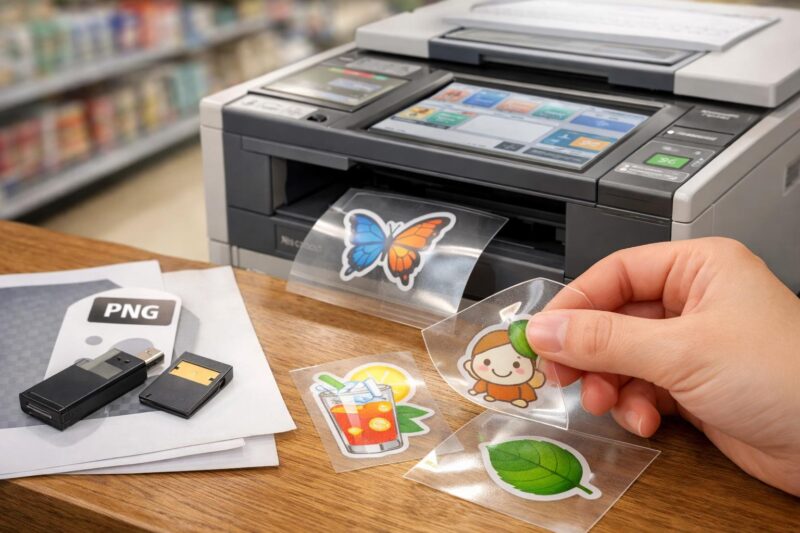
「ファミマで透明シールを印刷したいけど、やり方がわからない」「料金やサイズはどうなっているの?」そんな疑問をお持ちの方に向けて、この記事ではファミリーマートのマルチコピー機で透明シール印刷をする方法を完全解説します。必要なデータ形式、操作手順、料金体系、印刷可能なサイズまで、実際に印刷する際に必要な情報を網羅的にまとめました。PNG形式での背景透過のコツや、印刷品質を高める設定方法など、成功させるためのポイントも詳しく紹介。この記事を読めば、初めての方でもファミマで手軽にオリジナルの透明シールを作成できるようになります。
ファミマの透明シール印刷サービスの基本
透明シール印刷とは何か
透明シール印刷とは、透明なフィルム素材に画像やデザインを印刷するサービスです。通常の白い用紙とは異なり、印刷されていない部分が透明になるため、貼った下地の色や模様が透けて見えるという特徴があります。
この透明シールは、文房具やスマートフォンケース、ノートパソコンなどに貼ることで、オリジナルのカスタマイズができます。また、ハンドメイド作品の装飾やラッピング、イベントでの配布物など、幅広い用途で活用されています。
ファミリーマートのマルチコピー機では、この透明シール印刷が手軽に利用できるため、専門の印刷業者に依頼することなく、必要な時に必要な枚数だけ印刷できるメリットがあります。デザインデータさえ準備すれば、その場で数分程度で印刷が完了します。
透明シールの素材は耐水性があり、ある程度の耐久性も備えているため、日常使いのアイテムに貼っても比較的長持ちします。ただし、屋外での長期使用や頻繁に擦れる場所への貼付には向いていない点は理解しておく必要があります。
ファミマで透明シール印刷ができる理由
ファミリーマートで透明シール印刷ができるのは、店舗に設置されているマルチコピー機が写真プリント機能に対応しているためです。このマルチコピー機は、通常のコピーや文書印刷だけでなく、写真プリントやシール印刷など、多様な印刷サービスを提供しています。
マルチコピー機には、写真プリント用の専用インクと用紙トレイが搭載されており、透明シール用紙もこのシステムを利用して印刷されます。機械内部には透明シール用紙があらかじめセットされており、利用者がメニューから選択するだけで自動的に適切な用紙が使用されます。
ファミリーマートが透明シール印刷サービスを導入している背景には、ハンドメイドブームやSNSでのシェア文化の広がりがあります。オリジナルグッズを作りたいというニーズに応えるため、コンビニエンスストアでも気軽に利用できる印刷サービスとして提供されています。
全国に多数の店舗を展開するファミリーマートだからこそ、自宅や職場の近くで24時間いつでも印刷できる利便性があります。急にシールが必要になった場合でも、すぐに対応できる点が大きな強みです。
利用可能な店舗の確認方法
ファミリーマートの全店舗にマルチコピー機が設置されているわけではなく、また設置されていても透明シール印刷に対応していない機種もあります。そのため、事前に利用可能な店舗を確認してから訪問することが重要です。
店舗の確認方法として最も確実なのは、ファミリーマートの公式ウェブサイトにある店舗検索機能を利用することです。店舗検索ページでは、所在地から近隣の店舗を探せるだけでなく、各種サービスの有無も確認できます。検索条件で「マルチコピー機」や「写真プリント」などの項目を選択することで、対応店舗を絞り込むことができます。
実際に店舗を訪れた際には、マルチコピー機本体に「シールプリント対応」や「写真プリント」などのステッカーや表示があるかを確認してください。機種によっては画面上のメニューで確認する必要がある場合もあります。
また、店舗によっては用紙が切れている場合や、メンテナンス中で一時的に利用できない場合もあります。重要な用途で使用する場合は、複数の候補店舗をあらかじめリストアップしておくと安心です。特に休日や夜間は用紙の補充が遅れることもあるため、余裕を持った計画が望ましいでしょう。
| 確認方法 | メリット | 注意点 |
|---|---|---|
| 公式ウェブサイトの店舗検索 | 訪問前に対応店舗を確認できる | 情報更新に遅れがある場合がある |
| 店舗での直接確認 | 最新の稼働状況が分かる | 訪問してから利用できないリスクがある |
| 電話での問い合わせ | 用紙の在庫状況も確認できる | 店舗スタッフが詳細を把握していない場合がある |
透明シール印刷に必要な準備
ファミマで透明シール印刷を行う前に、適切なデータ準備と必要な物品を揃えておくことが重要です。事前準備をしっかり行うことで、店舗での作業がスムーズになり、失敗や無駄な出費を防ぐことができます。ここでは、データ作成から持ち込み方法まで、印刷前に知っておくべき重要なポイントを詳しく解説します。
データの作成方法と推奨形式
透明シールとして印刷する場合、データ形式はPNG形式が最も推奨されます。PNG形式は背景の透過情報を保持できるため、透明シールの特性を最大限に活かすことができます。JPEGやBMP形式では背景が白く印刷されてしまい、透明シールの効果が得られません。
データ作成には、スマートフォンの画像編集アプリやパソコンの画像処理ソフトを使用します。スマートフォンアプリでは「背景透明化」「背景除去」などの機能がある無料アプリが多数提供されており、初心者でも簡単に透明背景の画像を作成できます。パソコンでは、より高度な編集が可能なソフトウェアを使用することで、細かい調整ができます。
デザインを作成する際は、カット用の余白を考慮してデザインすることが重要です。印刷後に自分でカットする場合、デザインの端から2~3mm程度の余白を設けると、カット時のズレに対応できます。また、細かすぎるデザインや細い線は印刷時に潰れたり不明瞭になったりする可能性があるため、ある程度の太さや大きさを確保することが推奨されます。
| ファイル形式 | 透明背景対応 | 推奨度 | 備考 |
|---|---|---|---|
| PNG | 対応 | ◎ | 透明シール印刷に最適 |
| JPEG | 非対応 | × | 背景が白く印刷される |
| BMP | 非対応 | × | 背景が白く印刷される |
| GIF | 対応 | △ | 色数制限があり画質が劣る |
画像解像度と品質の基準
印刷品質を左右する重要な要素が画像の解像度です。透明シール印刷では最低でも300dpi以上の解像度が推奨されます。解像度が低いと、印刷時に画像がぼやけたり、ギザギザした仕上がりになったりします。特にスマートフォンで撮影した写真をそのまま使用する場合、画像のサイズが印刷サイズに対して十分な大きさがあるか確認が必要です。
L判サイズ(89mm×127mm)に印刷する場合、ピクセル数で換算すると300dpiで約1051×1500ピクセル、350dpiでは約1228×1750ピクセルが目安となります。2L判サイズ(127mm×178mm)の場合は、300dpiで約1500×2102ピクセル、350dpiでは約1750×2453ピクセルが必要です。
画像の圧縮率にも注意が必要です。ファイルサイズを小さくするために過度に圧縮された画像は、印刷時にノイズやブロックノイズが目立つことがあります。可能な限り高品質な設定で保存した画像を使用することで、鮮明な印刷結果が得られます。
| 印刷サイズ | 推奨解像度 | 必要ピクセル数(300dpi) | 必要ピクセル数(350dpi) |
|---|---|---|---|
| L判(89×127mm) | 300~350dpi | 1051×1500ピクセル | 1228×1750ピクセル |
| 2L判(127×178mm) | 300~350dpi | 1500×2102ピクセル | 1750×2453ピクセル |
| スクエア(89×89mm) | 300~350dpi | 1051×1051ピクセル | 1228×1228ピクセル |
色の表現についても考慮が必要です。画面で見る色と実際の印刷色には差が生じることがあります。特に鮮やかな蛍光色やメタリック色は、一般的な印刷では再現が難しいため、デザイン時にはやや控えめな色使いを意識すると、期待と実際の印刷結果のギャップを減らすことができます。
USBメモリとスマホからのデータ持ち込み
ファミマのマルチコピー機では、複数の方法でデータを読み込むことができます。最も一般的な方法がUSBメモリを使用したデータ持ち込みです。USBメモリは、パソコンで作成したデータを確実に持ち込める方法であり、大容量のファイルや複数のファイルを同時に持ち込む場合にも便利です。
USBメモリを使用する場合、ファイルはルートディレクトリ(USBメモリを開いた最初の階層)または分かりやすいフォルダ内に保存しておくと、マルチコピー機での選択が容易になります。また、ファイル名は日本語よりも英数字を使用した方が、機器による文字化けのリスクを避けられます。USBメモリのフォーマットはFAT32またはexFATが推奨され、NTFSフォーマットでは認識されない場合があります。
スマートフォンからのデータ持ち込みは、専用アプリを使用する方法が便利です。事前にスマートフォンにアプリをインストールし、印刷したい画像をアプリ内に登録しておきます。店舗では、マルチコピー機に表示されるQRコードを読み取ることでデータを転送できます。この方法はUSBメモリを持参する必要がなく、スマートフォンだけで完結できる手軽さが魅力です。
Wi-Fi機能を搭載したマルチコピー機では、スマートフォンから直接無線でデータを送信することも可能です。この場合も専用アプリを使用し、マルチコピー機と接続することでデータを転送します。ただし、店舗や機種によって対応状況が異なるため、初めて利用する店舗では事前に対応状況を確認しておくと安心です。
| 持ち込み方法 | メリット | 注意点 |
|---|---|---|
| USBメモリ | 大容量対応、複数ファイル可、確実性が高い | USBメモリの持参が必要、FAT32形式推奨 |
| スマホアプリ(QRコード) | 手軽、USBメモリ不要 | 事前にアプリのインストールが必要 |
| Wi-Fi転送 | ケーブル不要、スムーズな転送 | 対応機種が限られる場合がある |
どの方法を選択する場合でも、印刷前には必ずデータのバックアップを取っておくことを推奨します。また、初めて透明シール印刷を行う場合は、テスト印刷として小さいサイズや安価なオプションで一度試し刷りをすることで、本番の印刷での失敗を防ぐことができます。データの準備段階で十分な確認を行うことが、満足のいく透明シール印刷を実現する鍵となります。
ファミマのマルチコピー機で透明シール印刷するやり方
ファミリーマートのマルチコピー機を使った透明シール印刷は、初めての方でも簡単に利用できます。ここでは、実際の操作手順からシール紙の選択、データ読み込みまで、印刷完了までの流れを詳しく解説します。
マルチコピー機の操作手順
ファミリーマートのマルチコピー機で透明シール印刷を行う際は、「プリントサービス」から「シールプリント」を選択することから始まります。タッチパネル式の画面なので、指で軽くタッチするだけで操作できます。
まず、マルチコピー機のホーム画面で「プリントサービス」のボタンをタッチします。次に表示されるメニューから「シールプリント」を選択してください。この時点で、データの読み込み方法を選ぶ画面に進みます。
データの読み込み方法は主に3つあります。USBメモリから読み込む場合は「USBメモリ」を、スマートフォンから読み込む場合は「スマートフォン」を、メディアカードから読み込む場合は「メディアカード」を選択します。スマートフォンからの読み込みには、専用アプリの利用が必要となるため、事前にアプリをダウンロードしておくとスムーズです。
| 操作ステップ | 操作内容 | 注意点 |
|---|---|---|
| ステップ1 | 「プリントサービス」をタッチ | ホーム画面の中央付近にあります |
| ステップ2 | 「シールプリント」を選択 | 写真プリントとは異なるメニューです |
| ステップ3 | データ読み込み方法を選択 | USBまたはスマホアプリを使用 |
| ステップ4 | シール紙の種類を選択 | 透明シールを必ず選択してください |
| ステップ5 | サイズと枚数を設定 | 印刷前に料金が表示されます |
データを読み込んだ後は、印刷したい画像を選択します。複数の画像を選択することも可能で、一度に複数のシールを作成できます。画像選択後は、プレビュー画面で仕上がりを確認できるため、印刷前に位置やサイズを調整しましょう。
シール紙の選択方法
ファミリーマートのマルチコピー機では、通常のシール紙と透明シール紙の2種類から選択できます。透明シール印刷を行う場合は、必ず「透明シール」を選択してください。
シール紙選択画面では、用紙の種類が写真付きで表示されます。透明シールは「クリアシール」または「透明シール」という名称で表示されることが多く、半透明のサンプル画像が目印です。通常の白いシール紙と間違えないよう、選択前に必ず確認しましょう。
透明シール紙の特徴として、印刷面が光沢仕上げになっており、水や汚れに強い耐久性があります。印刷後の剥がし方も通常のシールと同様で、裏面のセパレーター(剥離紙)を剥がすだけで使用できます。
| シール紙の種類 | 特徴 | 適した用途 |
|---|---|---|
| 透明シール | 背景が透明で、貼った下地が透ける | ガラス面、スマホケース、透明な文房具 |
| 通常シール(白) | 背景が白色で、下地が透けない | ノート、手帳、濃い色の下地 |
サイズの選択も同じ画面で行います。L判、2L判、スクエアサイズの3種類から選べるため、作りたいシールの大きさに合わせて選択してください。各サイズの実寸も画面に表示されるため、イメージしやすくなっています。
シール紙を選択した後は、印刷枚数を設定します。同じデザインを複数枚印刷したい場合は、この段階で枚数を増やすことができます。料金は選択したサイズと枚数に応じて自動計算され、画面に表示されます。
データ読み込みから印刷完了まで
データ読み込みの方法は、使用するデバイスによって異なります。USBメモリを使用する場合は、マルチコピー機の側面または前面にあるUSBポートに挿入してください。データが自動的に認識され、保存されている画像ファイルが一覧表示されます。
スマートフォンから印刷する場合は、ファミリーマートの専用アプリ「ファミリーマートマルチコピー」または「PrintSmash」を使用します。アプリを起動し、Wi-Fi経由でマルチコピー機と接続した後、印刷したい画像を選択して送信します。アプリの画面指示に従って操作すれば、数分でデータ転送が完了します。
データ読み込み後は、印刷したい画像を選択します。サムネイル表示される画像の中から、目的の画像をタッチして選びます。複数選択も可能で、チェックマークで選択状態が確認できます。
画像を選択したら、次のプレビュー画面に進みます。ここでは、実際の印刷サイズでシールの仕上がりイメージが表示されます。画像の位置調整、拡大縮小、回転などの編集機能が利用できるため、必要に応じて調整しましょう。特に透明シールの場合は、余白部分が透明になることを考慮して配置を決めてください。
| データ読み込み方法 | 必要なもの | 接続手順 |
|---|---|---|
| USBメモリ | 画像データを保存したUSBメモリ | USBポートに挿入するだけ |
| スマートフォン(iOS/Android) | 専用アプリをインストールしたスマホ | アプリからWi-Fi接続して送信 |
| メディアカード(SD等) | 画像データを保存したSDカード | カードスロットに挿入 |
プレビュー確認後、「これで決定」または「印刷する」ボタンをタッチします。料金の最終確認画面が表示されるので、金額を確認してから硬貨または紙幣を投入してください。一部の店舗では交通系ICカードや電子マネーでの支払いにも対応しています。
支払いが完了すると、自動的に印刷が開始されます。印刷にかかる時間は、選択したサイズや枚数によりますが、通常L判1枚であれば30秒から1分程度です。印刷中は機械から離れず、完了を待ちましょう。
印刷が完了すると、出力トレイにシールが排出されます。排出された透明シールは、表面保護のため薄いフィルムがかかっている場合があります。このフィルムは印刷面を保護するためのもので、使用時まで剥がさないことをおすすめします。
印刷直後のシールは、インクが完全に乾いていないことがあるため、触れる際は端の部分を持つようにしてください。インクが乾くまで数分かかる場合があるので、すぐに貼らずに少し時間を置くと、より綺麗な仕上がりになります。
USBメモリやメディアカードを使用した場合は、印刷完了後に必ず取り外すことを忘れないでください。取り忘れ防止のため、マルチコピー機から音声や画面でリマインドされますが、個人情報保護のためにも確実に回収しましょう。
透明シール印刷の料金体系
ファミリーマートのマルチコピー機で透明シール印刷を利用する際の料金は、選択するサイズによって異なります。事前に料金を把握しておくことで、予算に応じた印刷計画を立てることができます。ここでは各サイズの料金を詳しく解説します。
| サイズ | 寸法 | 料金(税込) |
|---|---|---|
| L判 | 89mm×127mm | 300円 |
| 2L判 | 127mm×178mm | 500円 |
| スクエア | 127mm×127mm | 400円 |
L判の料金
L判サイズの透明シール印刷は1枚300円(税込)で利用できます。最も小さいサイズであるため、料金も最もリーズナブルな設定となっています。
L判は89mm×127mmの写真プリント標準サイズで、一般的なスマートフォンケースのデコレーションや小さなステッカー作りに最適です。初めて透明シール印刷を試す方にとっても、手頃な価格で気軽にチャレンジできる点が魅力です。
複数枚印刷する場合でも、1枚ごとに300円の料金が発生します。まとめて割引などのサービスはありませんが、少量印刷であれば専門業者に依頼するよりもコストを抑えられる場合が多いです。
L判サイズは名刺サイズよりも大きく、デザインの自由度も高いため、小規模なハンドメイド作品の装飾や個人用のカスタムシールを作成するのに適した価格帯となっています。
2L判の料金
2L判サイズの透明シール印刷は1枚500円(税込)で提供されています。L判の約2倍の面積があり、より大きなデザインや複数の小さなシールをまとめて印刷したい場合に便利なサイズです。
2L判は127mm×178mmのサイズで、ノートパソコンのデコレーションや大きめの手帳、タンブラーなどへの貼り付けに適しています。L判よりも200円高い設定ですが、面積比で考えるとコストパフォーマンスに優れています。
複数のデザインを一度に印刷して、後から切り分けて使用する方法を取れば、実質的な1デザインあたりのコストを下げることも可能です。ただし、カット作業は自分で行う必要があるため、デザイン時に余白やカットラインを考慮することが重要です。
イベントでの配布用ステッカーや、やや大きめのオリジナルグッズ制作に適した価格設定となっており、趣味の範囲であれば十分に利用しやすい金額です。
スクエアサイズの料金
スクエアサイズの透明シール印刷は1枚400円(税込)の料金設定となっています。正方形の形状は、デザインの配置がしやすく、バランスの取れた仕上がりが期待できるサイズです。
スクエアサイズは127mm×127mmの正方形で、L判とほぼ同じ幅を持ちながら縦横比が1:1という特徴があります。料金はL判より100円高く、2L判より100円安い中間的な価格帯です。
正方形という形状の特性上、円形のデザインや対称的なデザインを印刷する際に無駄が少なく、インスタグラム風のスクエアデザインやロゴマークなどを印刷するのに最適です。SNSで使用している画像をそのまま透明シールにしたい場合にも、トリミングの手間が少なく便利です。
コースターサイズのアイテムへの貼り付けや、スクエア型のギフトボックスの装飾など、正方形という特性を活かした用途に向いています。L判では少し小さい、でも2L判では大きすぎるという場合の選択肢として、価格と使い勝手のバランスが取れたサイズといえます。
ファミマで印刷できる透明シールのサイズ
ファミリーマートのマルチコピー機では、複数のサイズから用途に合わせて透明シールを印刷できます。それぞれのサイズには特徴があり、デザインの大きさや貼り付ける対象によって最適なサイズを選ぶことが重要です。ここでは各サイズの詳細と具体的な活用方法について解説します。
| サイズ名称 | 寸法(mm) | 印刷可能領域 | 主な用途 |
|---|---|---|---|
| L判 | 89×127mm | 約85×123mm | 小物、スマホケース、ノート |
| 2L判 | 127×178mm | 約123×174mm | 大きめの装飾、パッケージ、ボトル |
| スクエア | 89×89mm | 約85×85mm | 正方形デザイン、ロゴ、アイコン |
L判サイズの詳細と使い道
L判サイズは89×127mmの縦長フォーマットで、最も汎用性が高く初心者にも扱いやすいサイズです。一般的な写真用紙のL判と同じ規格なので、多くの人が馴染みのあるサイズ感となっています。
印刷可能領域は約85×123mmで、フチに余白が少し残る仕様です。このサイズは1枚のシートに複数の小さなデザインを配置して印刷し、後からカットして使用する方法にも適しています。
L判サイズの具体的な活用例として、スマートフォンケースの装飾が挙げられます。透明ケースの内側に挟むことで、オリジナルのデザインを楽しめます。また、ノートやバインダーの表紙、手帳の装飾、文房具へのワンポイント貼付などにも最適です。
小さめのタンブラーやマグカップ、化粧品のボトルなどへの貼付にも適しており、日常使いの小物をカスタマイズするのに十分なサイズとなっています。円形や楕円形のデザインを作成する場合も、L判サイズ内であれば比較的大きく印刷できます。
2L判サイズの詳細と使い道
2L判サイズは127×178mmで、L判の約2倍の面積を持つ大判サイズです。より大きなデザインや複数のステッカーをまとめて印刷したい場合に最適なフォーマットとなります。
印刷可能領域は約123×174mmと広く、細かいデザイン要素を含む複雑なイラストや、文字情報が多いデザインでも十分な視認性を確保できます。大きめのサイズであるため、印刷後の発色や細部の再現性もより鮮明に確認できるメリットがあります。
2L判の活用例としては、ノートパソコンやタブレットの背面装飾、大きめの収納ボックスや書類ケースへの貼付、ギフトラッピングのアクセントなどが挙げられます。ペットボトルや水筒の全面を覆うようなデザインにも対応できるサイズです。
ハンドメイド作品の制作では、複数の小さなステッカーを一度に印刷してカットする用途に便利です。例えば、直径3cm程度の円形ステッカーなら、1枚の2L判シートに10個以上配置できます。イベント用のネームタグや、ラッピング用の装飾シールをまとめて作成する際にも効率的です。
商品パッケージやハンドメイド品の販売において、ブランドロゴや商品情報を記載したシールを作成する場合にも、2L判サイズは十分な情報量を盛り込めるサイズとなっています。
スクエアサイズの詳細と使い道
スクエアサイズは89×89mmの正方形フォーマットで、バランスの取れたデザインやロゴマークの印刷に特化したサイズです。縦横比が1:1なので、円形デザインやアイコン、シンボルマークの印刷に無駄なスペースが生じにくいという特徴があります。
印刷可能領域は約85×85mmで、正方形のキャンバスを最大限に活用できます。SNSのプロフィール画像やアプリアイコンのような正方形デザインを、そのままの比率で印刷したい場合に最適な選択肢です。
スクエアサイズの具体的な使い道として、ブランドロゴやショップマークの印刷が挙げられます。ハンドメイド作家やネットショップ運営者が、商品パッケージに貼るブランドシールを作成する際に便利なサイズです。正方形なので、どの向きから見ても安定感のあるデザインに仕上がります。
また、コースターサイズに近い大きさなので、飲料ボトルの底面や、小物入れの蓋部分などへの貼付にも適しています。正方形の収納ボックスや、キューブ型の雑貨への装飾にもぴったりです。
インスタグラム風のフォトフレームデザインや、正方形のキャラクターイラスト、幾何学模様のパターンデザインなど、正方形のフォーマットを活かしたクリエイティブな表現が可能です。QRコードやバーコードを含むデザインの場合も、正方形の中に情報をバランスよく配置できます。
複数のスクエアステッカーを並べて使用することで、タイル状のデザインパターンを作ることもできます。手帳のマンスリーページに日付マークとして貼ったり、カレンダーのアクセントとして活用したりと、統一感のあるデコレーションが実現します。
透明シール印刷を成功させるポイント
ファミマのマルチコピー機で透明シール印刷を行う際、いくつかのポイントを押さえることで仕上がりの品質が大きく向上します。データの形式や余白の取り方、色の設定など、事前準備の段階で工夫することで、期待通りの透明シールを作成できます。
PNG形式で背景を透明にする方法
透明シールの最大の特徴は、背景部分が透明になることで、貼る場所の色や模様が透けて見えるという点です。この効果を実現するには、画像データを適切な形式で準備する必要があります。
背景を透明にするには、PNG形式での保存が必須です。JPEG形式は透過情報を保存できないため、背景が白く塗りつぶされてしまいます。画像編集ソフトやスマホアプリで透明シール用のデザインを作成する際は、必ずPNG形式を選択してください。
無料で使える画像編集ツールとしては、スマホアプリの「背景透過」「背景透明化」などがあり、写真の背景を簡単に透明にできます。パソコンでは、Canvaやフォトショップなどの画像編集ソフトで透過PNG画像を作成できます。
| ファイル形式 | 透過対応 | 透明シール印刷での使用 |
|---|---|---|
| PNG形式 | 対応 | 推奨(背景が透明になる) |
| JPEG形式 | 非対応 | 不可(背景が白くなる) |
| GIF形式 | 対応 | 可能だが色数制限あり |
画像編集アプリで透過PNG画像を作成する際は、レイヤー機能を持つアプリを使うと便利です。背景レイヤーを削除または非表示にし、デザイン部分のみを残した状態でPNG形式で保存すれば、透明シールに適した画像データが完成します。
また、透明部分と印刷部分の境界線がはっきりしているデザインほど、きれいに仕上がります。グラデーションや半透明の表現は印刷結果が不安定になることがあるため、できるだけシンプルで明確な輪郭のデザインを心がけましょう。
デザインの余白設定のコツ
透明シールをきれいに仕上げるには、デザインの余白設定が重要です。印刷可能範囲いっぱいにデザインを配置すると、カット時にデザインが欠けてしまったり、剥がしにくくなったりする可能性があります。
ファミマのマルチコピー機では、用紙サイズに対して若干の印刷不可領域が存在します。デザインの周囲に3mm以上の余白を確保することで、印刷時の位置ずれやカット時のトラブルを防げます。
| サイズ | 推奨余白 | デザイン可能領域 |
|---|---|---|
| L判(89×127mm) | 周囲3mm以上 | 約83×121mm |
| 2L判(127×178mm) | 周囲3mm以上 | 約121×172mm |
| スクエア(89×89mm) | 周囲3mm以上 | 約83×83mm |
複数のデザインを1枚のシールに配置する場合は、各デザイン間にも5mm以上の間隔を空けると、カットしやすくなります。特にハサミやカッターで手作業でカットする場合、この間隔が狭いと切り分けが難しくなります。
文字を含むデザインの場合、文字の周囲には特に余裕を持たせることで読みやすさが向上します。文字の縁から2mm以上の余白があると、視認性が高まり、剥がれにくい安定したシールになります。
余白を設ける際は、デザインソフトやアプリでガイドラインを設定すると便利です。用紙サイズの境界線から3mm内側にガイドを引き、その内側にデザインを配置することで、印刷時のトラブルを未然に防げます。
色の再現性を高める設定
透明シールは透明なフィルムに印刷するため、通常の紙への印刷とは色の見え方が異なります。色の再現性を高めるには、データ作成時の設定と素材の特性を理解することが重要です。
透明シールでは、下地が透けるため、淡い色や薄い色は想像以上に薄く見えます。特にパステルカラーや淡いピンク、薄い黄色などは、透明フィルムに印刷すると色が弱くなりがちです。デザイン作成時は、通常よりも少し濃いめの色を選ぶことをおすすめします。
| 色の特徴 | 透明シールでの再現性 | 推奨設定 |
|---|---|---|
| 濃い色・原色 | 良好 | そのまま使用可能 |
| パステルカラー | 薄くなりがち | 彩度を10〜20%上げる |
| 淡い色 | かなり薄くなる | 明度を下げて濃いめに |
| 白色 | 印刷されない | 白は透明になる前提でデザイン |
特に注意が必要なのが白色です。透明シールの印刷では、白色は印刷されず透明になります。白い部分は貼った場所の色がそのまま見えるため、白をデザインの一部として使う場合は、この特性を理解した上でデザインする必要があります。
画像の明るさやコントラストも重要な要素です。コントラストが低い画像は、透明シールにすると輪郭がぼやけて見えることがあります。画像編集ソフトでコントラストを少し強めに調整すると、印刷後のシャープさが向上します。
色の設定では、RGBカラーモードで作成したデータを使用します。ファミマのマルチコピー機はRGBに対応しており、スマホやデジタルカメラで撮影した写真もそのまま使えます。ただし、モニターで見える色と実際の印刷色には差があるため、初めて印刷する場合は小さめのテストプリントをおすすめします。
グラデーションを使う場合は、段階的な色の変化が滑らかに再現されるよう、高解像度の画像を用意することが重要です。解像度が低いとグラデーションが縞模様になってしまうため、最低でも300dpi以上の解像度を確保しましょう。
黒色を使う場合、リッチブラック(他の色を混ぜた濃い黒)よりも純粋な黒(R:0, G:0, B:0)を使うほうが、透明シールでは鮮明に印刷されます。文字や線画など、はっきりと見せたい部分には純黒を使用することで、読みやすく美しい仕上がりになります。
透明シール印刷でよくある質問と解決策
ファミマのマルチコピー機で透明シール印刷を行う際、様々なトラブルに遭遇することがあります。ここでは実際によくある質問とその解決策を詳しく解説します。
印刷がうまくいかない原因
透明シール印刷がうまくいかない場合、いくつかの原因が考えられます。主な原因とその対処法を理解しておくことで、スムーズに印刷を完了できます。
ファイル形式が対応していない場合が最も多いトラブルです。マルチコピー機はJPEG、PNG、PDFなどの主要な形式に対応していますが、特殊な形式やRAWデータなどは読み込めません。透明シール印刷で背景を透過させたい場合は、必ずPNG形式で保存することが重要です。JPEG形式では透過情報が保存されないため、背景が白くなってしまいます。
ファイルサイズが大きすぎる場合も印刷できないことがあります。一般的に10MB以上のファイルは処理に時間がかかったり、エラーが発生したりする可能性があります。画像編集ソフトやオンラインツールを使用して、適切なファイルサイズに圧縮してから持ち込むことをおすすめします。
用紙の選択ミスも頻繁に発生するトラブルです。シール紙には通常のシール紙と透明シール紙があり、メニュー画面で正しく「透明シール紙」を選択しなければなりません。間違えて通常のシール紙を選択すると、透明感のない仕上がりになってしまいます。
| トラブル内容 | 原因 | 解決方法 |
|---|---|---|
| 背景が透明にならない | JPEG形式で保存している | PNG形式で保存し直す |
| ファイルが読み込めない | ファイルサイズが大きすぎる | 10MB以下に圧縮する |
| 透明感がない | 通常のシール紙を選択している | 透明シール紙を選び直す |
| 印刷がぼやける | 解像度が低すぎる | 300dpi以上の画像を用意する |
印刷設定の確認も重要です。プレビュー画面で意図した通りに表示されているか、サイズ設定が正しいか、トリミング位置が適切かなどを確認してから印刷ボタンを押すようにしましょう。
データが読み込めない場合の対処法
USBメモリやスマートフォンからデータを読み込もうとしても、マルチコピー機が認識しない場合があります。このような状況での具体的な対処法を紹介します。
USBメモリのフォーマット形式が原因であることが多くあります。マルチコピー機はFAT32形式のUSBメモリに対応していますが、exFATやNTFS形式でフォーマットされている場合は認識されません。パソコンでUSBメモリをFAT32形式に再フォーマットすることで解決できます。ただし、フォーマットを行うとデータがすべて消去されるため、事前にバックアップを取っておくことが必須です。
USBメモリの差し込み方が不十分な場合もあります。完全に奥まで差し込まれていないと認識されないため、しっかりと挿入されているか確認しましょう。また、USBメモリ自体の故障や接触不良の可能性もあるため、別のUSBメモリで試してみることも有効です。
スマートフォンから直接印刷する場合は、Wi-Fi接続がうまくいかないことがあります。マルチコピー機のWi-Fi接続画面に表示されるSSIDを正確に選択し、接続パスワードを正しく入力する必要があります。接続がタイムアウトした場合は、スマートフォンのWi-Fi設定をいったんオフにしてから再度オンにすることで改善することがあります。
ファイルの保存場所も重要なポイントです。USBメモリのルートディレクトリ直下にファイルを保存していないと、マルチコピー機が認識できない場合があります。フォルダの階層を深くせず、できるだけルート直下に保存することをおすすめします。
ファイル名に使用できない文字が含まれている場合も読み込みエラーの原因になります。日本語のファイル名は認識されることが多いですが、特殊記号や機種依存文字が含まれていると問題が発生することがあります。半角英数字のシンプルなファイル名に変更してから再度試してみましょう。
| 読み込みエラーの種類 | チェック項目 | 対処方法 |
|---|---|---|
| USBメモリが認識されない | フォーマット形式 | FAT32形式に再フォーマット |
| ファイルが表示されない | 保存場所 | ルートディレクトリ直下に移動 |
| Wi-Fi接続ができない | 接続設定 | Wi-Fiをオフ/オンして再接続 |
| ファイル名エラー | ファイル名 | 半角英数字に変更 |
アプリの不具合も考えられます。スマートフォンから印刷する場合は、専用アプリが最新版にアップデートされているか確認しましょう。古いバージョンのアプリでは接続エラーが発生しやすくなります。
印刷品質が悪い場合の改善方法
透明シールを印刷したものの、仕上がりの品質が期待したレベルに達していない場合があります。印刷品質を向上させるための具体的な改善方法を解説します。
画像の解像度が低いことが最も一般的な品質低下の原因です。透明シール印刷で美しい仕上がりを得るためには、最低でも300dpi以上の解像度が必要です。特にL判サイズでは1051×1500ピクセル、2L判サイズでは1500×2102ピクセル程度の解像度を確保することが推奨されます。スマートフォンで撮影した写真やインターネットからダウンロードした画像は、解像度が不足していることが多いため注意が必要です。
画像編集で過度に拡大した場合も品質が低下します。元の画像サイズが小さいものを無理に引き伸ばすと、ピクセルが荒くなりぼやけた印象になります。元画像のサイズに合わせたシールサイズを選ぶか、最初から高解像度の画像を用意することが重要です。
色の再現性に関する問題もよく発生します。パソコンやスマートフォンの画面で見た色と、実際に印刷された色が異なることがあります。これはモニターとプリンターの色域の違いや、透明シール紙特有の特性が原因です。透明シール紙は下地が透けるため、白や淡い色は想像以上に薄く印刷されます。色を少し濃いめに調整するか、白い部分には背景色を追加することで改善できます。
印刷時の設定も品質に大きく影響します。マルチコピー機の画質設定で「きれい」または「高画質」モードを選択することで、より鮮明な印刷結果が得られます。ただし、印刷時間がやや長くなる場合があります。
| 品質問題 | 症状 | 改善方法 |
|---|---|---|
| 画像がぼやける | 輪郭がぼんやりしている | 300dpi以上の高解像度画像を使用 |
| 色が薄い | 発色が弱く見える | 色を濃いめに調整する |
| 白が透ける | 白色部分が見えにくい | 白の代わりに薄いグレーや背景色を使用 |
| 色が違う | 画面と印刷物の色が異なる | 透明シール紙用に色補正を行う |
デザインの線の太さも重要なポイントです。細すぎる線や文字は印刷時にかすれたり消えたりすることがあります。特に透明シールでは線の太さが1ピクセル程度の細いものは再現されにくいため、最低でも2~3ピクセル以上の太さを確保することをおすすめします。
透明シール紙の特性を理解することも大切です。透明シール紙はインクジェットプリンターとは異なる印刷方式を使用しているため、グラデーションや微妙な色の変化が再現されにくいことがあります。デザインする際は、はっきりとした色使いやコントラストの強い配色を選ぶことで、より美しい仕上がりになります。
印刷後の取り扱いも品質維持に関係します。印刷直後はインクが完全に定着していないため、触れると色移りすることがあります。印刷が完了したら数分間乾燥させてから触るようにしましょう。また、カットする際は清潔なハサミやカッターを使用し、断面が汚れないように注意することで、きれいな仕上がりを保つことができます。
ファミマの透明シール印刷の活用例
ファミマのマルチコピー機で手軽に作れる透明シールは、その透明感と自由なデザイン性から様々なシーンで活用できます。日常使いから趣味の創作活動、さらにはビジネスシーンまで、透明シールの魅力を最大限に引き出す具体的な活用方法をご紹介します。
文房具やスマホのカスタマイズ
透明シールは身近なアイテムを自分らしくカスタマイズするのに最適です。特に文房具やスマホケースなど、日常的に使うものをオリジナルデザインでデコレーションできます。
ノートやスケジュール帳のデコレーション
透明シールは下地の色やデザインを活かせるため、手帳やノートのデコレーションに理想的です。マンスリーページの日付部分に小さなアイコンを貼ったり、表紙に好きなキャラクターやロゴを配置したりすることで、世界に一つだけの文房具が完成します。透明部分が多いデザインにすることで、元の手帳のデザインを損なわず、重ね貼りもできるのが魅力です。
スマホケースのオリジナルデコレーション
クリアケースに透明シールを貼ることで、スマホ本体のカラーやデザインを活かしながらオリジナリティを出せます。推しキャラクターのイラストや、お気に入りの写真をシール化して貼れば、簡単にカスタマイズが可能です。季節やイベントに合わせてシールを貼り替えることもでき、気分転換にもなります。
ペンケースやポーチへの名前シール
透明シールに名前やイニシャルをデザインして、ペンケースやポーチに貼ることで、おしゃれな名前タグとして活用できます。市販のネームシールよりも自由度が高く、好きなフォントやデザインで作成できるのが利点です。
| アイテム | おすすめサイズ | デザインのポイント |
|---|---|---|
| 手帳・ノート | L判 | 小さなアイコンやワンポイントデザインを複数配置 |
| スマホケース | スクエアまたは2L判 | ケースサイズに合わせたフルデザインまたは部分配置 |
| ペンケース | L判 | 名前やイニシャルを目立つ位置に配置 |
ハンドメイド作品への応用
透明シールは、ハンドメイド作家やクリエイターにとって強力な制作ツールになります。低コストで小ロット生産ができるため、試作や限定商品の制作に最適です。
オリジナルステッカーの制作と販売
イラストやデザインを透明シールにすることで、オリジナルステッカーとして販売できます。フリマアプリやハンドメイドマーケットでの販売はもちろん、イベント出展時の頒布物としても活用できます。透明シールならではの重ね貼りや窓貼りといった特性を活かしたデザインにすることで、差別化も図れます。
アクセサリーパーツとしての利用
透明シールをレジンと組み合わせることで、オリジナルアクセサリーの制作が可能です。シールをレジン液で封入してペンダントトップやイヤリングのパーツにしたり、キーホルダーやバッグチャームに加工したりできます。ファミマで必要な分だけ印刷できるため、在庫リスクを抑えながら多様なデザインを展開できます。
ラッピング用のオリジナルシール
ハンドメイド作品を梱包する際のサンキューシールやショップロゴシールとして透明シールを活用できます。透明感が高級感を演出し、ブランディングツールとしても効果的です。季節限定デザインやイベント用デザインも気軽に作成できるため、リピーター獲得にもつながります。
ジャーナリングやコラージュ素材
バレットジャーナルやスクラップブッキングなどの紙もの趣味に透明シールは欠かせない素材です。写真の上に重ねて装飾したり、テキストボックスとして使ったり、レイヤー感のある作品作りに役立ちます。自分で撮影した写真やスキャンした素材をシール化することで、完全オリジナルのコラージュが楽しめます。
イベントやギフトでの活用方法
透明シールは、特別なイベントやギフトシーンでも幅広く活用できます。記念日や季節行事を盛り上げる演出アイテムとして、また心のこもったプレゼントとして活躍します。
結婚式や誕生日パーティーの装飾
透明シールを窓ガラスやミラーに貼ることで、会場の雰囲気を華やかに演出できます。新郎新婦のイニシャルやウェルカムメッセージ、誕生日の年齢や名前などをデザインしたシールは、フォトスポットとしても人気です。イベント後は簡単に剥がせるため、会場への負担も少なく済みます。
プチギフトのラッピング装飾
結婚式のプチギフトやパーティーの配り物に、透明シールでオリジナリティを加えられます。透明な袋に入れたお菓子の封をシールで留めたり、小さなギフトボックスにワンポイントとして貼ったりすることで、受け取った人の印象に残るギフトになります。日付や感謝のメッセージを入れることで、記念品としての価値も高まります。
子どもの学校行事や習い事での使用
運動会や文化祭、発表会などの学校行事で、応援グッズや記念品として透明シールが活躍します。クラス全員の名前入りシールや、チームロゴのシールを作って配布すれば、一体感が生まれます。習い事の発表会では、演目名や出演者名を入れたシールをプログラムに貼るなど、思い出に残る演出ができます。
季節のデコレーションとウィンドウシール
クリスマスやハロウィン、お正月などの季節イベントに合わせて、窓ガラスに貼る装飾シールとして活用できます。市販のウィンドウシールよりも自由なデザインが可能で、家族の写真や子どもの描いた絵をシール化することもできます。玄関やリビングの窓に貼れば、通りかかる人の目を楽しませる季節の演出になります。
オリジナルサンキューカードやメッセージカード
透明シールを使って、オリジナルのサンキューカードやメッセージカードを作成できます。無地のカードに透明シールを貼ることで、手軽に特別感のあるカードが完成します。感謝のメッセージやイラストを透明シールにすれば、カードの色や質感を活かしたデザインが楽しめます。
| 活用シーン | おすすめデザイン | 効果 |
|---|---|---|
| 結婚式 | イニシャル、日付、ウェルカムメッセージ | 会場装飾、フォトスポット、記念品 |
| 誕生日パーティー | 年齢、名前、パーティーテーマ | 装飾、プチギフト、記念撮影 |
| 学校行事 | クラス名、チームロゴ、応援メッセージ | 一体感の演出、記念品 |
| 季節イベント | 季節モチーフ、家族写真、子どもの絵 | 窓装飾、インテリア、SNS映え |
ファミマの透明シール印刷は、思い立ったときにすぐ作れる手軽さと、必要な枚数だけ印刷できる柔軟性が魅力です。日常のちょっとした工夫から本格的な創作活動まで、アイデア次第で活用の幅は無限に広がります。
まとめ
ファミマのマルチコピー機を使えば、手軽に透明シール印刷ができます。L判・2L判・スクエアサイズの3種類から選べ、料金は400円から600円程度です。印刷を成功させるには、PNG形式で背景を透明にしたデータを用意し、解像度は300dpi以上を推奨します。USBメモリやスマホから直接データを読み込めるため、思い立ったときにすぐ印刷可能です。透明シールはスマホケースのデコレーションやハンドメイド作品、オリジナルグッズ作りなど幅広く活用できます。事前にデータを準備して、お近くのファミマで気軽にオリジナル透明シールを作成してみてください。