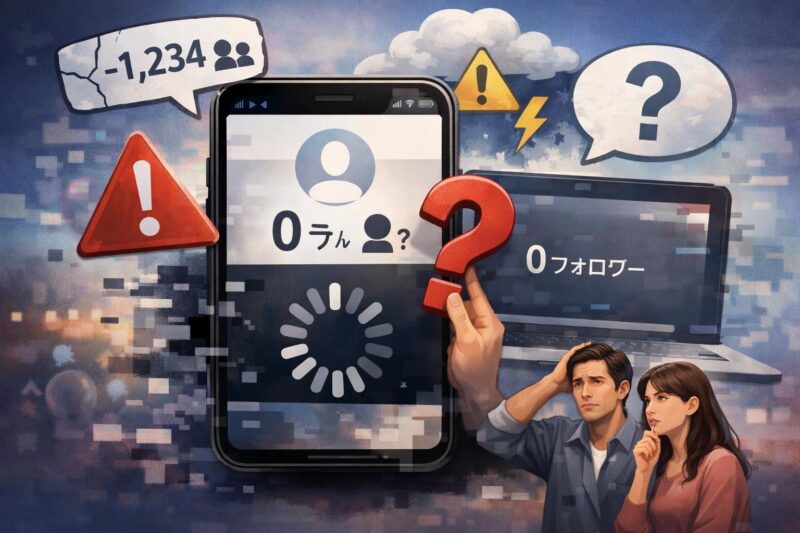
SNSを開いたときにフォロワーが突然表示されなくなったり、フォロワー数が合わないという経験はありませんか?この記事では、InstagramやX(旧Twitter)などの主要SNSでフォロワーが表示されないトラブルの原因と、すぐに試せる具体的な解決策を詳しく解説します。アプリの不具合、通信環境の問題、アカウント設定など、原因別に対処法をまとめているので、あなたの状況に合った方法がきっと見つかります。読み込み中のまま止まる「ぐるぐる」状態や、デバイスによって表示が異なるケースにも対応。すぐに実践できる手順で、フォロワー表示の問題を解決しましょう。
フォロワーが表示されない主な原因とは
SNSでフォロワーが表示されない現象は、多くのユーザーが経験する一般的なトラブルです。この問題には複数の原因が考えられ、それぞれに適した対処法が存在します。まずは主な原因を理解することで、効率的な問題解決につながります。
フォロワーが見えなくなる原因は、大きく分けて技術的な要因とアカウント状態に関する要因の2種類があります。技術的要因にはアプリの不具合や通信環境の問題が含まれ、一方でアカウント状態に関する要因には相手のアカウント削除やブロック、スパムフィルターによる制限などがあります。
| 原因の種類 | 具体的な症状 | 発生頻度 |
|---|---|---|
| アプリ・システム不具合 | 画面が真っ白、読み込み中のまま | 高い |
| 通信環境の問題 | ぐるぐるマークが消えない | 高い |
| 相手のアカウント状態 | 特定のフォロワーのみ非表示 | 中程度 |
| スパムフィルター | 新規フォロワーが反映されない | 低い |
アプリやシステムの不具合による表示トラブル
SNSアプリの不具合は、フォロワーが表示されない最も一般的な原因の一つです。アプリのバージョンが古い場合や、システムアップデートの直後には特に発生しやすくなります。
アプリのキャッシュデータが蓄積されることで動作が不安定になるケースも多く見られます。長期間アプリを使い続けていると、一時ファイルやキャッシュが溜まり、正常な読み込みを妨げる原因となります。InstagramやXでは、数週間から数ヶ月に一度の頻度でこのような不具合が報告されています。
また、SNS運営側のサーバーメンテナンスやシステム障害によって、一時的にフォロワー情報が取得できなくなることもあります。この場合は特定のユーザーだけでなく、多数のユーザーが同時に同じ問題を経験することが特徴です。
スマートフォンのOSとアプリの互換性の問題も見逃せません。iOSやAndroidの大型アップデート後には、アプリ側の対応が追いつかず、表示エラーが発生することがあります。
通信環境の問題で読み込みができないケース
インターネット接続の不安定さは、フォロワー情報の読み込みに直接影響します。特にフォロワー数が多いアカウントでは、データ量が大きくなるため、通信環境の影響を受けやすくなります。
Wi-Fi接続時とモバイル通信時で表示状況が異なる場合は、通信環境が原因である可能性が高いです。公共のWi-Fiスポットなど、不安定なネットワークに接続している際には特に問題が発生しやすくなります。
| 通信環境 | 読み込み速度 | トラブル発生率 |
|---|---|---|
| 自宅の安定したWi-Fi | 速い | 低い |
| 公共Wi-Fi | 不安定 | 高い |
| 4G/5Gモバイル通信 | 場所により変動 | 中程度 |
| 地下や建物内 | 遅い | 高い |
通信速度が遅い状態では、フォロワーリストの読み込みに時間がかかり、画面上では「ぐるぐる」と読み込み中のアイコンが表示され続けます。タイムアウトが発生すると、エラーメッセージが表示されたり、何も表示されないまま止まってしまったりします。
データ通信量の制限に達している場合も、フォロワー情報の取得に支障をきたします。月末など通信制限がかかりやすい時期には、この原因を疑う必要があります。
相手のアカウント状態が原因の場合
フォロワーとして表示されていたアカウントが突然見えなくなる場合、相手側のアカウント状態に変化があった可能性があります。この原因はユーザー自身では解決できないケースが多いです。
相手がアカウントを削除した場合や一時的に利用停止にした場合、そのアカウントはフォロワーリストから消えます。ただし、フォロワー数のカウントには即座に反映されないことがあり、数字と実際の表示にずれが生じることがあります。
相手からブロックされた場合も、そのアカウントがフォロワーリストに表示されなくなります。Instagramでは相互フォローの関係が解除され、Xではフォロワーリストから削除されます。ただし、ブロックされたことを直接通知する機能はないため、気づきにくいケースもあります。
相手のアカウントが非公開設定(鍵アカウント)に変更された場合、一部のSNSでは表示に影響が出ることがあります。また、アカウントが凍結された場合も同様に表示されなくなります。
アカウント名やユーザー名を変更した相手のアカウントは、検索では見つけにくくなりますが、フォロワーリストには通常通り表示されます。完全に表示されない場合は、他の要因が関係している可能性があります。
スパムフィルターによる非表示設定
SNS各プラットフォームには、スパムアカウントや不審なアカウントを自動的にフィルタリングする機能が備わっています。この機能が作動すると、特定のフォロワーが表示されなくなることがあります。
Xのクオリティフィルター機能は、不審なアカウントや低品質なコンテンツを投稿するアカウントを自動的に非表示にする設定です。この機能がオンになっていると、新しくフォローしてきたアカウントの一部が通知やフォロワーリストに表示されないことがあります。
| SNS | フィルター機能名 | 対象となるアカウント |
|---|---|---|
| X(旧Twitter) | クオリティフィルター | スパム疑いアカウント、新規アカウント |
| スパムフィルター | 不審な行動パターンのアカウント | |
| 自動スパム検出 | 偽アカウント、ボットアカウント |
Instagramでは、短期間に大量のフォローやアンフォローを繰り返すアカウントをスパムと判定し、フォロワーとしての表示を制限することがあります。正規のユーザーであっても、行動パターンによっては誤ってフィルタリングされる可能性があります。
フィルター設定は通常デフォルトでオンになっており、ユーザーが気づかないうちに機能していることが多いです。設定画面から確認し、必要に応じてオフにすることで、非表示になっていたフォロワーが表示されるようになる場合があります。
ただし、スパムフィルターを完全にオフにすると、実際に迷惑なアカウントからの通知も受け取ることになるため、慎重な判断が必要です。定期的に設定を見直し、自分の利用スタイルに合った設定を選択することが推奨されます。
Instagram(インスタ)でフォロワーが表示されない時の対処法
Instagramでフォロワーが表示されない問題は、アプリの一時的な不具合や通信状態によって引き起こされることが多く、いくつかの基本的な対処法を順番に試すことで解決できるケースがほとんどです。ここでは、すぐに試せる効果的な対処法を優先度の高い順に解説します。
アプリの再起動と最新版へのアップデート
フォロワーが表示されない場合、最初に試すべきはInstagramアプリの完全な再起動です。アプリを開いたまま長時間使用していると、メモリの使用状況やキャッシュの蓄積により表示が不安定になることがあります。
スマートフォンでアプリを完全に終了させるには、ホーム画面に戻るだけでなく、バックグラウンドで動作しているアプリ一覧からInstagramを上にスワイプして終了させます。iPhoneの場合は画面下から上にスワイプ(またはホームボタンを2回押す)、Androidの場合は画面下のマルチタスクボタンをタップしてアプリ一覧を表示し、Instagramを完全に終了させてください。
次に重要なのがアプリのバージョン確認とアップデートです。古いバージョンのInstagramを使用していると、サーバー側の仕様変更に対応できず、フォロワー情報が正しく読み込まれない場合があります。
| OS | アップデート確認手順 |
|---|---|
| iPhone(iOS) | App Storeを開く → 右上のアカウントアイコンをタップ → 下にスクロールしてInstagramの「アップデート」ボタンがあれば実行 |
| Android | Google Play ストアを開く → メニューから「マイアプリ&ゲーム」→「アップデート」タブでInstagramを確認し、更新があれば実行 |
アップデート後は必ずアプリを再起動し、フォロワーの表示状況を確認してください。多くの場合、この段階で問題が解決します。
ログアウトと再ログインを試す方法
アプリの再起動やアップデートで改善しない場合は、アカウントのログアウトと再ログインを試すことが効果的です。この操作により、アカウントとサーバー間の接続がリフレッシュされ、データの同期が正常化される可能性があります。
ログアウトする前に、必ずユーザーネームとパスワードを確認しておいてください。特にパスワードを忘れている場合は、先にパスワードのリセットや確認を行ってからログアウトすることをおすすめします。
Instagramからログアウトする手順は以下の通りです。プロフィール画面を開き、右上のメニューアイコン(三本線)をタップします。表示されたメニューから「設定とプライバシー」を選択し、下にスクロールして「ログアウト」をタップします。複数アカウントを使用している場合は、問題が発生しているアカウントのみをログアウトするか、すべてのアカウントをログアウトするかを選択できます。
ログアウト後、数秒待ってから再度アプリを開き、ユーザーネームまたはメールアドレスとパスワードを入力してログインします。ログイン後、フォロワー画面を開いて表示状況を確認してください。この操作により、セッション情報やキャッシュデータがクリアされ、フォロワーリストが正常に読み込まれることがあります。
アプリの再インストール手順
ログアウトと再ログインでも問題が解決しない場合、Instagramアプリを完全にアンインストールして再インストールする方法が有効です。この方法は、アプリ内に蓄積された破損データやキャッシュを完全に削除し、クリーンな状態からやり直すことができます。
アンインストール前の注意点として、ログイン情報を必ず控えておくことが重要です。また、下書き保存中の投稿がある場合は、アンインストールにより削除される可能性があるため、事前にバックアップを取るか投稿を完了させておきましょう。
| 手順 | iPhone(iOS) | Android |
|---|---|---|
| アンインストール | ホーム画面でInstagramアイコンを長押し → 「Appを削除」→「Appを削除」で確定 | 設定 → アプリ → Instagram → アンインストール、またはアイコン長押しでアンインストール |
| 再インストール | App Storeで「Instagram」を検索 → 雲マークまたは「入手」をタップ | Google Play ストアで「Instagram」を検索 → 「インストール」をタップ |
| 再ログイン | アプリを開き、ユーザーネームとパスワードを入力してログイン | |
再インストール後は、アプリが最新の状態で初期化されるため、サーバーとの通信も正常に行われるようになります。再ログイン後、フォロワー画面を確認し、正常に表示されるか確認してください。
ブラウザ版から確認する代替方法
アプリでの対処法を試しても改善しない場合、ブラウザ版のInstagramから確認することで、問題の原因を切り分けることができます。ブラウザ版でフォロワーが正常に表示される場合、アプリ側に何らかの問題があることが特定できます。
ブラウザ版Instagramにアクセスするには、SafariやChromeなどのウェブブラウザを開き、検索バーに「Instagram」と入力して公式サイトにアクセスします。ログイン画面が表示されたら、アプリと同じアカウント情報を入力してログインしてください。
ログイン後、画面右上のプロフィールアイコンをクリックし、自分のプロフィールページを開きます。フォロワー数の部分をクリックすると、フォロワーリストが表示されます。ここで正常にフォロワーが表示される場合、アプリ側の不具合である可能性が高いため、前述の再インストールを再度試すか、アプリのアップデート待ちとなります。
一方、ブラウザ版でもフォロワーが表示されない場合は、アカウント自体の問題またはInstagramのサーバー側の不具合が考えられます。この場合は、時間を置いてから再度確認するか、Instagram公式のヘルプセンターで既知の不具合情報を確認することをおすすめします。
ブラウザ版での確認は、スマートフォンだけでなくパソコンからも可能です。複数のデバイスやブラウザで確認することで、より正確に問題の所在を特定できます。特定のデバイスやブラウザでのみ問題が発生している場合は、そのデバイスやブラウザ固有の設定やキャッシュが原因である可能性が高くなります。
X(旧Twitter)でフォロワーが表示されない時の対処法
X(旧Twitter)では、システムの仕様変更や一時的な不具合によってフォロワーが正常に表示されないトラブルが発生することがあります。ここでは、Xでフォロワーリストが読み込まれない、または一部しか表示されない場合の具体的な対処方法を解説します。
キャッシュクリアの実施方法
Xアプリやブラウザに蓄積されたキャッシュデータが原因で、フォロワー情報が古い状態のまま表示されたり、正しく読み込めなくなったりすることがあります。キャッシュをクリアすることで、最新のデータを取得し直すことができます。
スマートフォンアプリでのキャッシュクリア手順
iPhoneの場合、Xアプリ内には専用のキャッシュクリア機能がないため、アプリを削除して再インストールすることでキャッシュをクリアできます。Androidの場合は、端末の設定から対応可能です。
| OS | 手順 |
|---|---|
| iPhone | Xアプリを長押し→「Appを削除」→App Storeから再インストール |
| Android | 設定→アプリ→X→ストレージ→キャッシュを削除 |
ブラウザでのキャッシュクリア手順
パソコンやスマートフォンのブラウザからXを利用している場合は、ブラウザのキャッシュをクリアすることで改善する可能性があります。主要ブラウザでのキャッシュクリア方法は以下の通りです。
| ブラウザ | キャッシュクリア手順 |
|---|---|
| Google Chrome | 右上メニュー→設定→プライバシーとセキュリティ→閲覧履歴データの削除→キャッシュされた画像とファイルにチェック→データを削除 |
| Safari | 環境設定→プライバシー→Webサイトデータを管理→すべてを削除 |
| Microsoft Edge | 右上メニュー→設定→プライバシー、検索、サービス→閲覧データをクリア→クリアするデータの選択→キャッシュされた画像とファイル→今すぐクリア |
キャッシュクリア後は、ブラウザを完全に閉じてから再度開き、Xにログインし直すことが重要です。これにより、新しいセッションで最新データが読み込まれます。
クオリティフィルターのオン・オフ設定
Xには「クオリティフィルター」という機能があり、これがオンになっていると、スパムの疑いがあるアカウントや低品質と判断されたアカウントからの通知やフォロワー表示が制限されることがあります。この設定を確認・調整することで、表示されないフォロワーが見えるようになる場合があります。
クオリティフィルター設定の確認方法
クオリティフィルターの設定は、通知設定の中に含まれています。以下の手順で確認・変更できます。
- Xアプリまたはブラウザでログイン
- 左側メニューまたはプロフィールアイコンから「設定とサポート」を選択
- 「設定とプライバシー」をタップ
- 「プライバシーと安全」を選択
- 「表示するコンテンツ」または「通知」を開く
- 「クオリティフィルター」のトグルを確認
クオリティフィルターをオフにすることで、今まで非表示になっていたフォロワーが表示される可能性があります。ただし、スパムや不適切なアカウントからの通知も増える可能性があるため、状況に応じて使い分けることをおすすめします。
フィルター設定による表示への影響
クオリティフィルターがオンの状態では、以下のようなアカウントが表示されにくくなります。
- アカウント作成から間もない新規アカウント
- プロフィール情報が不完全なアカウント
- フォロワー数に対してフォロー数が極端に多いアカウント
- 過去にスパム行為の報告があったアカウント
- 不審な自動投稿を繰り返しているアカウント
これらの条件に該当するアカウントがあなたをフォローしている場合、フィルターによって一覧に表示されないことがあります。
アプリとOSのバージョン確認
Xアプリやスマートフォンのオペレーティングシステム(OS)が古いバージョンのままだと、最新の機能に対応できず、フォロワー表示に不具合が生じることがあります。定期的なアップデートは、セキュリティの観点からも重要です。
Xアプリのバージョン確認とアップデート
Xアプリが最新版になっているか確認し、古い場合はアップデートを実施しましょう。
| 端末 | 確認・アップデート方法 |
|---|---|
| iPhone | App Storeを開く→右上のプロフィールアイコン→利用可能なアップデートでXを探す→「アップデート」をタップ |
| Android | Google Play ストアを開く→左上メニュー→マイアプリ&ゲーム→アップデート可能なアプリでXを探す→「更新」をタップ |
アプリのバージョン情報は、Xアプリ内の「設定とプライバシー」→「ヘルプとサポート」→「アプリ情報」から確認できます。
スマートフォンOSのバージョン確認
Xアプリが最新版でも、スマートフォンのOSが古いと正常に動作しないことがあります。OSのバージョンも併せて確認しましょう。
| OS | バージョン確認方法 |
|---|---|
| iOS | 設定→一般→情報→「システムバージョン」または「ソフトウェアバージョン」を確認 |
| Android | 設定→デバイス情報→Androidバージョンを確認 |
OSのアップデートが可能な場合は、Wi-Fi環境下で実施することをおすすめします。アップデート後は端末を再起動し、Xアプリを開き直してフォロワー表示を確認してください。
互換性の問題を確認する
非常に古い端末を使用している場合、最新版のXアプリがサポート対象外となっている可能性があります。一般的に、以下のバージョン以上が推奨されています。
- iOS:iOS 14.0以降
- Android:Android 8.0以降
これより古いOSを使用している場合は、端末の買い替えを検討するか、ブラウザ版のXを利用することで対応できます。
スパム疑いアカウントの確認手順
Xでは、スパムや不正なアカウントと判断されたフォロワーが自動的に非表示になったり、削除されたりすることがあります。この場合、フォロワー数の表示と実際に見えるフォロワーの数が一致しないという現象が起こります。
スパムアカウントが非表示になる理由
Xのシステムは、以下のような特徴を持つアカウントをスパムまたは不正アカウントとして扱い、自動的にフォロワーリストから非表示にすることがあります。
- 短期間に大量のアカウントをフォローしている
- 同じ内容の投稿を複数回繰り返している
- 多数のユーザーからブロックやミュートをされている
- 外部サイトへの誘導リンクを頻繁に投稿している
- 自動化ツールを使用した不自然な活動パターンがある
- 凍結と解除を繰り返している
スパム疑いアカウントの確認方法
自分のフォロワーにスパム疑いのアカウントが含まれているかを確認するには、以下の方法があります。
- フォロワー数の総数をメモする
- フォロワーリストを最後までスクロールして実際に表示される人数を数える
- 数に差がある場合、スパム疑いで非表示になっているアカウントが存在する可能性が高い
また、フォロワーリストに「このアカウントは自動化されたものである可能性があります」といった警告が表示される場合もあります。
スパムフォロワーへの対処
スパム疑いのフォロワーに対しては、以下の対応が可能です。
| 対処方法 | 効果 |
|---|---|
| 放置する | X側で自動的に削除される可能性があるため、特に対応不要 |
| ブロックする | 該当アカウントを完全に遮断し、フォロワーから外す |
| スパム報告する | X運営に報告することで、アカウント凍結などの措置が取られる可能性がある |
スパムアカウントによるフォロー自体は、あなたのアカウントの評価に直接影響を与えるものではありませんが、大量のスパムフォロワーがいる場合は定期的に整理することで、健全なフォロワー構成を保つことができます。
フォロワー監査ツールの活用
Xには公式のフォロワー監査機能はありませんが、フォロワーリストを定期的に確認することで、不審なアカウントを早期に発見できます。特に以下の点をチェックすると良いでしょう。
- プロフィール画像が設定されていない
- プロフィール文が空欄または意味不明な文字列
- 投稿が極端に少ない、またはゼロ
- フォロー数とフォロワー数の比率が極端(例:フォロー5000、フォロワー10など)
- アカウント名が無作為な英数字の組み合わせ
これらの特徴が複数当てはまるアカウントは、スパムである可能性が高いため、ブロックや報告を検討しましょう。
フォロワー数が合わない・ずれる現象の理由
SNSを利用していると、表示されているフォロワー数と実際にフォロワー一覧で確認できる人数が一致しないという経験をする方は少なくありません。この「数が合わない」現象には、いくつかの明確な理由があり、必ずしもシステムの不具合とは限りません。ここでは、フォロワー数にずれが生じる主な原因について詳しく解説します。
アカウント削除やブロックによる影響
フォロワー数が合わない最も一般的な理由は、アカウント削除やブロック機能による影響です。あなたをフォローしていたユーザーがアカウントを削除した場合、システム上ではまだフォロワー数にカウントされているものの、実際の一覧には表示されなくなります。
特にInstagramやXでは、ユーザーがアカウントを削除してもフォロワー数の更新には時間差が生じることがあります。システムがアカウント削除を検知し、データベース全体に反映させるまでには数時間から数日かかる場合もあるため、その間はフォロワー数と実際の表示人数にずれが生じます。
また、相手があなたをブロックした場合も同様の現象が起こります。ブロックされるとフォロワー一覧からその人は消えますが、カウント数の更新が遅れることで一時的に数字が合わなくなるのです。ブロック機能はフォロー関係を強制的に解除する仕組みですが、この解除処理が各サーバーに完全に反映されるまでタイムラグが発生することがあります。
| 状況 | フォロワー一覧の表示 | フォロワー数のカウント | ずれの継続期間 |
|---|---|---|---|
| アカウント削除直後 | 表示されない | まだカウントされている | 数時間~数日 |
| ブロック直後 | 表示されない | カウントに残る場合あり | 数分~数時間 |
| アカウント凍結中 | 表示されない場合あり | カウントされる | 凍結解除まで |
フォロー解除された場合の見え方
フォロー解除、いわゆる「リムーブ」もフォロワー数のずれを引き起こす要因の一つです。ユーザーがフォローを解除すると、通常は即座にフォロワー一覧から消えますが、トップページに表示されるフォロワー数の更新には若干の遅延が生じることがあります。
特に短時間に複数のユーザーからフォロー解除された場合、システムの処理が追いつかず、表示上の数字と実際のフォロワー数に大きな差が出ることがあります。この現象は特にフォロワー数が多いアカウントで顕著に見られます。
また、フォロー解除には「意図的なリムーブ」と「誤操作によるリムーブ」の2種類があります。誤操作の場合、相手がすぐに再フォローすることもあり、その際にはフォロワー数が一時的に増減を繰り返すため、表示がさらに不安定になることがあります。
さらに注意すべき点として、一部のSNSでは「ミュート機能」や「親しい友達リスト」などの設定により、フォロワーとしてカウントはされているものの、あなたの投稿が相手に表示されない状態になっていることもあります。これは数のずれとは異なりますが、実質的なエンゲージメントの低下につながる可能性があります。
表示タイムラグが発生する原因
フォロワー数のずれの多くは、システムのデータ同期における時間差、つまり表示タイムラグが根本的な原因です。SNSプラットフォームは世界中に複数のサーバーを持ち、膨大なユーザーデータを分散して管理しています。
あなたのフォロワー情報が更新されると、その変更内容は各サーバー間で同期される必要があります。しかし、この同期処理には一定の時間がかかるため、アクセスするタイミングやサーバーの負荷状況によって表示される情報に差異が生じます。これが「キャッシュのずれ」と呼ばれる現象です。
特にアクセスが集中する時間帯や、大規模なアップデート直後などは、サーバーの処理能力が限界に近づくため、データの同期速度が低下します。その結果、フォロワー数の表示更新が遅れ、実際の数字との乖離が大きくなることがあります。
また、スマートフォンアプリ版とブラウザ版では、データの取得タイミングや更新頻度が異なる場合があります。アプリはバッテリー消費を抑えるために更新間隔を長めに設定していることが多く、ブラウザ版の方がリアルタイムに近い情報を表示することがあります。このため、同じアカウントでもアクセス方法によってフォロワー数が異なって見えることがあるのです。
| タイムラグの原因 | 発生しやすい状況 | 解消までの時間 |
|---|---|---|
| サーバー間のデータ同期遅延 | アクセス集中時、深夜帯のメンテナンス中 | 数分~数時間 |
| アプリのキャッシュ保持 | 長時間アプリを開きっぱなし | アプリ再起動で即解消 |
| 大量フォロー・解除の一括処理 | 短時間に多数の変動があった時 | 数時間~1日 |
| プラットフォームのシステム更新 | アップデート直後 | 半日~数日 |
通常、これらのタイムラグは24時間以内に自然に解消されます。もし数日経過してもずれが解消されない場合は、システム側の不具合やアカウントに何らかの制限がかかっている可能性も考えられるため、公式のヘルプセンターやサポートに問い合わせることをおすすめします。
読み込み中のまま止まる「ぐるぐる」状態の解消法
SNSアプリでフォロワーリストを開いた際、画面中央で読み込みアイコンが回り続け、いつまで経ってもフォロワーが表示されない状態に陥ることがあります。この「ぐるぐる」状態は、通信環境の不安定さやアプリとサーバー間の通信遅延が主な原因となって発生します。ここでは、この読み込みトラブルを解消するための具体的な対処法を段階的に解説します。
通信環境を切り替える方法
読み込みが停止したまま進まない場合、最初に試すべきなのが通信環境の切り替えです。現在の接続方式に問題がある可能性が高いため、異なる通信手段に変更することで状況が改善することがあります。
まず、Wi-Fi接続を使用している場合は、一度Wi-Fiをオフにしてモバイルデータ通信に切り替えてみましょう。スマートフォンの設定画面から、またはコントロールセンター(iOS)やクイック設定パネル(Android)からWi-Fiのオン・オフを素早く切り替えることができます。
逆に、モバイルデータ通信を使用している場合は、Wi-Fiに接続してみてください。特に電波状況が悪い場所や、地下・建物の奥など電波が届きにくい環境では、この切り替えが効果的です。
また、機内モードを一度オンにして5秒ほど待ち、再びオフにするという方法も有効です。これにより通信接続がリセットされ、新たな接続が確立されることで読み込みが再開されることがあります。
Wi-Fiとモバイル通信の確認ポイント
通信環境を切り替える前に、まず現在の通信状態を正確に把握することが重要です。以下の表は、Wi-Fiとモバイル通信それぞれで確認すべきポイントをまとめたものです。
| 通信方式 | 確認項目 | 対処法 |
|---|---|---|
| Wi-Fi | 電波強度が弱い | ルーターに近づく、または別のWi-Fiアクセスポイントに接続 |
| Wi-Fi | 接続マークは出ているが通信できない | Wi-Fiの再接続、ルーターの再起動 |
| Wi-Fi | 公共Wi-Fiで認証画面が出ていない | ブラウザを開いて認証手続きを完了させる |
| モバイル通信 | 電波が1本または圏外表示 | 場所を移動する、屋外に出る |
| モバイル通信 | 通信制限がかかっている | データ使用量を確認、Wi-Fiに切り替える |
| モバイル通信 | 4G/5G表示が出ていない | モバイルデータ通信がオンになっているか設定確認 |
Wi-Fi接続の場合、接続マークが表示されていても実際にはインターネットに繋がっていないケースがあります。ブラウザで任意のウェブサイトを開いてみて、正常に表示されるか確認してください。表示されない場合は、Wi-Fi接続自体に問題があるため、ルーターの再起動やWi-Fi接続のリセットが必要です。
モバイル通信では、月間データ容量を超過して通信速度制限がかかっていないか確認しましょう。速度制限中は読み込みに非常に時間がかかるため、「ぐるぐる」状態が長時間続く原因となります。携帯電話会社のマイページアプリなどでデータ使用状況を確認できます。
また、通信エリアの問題も考慮する必要があります。地下鉄の駅構内、高層ビルの高層階、山間部などでは、電波状況が不安定になりやすく、データの読み込みが中断することがあります。
しばらく時間を置いてから再確認
通信環境に問題がない場合でも、読み込みが完了しないことがあります。これはSNSのサーバー側で一時的な負荷が発生している、またはメンテナンス作業が行われている可能性があります。
特に以下のようなタイミングでは、サーバー側の問題により読み込みが遅延することがあります。
- 大規模なアップデート直後
- 平日夜間や週末など利用者が集中する時間帯
- 大きな話題のイベントやニュースがあった直後
- SNSプラットフォームが新機能をリリースした直後
このような場合、焦って何度もアプリを再起動したり、アンインストールしたりする必要はありません。むしろ、一度アプリを完全に閉じて、10分から30分程度時間を置いてから再度アクセスすることをおすすめします。
時間を置く間に、他のSNSアプリや通信を使用するアプリが正常に動作するか確認してみてください。他のアプリも同様に読み込みが遅い場合は、デバイスやネットワークに問題がある可能性が高くなります。逆に、特定のSNSアプリだけが読み込めない場合は、そのサービス側の一時的な不具合と考えられます。
また、SNS公式アカウントやダウンディテクターのようなサービス障害情報サイトで、同じ問題を報告しているユーザーが多数いないか確認するのも有効な方法です。多くのユーザーが同時に同じ問題を報告している場合は、サービス側の障害であり、復旧を待つのが最善の対処法となります。
時間を置いても改善しない場合は、次の段階として、デバイスの再起動を試してみましょう。スマートフォンを一度完全にシャットダウンし、30秒ほど待ってから再起動することで、メモリやキャッシュがクリアされ、アプリの動作が正常化することがあります。
それでも「ぐるぐる」状態が続く場合は、前章で解説したアプリの再インストールや、ブラウザ版からのアクセスを試すなど、別の対処法を検討する必要があります。
スマホとPCで表示が異なる場合の対処法
フォロワーリストがスマホでは表示されるのにPCでは表示されない、またはその逆の現象が発生することがあります。デバイスによって表示状態が異なる場合は、使用している環境ごとに原因が存在している可能性が高く、それぞれのプラットフォームに適した確認手順を踏むことが重要です。
デバイス別の確認方法
スマートフォンとPCでは、それぞれ異なる方法でフォロワー情報が保存・表示されるため、片方だけで問題が発生することがあります。まずは両方のデバイスで同じアカウントにログインし、表示状態を比較することから始めましょう。
スマートフォンでの確認手順は、公式アプリを起動してプロフィール画面からフォロワーリストにアクセスします。このとき、アプリのバージョンが最新であるかを設定画面から確認してください。古いバージョンのアプリでは、サーバー側の仕様変更に対応できず、正しく情報を取得できない場合があります。
PCでの確認手順は、ブラウザを開いて各SNSの公式サイトにアクセスし、同じアカウントでログインします。ブラウザのキャッシュやCookieが古い情報を保持していると、最新の状態が反映されないことがあるため、まずはページの再読み込みを試してみましょう。WindowsではCtrl+F5、MacではCommand+Shift+Rで強制再読み込みができます。
| デバイス | 確認場所 | チェック項目 | 対処法 |
|---|---|---|---|
| スマホ(iOS) | 公式アプリ | アプリバージョン、ストレージ容量 | App Storeでアップデート確認、再起動 |
| スマホ(Android) | 公式アプリ | アプリバージョン、キャッシュ容量 | Google Playでアップデート確認、キャッシュクリア |
| PC(Windows) | ブラウザ版 | ブラウザバージョン、拡張機能 | ブラウザ更新、拡張機能の無効化 |
| PC(Mac) | ブラウザ版 | ブラウザバージョン、プライバシー設定 | Safariまたは他ブラウザで確認、設定見直し |
デバイスごとに異なる表示がされる場合、一方のデバイスでのみキャッシュが古い状態になっている、またはアプリとブラウザ版で同期のタイミングがずれている可能性があります。両方のデバイスで一度ログアウトし、再度ログインすることで同期がリセットされ、表示が揃うことがあります。
ブラウザ版とアプリ版の違い
同じSNSでも、スマホアプリとブラウザ版では機能や表示方法に違いがあります。アプリ版はネイティブアプリとして動作するため、端末のストレージに情報をキャッシュとして保存し、次回起動時の読み込みを高速化しています。一方、ブラウザ版はWebアプリケーションとして動作し、毎回サーバーから情報を取得する仕組みになっています。
Instagramの場合、アプリ版では一部の機能がブラウザ版よりも充実していますが、フォロワーリストの表示についてはブラウザ版のほうが安定しているという報告もあります。特にアプリで不具合が発生している時期には、ブラウザ版でアクセスすることで正常に表示されることが多くあります。
Xの場合は、アプリ版とブラウザ版でほぼ同じ機能が利用できますが、アプリ版には独自のキャッシュ機構があるため、表示の更新タイミングが異なります。ブラウザ版では常に最新の情報がサーバーから取得されますが、アプリ版では前回取得した情報が一定時間保持されるため、リアルタイムの変更が即座に反映されないことがあります。
TikTokやFacebookなどの他のSNSでも同様に、アプリ版とブラウザ版で情報の取得方法が異なるため、片方で表示されない場合は必ずもう片方でも確認することをおすすめします。
| 環境 | データ取得方式 | 更新頻度 | メリット | デメリット |
|---|---|---|---|---|
| アプリ版 | キャッシュ+サーバー | バックグラウンド同期 | 高速表示、オフライン閲覧 | 古い情報が残る可能性 |
| ブラウザ版 | サーバーから直接取得 | アクセス時に毎回 | 常に最新情報、キャッシュ問題少ない | 読み込み時間がかかる場合あり |
また、ブラウザに導入している広告ブロック拡張機能やプライバシー保護ツールが、SNSの一部機能をブロックしてしまうことがあります。特にフォロワー情報の読み込みに必要なスクリプトが遮断されると、リストが表示されなくなります。この場合は、一時的に拡張機能を無効化してから再度アクセスすることで、正常に表示されるかを確認できます。
複数端末での動作確認
フォロワーが表示されない問題が特定のデバイスでのみ発生している場合、そのデバイス固有の問題である可能性が高くなります。問題を切り分けるためには、可能な限り複数の端末で同じアカウントにログインし、表示状態を比較することが有効です。
手元にスマホが複数ある場合は、異なる機種で同じアプリをインストールしてログインしてみましょう。iOSとAndroidの両方で確認できれば、OSによる違いも判別できます。同じOSでも機種やバージョンによって動作が異なることがあるため、できるだけ多くのパターンで確認することが理想的です。
PCについても、WindowsとMacの両方で確認できる環境があればベストです。さらにブラウザも、Chrome、Safari、Firefox、Edgeなど複数の種類で試すことで、特定のブラウザでのみ発生する問題かどうかを判断できます。
複数端末での確認結果をまとめることで、以下のようなパターンが見えてきます。
- すべての端末で表示されない場合:アカウント側またはサーバー側の問題の可能性が高い
- 特定のスマホのみ表示されない場合:そのアプリまたは端末のストレージやメモリの問題
- 特定のPCのみ表示されない場合:ブラウザの設定や拡張機能、ネットワーク設定の問題
- アプリ版のみ表示されない場合:アプリのバグまたはキャッシュの問題
- ブラウザ版のみ表示されない場合:ブラウザのCookieやキャッシュ、セキュリティ設定の問題
このように複数の視点から問題を観察することで、どの要素が原因となっているかを論理的に絞り込むことができます。全端末で同じ問題が発生している場合は、アカウントの状態やSNS側のサーバー障害を疑うべきですが、特定の環境でのみ発生している場合は、その環境固有の設定や状態を重点的に確認しましょう。
家族や友人の端末を借りて確認することも有効です。全く異なるネットワーク環境やデバイスで正常に表示される場合は、自分の端末や通信環境に問題があることが明確になります。逆に、他の人の端末でも同じ現象が発生する場合は、アカウント自体に制限がかかっている、またはSNS側で一時的な障害が発生している可能性が高まります。
複数端末で確認する際は、同時にログインした状態で比較することも重要です。時間をおいて確認すると、その間にサーバー側の状態が変化してしまい、正確な比較ができなくなります。可能であれば同じタイミングで複数のデバイスからアクセスし、リアルタイムでの表示状態を確認しましょう。
それでも解決しない時の最終手段
これまでに紹介した対処法を試してもフォロワーが表示されない場合は、より根本的な問題が発生している可能性があります。この章では、個人では対処しきれない不具合に直面した際の効果的な対応方法について解説します。
SNS公式サポートへの問い合わせ方法
各SNSプラットフォームには公式のサポート窓口が用意されています。個人で解決できない場合は、運営側に直接問い合わせることで解決につながるケースが多くあります。
Instagramの場合、アプリ内の設定メニューから「ヘルプ」を選択し、「問題を報告」から不具合を伝えることができます。プロフィール画面右上のメニューアイコンをタップし、「設定とプライバシー」→「ヘルプ」→「問題を報告」の順に進みます。
Xの場合は、ヘルプセンターから問題を報告する機能が提供されています。アプリ内のメニューから「ヘルプセンター」にアクセスし、該当する問題のカテゴリを選択して詳細を記入します。
| SNS | 問い合わせ方法 | アクセス手順 |
|---|---|---|
| アプリ内問題報告 | メニュー→設定とプライバシー→ヘルプ→問題を報告 | |
| X | ヘルプセンター | メニュー→ヘルプセンター→問題を報告 |
| サポート受信箱 | メニュー→ヘルプとサポート→問題を報告 | |
| TikTok | アプリ内フィードバック | プロフィール→メニュー→設定とプライバシー→問題を報告 |
問い合わせを行う際は、できるだけ詳細な情報を提供することが重要です。使用している端末の種類、OSのバージョン、アプリのバージョン、問題が発生した日時、症状の詳細などを具体的に伝えましょう。
不具合報告の効果的な伝え方
サポートチームが迅速に対応できるよう、問題の状況を明確かつ具体的に伝えることが解決への近道となります。効果的な不具合報告には、いくつかのポイントがあります。
まず、問題の再現性を確認しましょう。フォロワーが表示されない現象が常に発生するのか、特定の条件下でのみ起こるのかを把握します。再現可能な手順があれば、それを順序立てて記載します。
スクリーンショットや画面録画は、問題を視覚的に示す有効な手段です。フォロワーリストが空白になっている画面や、読み込み中のまま止まっている状態などを撮影しておくと、サポート担当者が状況を理解しやすくなります。
| 報告すべき項目 | 具体例 | 重要度 |
|---|---|---|
| 端末情報 | iPhone 14、Android 13搭載のGalaxy S23など | 高 |
| アプリバージョン | Instagram ver.300.0.0など | 高 |
| 発生日時 | 2025年1月15日午前10時頃から | 中 |
| 実施した対処 | 再起動、再ログイン、再インストールを試した | 高 |
| エラーメッセージ | 表示されたメッセージの正確な文言 | 高 |
| 症状の詳細 | フォロワー数は表示されるがリストが空白など | 高 |
既に試した対処法についても報告に含めましょう。アプリの再起動、再インストール、ログアウトと再ログインなど、実施済みの手順を伝えることで、サポート担当者は重複した提案を避け、より高度な解決策を提示できます。
複数のユーザーが同じ問題に直面している場合、それはシステム全体に影響する不具合の可能性が高まります。SNSの公式アカウントやヘルプフォーラムで同様の報告がないか確認し、もしあれば報告時にその旨を伝えると効果的です。
アップデート待ちで改善されるケース
SNSアプリは定期的にアップデートが行われ、その過程で既知の不具合が修正されることがよくあります。運営側が問題を認識している場合、次回のアップデートで改善されるケースが多くあります。
大規模なアップデート直後には、一時的に表示不具合が発生することがあります。これは新機能の導入やシステム変更に伴う予期せぬバグが原因です。こうした場合、運営側は問題を迅速に把握し、数日以内に修正版をリリースすることが一般的です。
アップデート情報は、各アプリストアのアップデート履歴や、SNSの公式アカウントから確認できます。不具合修正に関する記載があれば、最新版へのアップデートで問題が解決する可能性が高いでしょう。
| 確認すべき場所 | 確認内容 | 対応方法 |
|---|---|---|
| App Store / Google Play | 最新アップデートの更新履歴 | 「バグ修正」「パフォーマンス改善」の記載を確認 |
| 公式Xアカウント | 障害情報や不具合の告知 | フォローして通知をオンにする |
| ヘルプセンター | 既知の問題リスト | 自分の症状と一致する項目がないか検索 |
| ユーザーコミュニティ | 他のユーザーの報告 | 同じ問題を抱える人数や解決報告を確認 |
自動アップデート設定を有効にしておくことで、修正版がリリースされた際に速やかに適用されます。iPhoneの場合は「設定」→「App Store」から「Appのアップデート」をオンにします。Androidの場合は「Google Play ストア」→「設定」→「ネットワーク設定」から「アプリの自動更新」を設定できます。
ただし、アップデート直後は新たな不具合が発生する可能性もあるため、重要な操作を行う前には少し様子を見るという慎重な姿勢も時には必要です。特に大型アップデートの場合は、他のユーザーの反応を確認してから更新するのも一つの方法です。
サーバー側での修正が行われる場合、ユーザー側でのアップデート操作は不要で、自動的に改善されることもあります。このようなケースでは、時間を置いてから再度確認することで、問題が解決していることがあります。
問い合わせを行った後は、返信を待つ間も定期的にアプリを確認しましょう。運営側で問題が修正された場合、特に通知がなくても症状が改善されることがあります。一方で、サポートからの返信には重要な情報や個別の解決策が含まれている可能性があるため、通知設定を確認し見逃さないようにしましょう。
まとめ
フォロワーが表示されない原因は、アプリの不具合、通信環境、相手のアカウント状態など様々です。まずはアプリの再起動やアップデート、ログインし直しなど基本的な対処法を試しましょう。Instagram、X(旧Twitter)など各SNSで対処法は異なりますが、キャッシュクリアやブラウザ版での確認が有効です。フォロワー数のずれは、ブロックやアカウント削除、表示のタイムラグが原因の場合がほとんどです。通信環境を切り替えたり時間をおいても改善しない場合は、公式サポートへの問い合わせを検討してください。多くのケースでは基本的な対処法で解決できます。