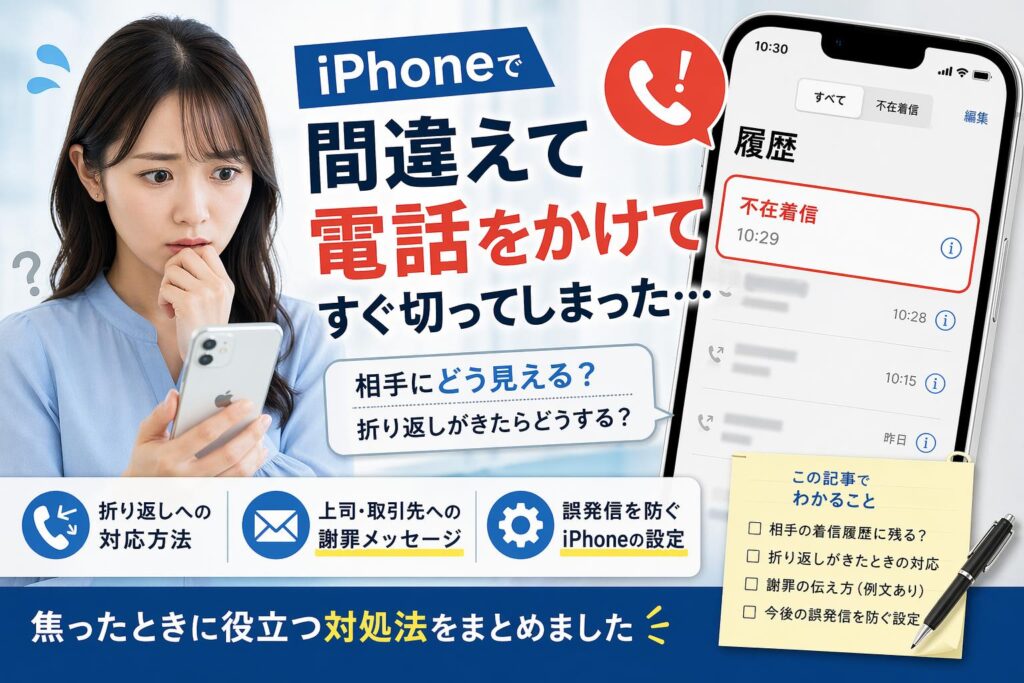
【焦らないで】iPhone で電話を間違えて発信してすぐ切ったときにやるべき対応まとめ
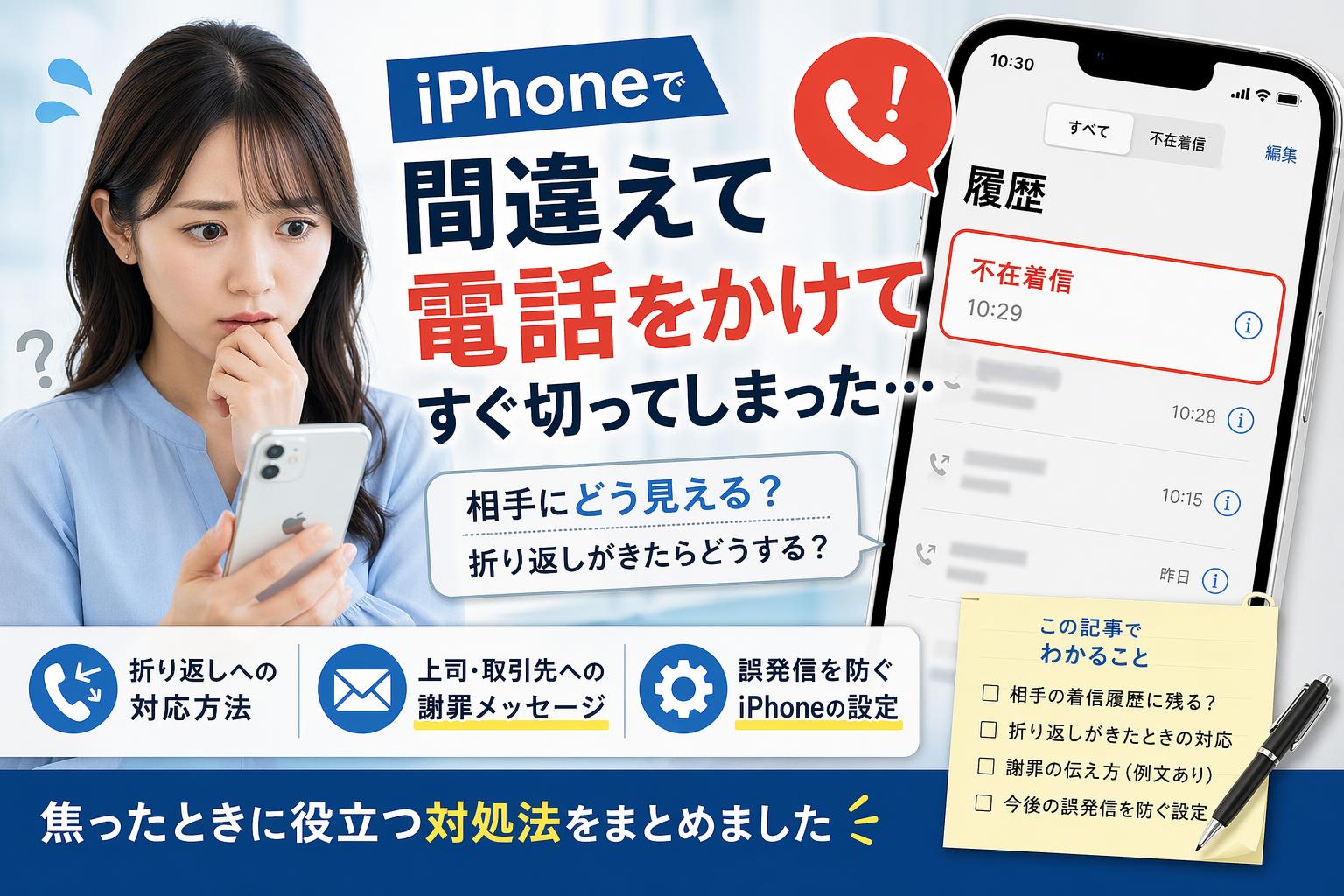
iPhoneで誤って電話をかけてすぐに切ってしまうと、相手の着信履歴に残り、不在着信の通知が届く可能性があります。この記事では、間違い発信が相手にどう見えるかを解説したうえで、折り返しへの対応方法や、上司・取引先への謝罪メッセージの例文、さらに今後の誤発信を防ぐiPhoneの設定まで、焦ったときにすぐ使える対処法をまとめています。
iPhone で電話を間違えて発信してすぐ切ったとき相手にどう見えるか
iPhone で操作を誤って意図しない相手に電話をかけてしまい、すぐに切ったという経験は多くの人にあります。自分ではすぐに切ったつもりでも、相手のスマートフォン側でどのように表示されるのかが気になるところです。このセクションでは、間違い発信をしてすぐ切ったときに相手の画面や通知にどのような情報が届くのかを詳しく解説します。
着信履歴に残るかどうか
結論から言うと、どれだけ短い時間で切っても、相手の着信履歴には発信者の番号や名前が記録されます。電話回線やキャリアのネットワークは、発信した瞬間に接続処理を開始するため、こちらが1秒未満で切ったとしても、その記録は相手の端末に残ります。Android 端末でも iPhone でも、着信履歴は自動的に保存される仕様になっているため、履歴を消すことはできません。
着信履歴には一般的に次の情報が表示されます。
| 表示される情報 | 内容 |
|---|---|
| 発信者名または電話番号 | 相手の連絡先に登録されていれば名前、未登録なら番号が表示される |
| 着信日時 | 電話がかかってきた日付と時刻が記録される |
| 着信の種別 | 不在着信として赤字や専用アイコンで表示される |
つまり、間違えてかけた相手は、後から履歴を確認するだけで誰からいつ電話があったかを把握できる状態にあります。そのことを前提に、事後の対応を考えることが大切です。
不在着信の通知が相手に届くかどうか
着信履歴への記録と並んで気になるのが、プッシュ通知や不在着信の通知が相手に届くかどうかという点です。相手がスマートフォンの画面を見ていなかった場合、ロック画面や通知センターに不在着信の通知が表示されます。これは iPhone・Android を問わず共通の動作です。
通知が届くタイミングや方法は、相手の端末の設定や状態によって異なります。
| 相手の端末の状態 | 通知の届き方 |
|---|---|
| 画面がついていてアクティブな状態 | 着信音またはバイブレーションが鳴り、画面上部にバナー通知が表示される |
| 画面がロックされている状態 | ロック画面に不在着信の通知が表示される |
| マナーモード・サイレントモードの状態 | 着信音は鳴らないが、バイブレーションや画面点灯で通知が届く場合がある |
| 電源オフまたは機内モードの状態 | 端末が復帰した後に不在着信の通知が届く |
相手がその瞬間にスマートフォンを手に持っていた場合、着信音やバイブが鳴った直後に切れるという不自然な体験をさせてしまいます。相手に「何かあったのかな」と不安や疑問を抱かせることになるため、早めに意図を伝えることが望ましい対応です。
ワンコールで切った場合と切らなかった場合の違い
「ワンコール以内に切れば通知が届かない」という話を耳にしたことがある方もいるかもしれませんが、これは誤解であり、コールが始まった時点で相手の端末には着信の処理が始まっています。ワンコールで切っても不在着信は残ります。
ただし、ワンコールで切った場合と途中まで呼び出した場合では、相手側の体験に若干の違いが生じることがあります。
| 発信の状態 | 相手側への影響 |
|---|---|
| コールが始まる前(接続処理中)に切った | 着信音やバイブが鳴らない場合があるが、着信履歴には残ることがある |
| ワンコール(約3〜4秒)以内に切った | 着信音やバイブが一瞬鳴り、不在着信として残る |
| 数コール鳴らしてから切った | 着信音が複数回鳴り、不在着信として残る。相手が気づく可能性が高まる |
| 相手が出た後に切った | 通話が成立したとして記録される。相手は意図的に切られたと感じる可能性がある |
このように、どのタイミングで切ったとしても、相手の履歴や通知から完全に痕跡を消すことはできません。大切なのは「気づかれないようにする」ことではなく、間違えてかけてしまったことを素直に伝える対応を取ることです。
iPhone で間違えて発信してすぐ切った後に相手から折り返しがくる可能性
間違えて発信してすぐ切った場合でも、相手の状況や機種によっては折り返しの電話がくることがあります。焦って次の行動を誤らないよう、どのような場合に折り返しがくる可能性があるのかをあらかじめ把握しておきましょう。
相手が通知に気づいていた場合
相手がスマホを手に持っていたり、画面を見ていたりするタイミングで着信があった場合、たとえすぐに切れたとしても着信の通知を目にしている可能性が高くなります。
特に相手が「知っている番号からの着信」と認識した場合、「何か用事があったのかもしれない」と思い、折り返しの電話をかけてくる可能性は十分にあります。相手との関係性が近いほど、この傾向は強くなります。
また、iPhone では着信があった瞬間にロック画面やバナー通知に発信者の名前や番号が表示されます。相手が画面を見ていれば、ごく短時間の着信でも誰からかかってきたかはすぐにわかる仕組みになっています。
相手がスマホを見ていなかった場合
相手がスマホを手元に置いていなかったり、マナーモードにしていたりした場合、着信に気づかないこともあります。しかしその後スマホを確認したときに不在着信の履歴が残っていれば、そこで初めて気づき折り返してくることがあります。
不在着信は相手がスマホを見るまでは通知として残り続けるため、時間差で折り返しがくるケースも少なくありません。特に仕事中や会議中など、すぐにスマホを確認できない状況にいた相手からは、数十分〜数時間後に折り返しの連絡が入ることもあります。
このような時間差の折り返しに対しても、事前にメッセージで「間違えてかけてしまった」と伝えておくと、相手が折り返しをためらわずに済み、お互いにとってスムーズな対応ができます。
相手がiPhoneユーザーかどうかで変わる点
折り返しがくるかどうかには、相手の使用している端末の種類も関係することがあります。iPhone ユーザーと Android ユーザーとでは、着信通知の表示のされ方や履歴の確認のしやすさに若干の違いがあります。
| 項目 | 相手がiPhoneの場合 | 相手がAndroidの場合 |
|---|---|---|
| 不在着信の通知表示 | ロック画面・通知センターに表示される | ロック画面・通知パネルに表示される |
| 着信履歴への記録 | 発信者の名前(登録済みの場合)とともに履歴に残る | 発信者の名前(登録済みの場合)とともに履歴に残る |
| 着信時のバイブレーション・音 | 設定により異なるが、デフォルトでは鳴動する | 設定により異なるが、デフォルトでは鳴動する |
| 折り返しやすさ | 通知から直接発信できるため折り返しやすい | 通知から直接発信できる機種が多く折り返しやすい |
上記の通り、iPhone と Android のどちらでも、不在着信の記録は端末に残るため、相手がどちらのスマホを使っていても折り返しがくる可能性はほぼ変わりません。端末の違いよりも、相手がその通知に気づくタイミングや、発信者との関係性のほうが折り返しの有無に大きく影響します。
なお、相手の連絡先に自分の番号が登録されていない場合、相手には知らない番号からの着信として映ります。この場合、折り返しをためらう相手もいるため、番号が登録されていないと考えられる相手には、できるだけ早めにSMSや別の手段で「間違えてかけてしまった」と一報を入れておくことが安心です。
iPhoneで間違えて発信してすぐ切ったときにまずやるべきこと
間違えて発信してしまってすぐ切った場合、そのまま放置しておくのは得策ではありません。相手の状況やあなたとの関係性に応じて、適切な対応をとることで余計な誤解や心配をかけずに済みます。ここでは、まず何をすべきかを順を追って解説します。
相手にすぐ謝罪のメッセージやSMSを送る
間違えて発信してすぐ切ったことに気づいたら、できるだけ早くSMSやショートメッセージでひと言お詫びの連絡を入れるのが最善の対応です。相手がすでに不在着信の通知を確認していた場合でも、こちらから先に説明することで「何かあったのかな」「折り返したほうがいいかな」という相手の不安や手間を取り除くことができます。
SMSで送るメッセージは短くシンプルで問題ありません。用件を端的に伝えることが大切です。以下は一般的な友人・知人向けの例文です。
| シーン | メッセージ例 |
|---|---|
| 友人・知人への連絡 | 「さきほど間違えて電話してしまいました。すぐ切ってしまいましたが、用件はありません。失礼しました。」 |
| 家族への連絡 | 「さっきの電話、間違えてかけてしまったよ。用事はないから折り返しは不要!」 |
なお、LINEが使える相手であれば、SMSよりもLINEのほうが相手にとって気軽に受け取りやすい場合があります。相手との普段のやりとりに合った連絡手段を選ぶようにしましょう。
折り返しがきたときの対応の仕方
メッセージを送る前に相手から折り返しがきてしまった場合でも、慌てずに電話に出て、間違えて発信してしまった旨を落ち着いて伝えることが大切です。「さきほどは間違えてかけてしまいました。ご心配をおかけして申し訳ありません。用件は特にございません」というひと言で十分です。
相手が折り返してきた場合に考えられる対応パターンは以下のとおりです。
| 状況 | 対応のポイント |
|---|---|
| 折り返しに出られた場合 | 間違えた旨を素直に伝え、用件がないことを説明する。長々と話す必要はない。 |
| 折り返しに出られなかった場合 | 不在着信が残るため、すぐにSMSまたはLINEで「間違電話でした」と一言送る。 |
| 折り返しがきたが知らない番号だった場合 | 相手がこちらの番号を登録していない可能性があるため、名前を名乗ってから説明するとスムーズ。 |
折り返しに出なかったり無視したりすると、相手にとって余計に不審に思われる可能性があります。できる限り対応するようにしましょう。
LINEで連絡が取れる相手への対処法
相手とLINEでつながっている場合は、SMSよりもLINEでメッセージを送るほうが手軽で相手にも伝わりやすいことが多いです。特に普段からLINEでやりとりしている友人や家族に対しては、LINEのメッセージがスムーズです。
LINEで送る際のポイントは以下のとおりです。
| ポイント | 説明 |
|---|---|
| メッセージは短く端的に | 「さっき間違えてかけてしまいました!用件はないので折り返し不要です😊」など、読みやすい一文で十分。 |
| 相手が既読になる前に送る | 相手が不在着信に気づく前にLINEを送れると、折り返しを防ぎやすい。 |
| 既読がつかない場合 | 相手がスマホを見ていない可能性があるため、折り返しがきた際に口頭で説明できるよう備えておく。 |
LINEの通話機能を使っていた場合は、LINEの通話履歴にも記録が残ります。その場合もLINEのトークで「間違えてかけてしまいました」とひと言送っておけば、相手が履歴を見たときに安心してもらえます。
いずれの手段であっても、放置せずに早めに一言伝えることが、相手への配慮として最も重要なポイントです。間違い発信はだれにでも起こりうることですので、必要以上に深刻にならず、落ち着いて対応するようにしましょう。
間違えて発信した相手が上司や取引先だったときの対応
プライベートな相手への誤発信であれば「間違えました」と一言伝えるだけで済むことが多いですが、上司や取引先への誤発信はビジネスマナーの観点から丁寧な対応が求められます。相手に不審感や不快感を与えないよう、状況に応じて適切な方法で誠意を示すことが大切です。
ビジネスシーンでの謝罪メッセージの例文
上司や取引先への誤発信に気づいたら、できるだけ早いタイミングでメッセージや電話で誤発信であった旨を伝えるのが基本です。相手が折り返してくる前に連絡しておくことで、相手の「何かあったのか」という余計な心配や手間を取らせずに済みます。
以下に、状況別の謝罪メッセージの例文をまとめます。相手との関係性や普段のやり取りの形式に合わせて文面を調整してください。
| 連絡手段 | 相手・状況 | 例文 |
|---|---|---|
| SMS・ショートメッセージ | 上司への誤発信 | 「先ほどは誤ってお電話してしまい、大変失礼いたしました。用件はございません。ご確認いただけますと幸いです。〇〇(名前)」 |
| SMS・ショートメッセージ | 取引先への誤発信 | 「先ほどは誤ってお電話してしまい、誠に失礼いたしました。ご用件はございません。ご不便をおかけし申し訳ございません。株式会社〇〇 〇〇(名前)」 |
| メール | 取引先への誤発信(よりフォーマルな場合) | 件名:先ほどのお電話につきまして/本文:「お世話になっております。〇〇株式会社の〇〇でございます。先ほど誤ってお電話してしまいました。ご用件はなく、誤発信でございます。ご迷惑をおかけし、大変失礼いたしました。」 |
| ビジネスチャット(ChatworkやSlackなど) | 社内の上司・同僚への誤発信 | 「先ほど誤ってお電話してしまいました。用件はございません。失礼いたしました。」 |
取引先に対してSMSで連絡する場合は、会社名と名前を必ず名乗るようにしましょう。相手の電話帳に登録されていないケースも考えられるため、誰からの連絡かをすぐに判別できるようにしておくことが重要です。
また、謝罪メッセージの文体は普段の業務上のやり取りに合わせることが大切です。普段メールでやり取りしている取引先にはメールで、チャットツールを使っている社内の上司にはチャットで連絡するほうが自然で相手にとっても受け取りやすくなります。
電話をかけ直すべき状況とそうでない状況の見極め方
誤発信の後、謝罪の方法として「電話でかけ直すべきか」「メッセージだけで十分か」を迷う方も多いです。状況によっては電話をかけ直すことがかえって相手の負担になる場合もあるため、次のポイントを参考に判断してください。
| 状況 | 推奨される対応 | 理由 |
|---|---|---|
| 相手がまだ着信に気づいていない可能性が高い(発信直後) | SMSやメッセージだけで十分 | 電話をかけ直すと2度手間になり、相手に余計な混乱を与える恐れがある |
| 相手からすでに折り返し電話がきた | 電話で直接謝罪する | 相手がわざわざ折り返してくれているため、電話で直接説明するほうが誠実な対応になる |
| 普段から電話でのやり取りが多い取引先 | 電話で直接謝罪する | メッセージよりも電話のほうが誠意が伝わりやすい関係性のため |
| 相手が会議中や商談中と思われる時間帯 | メッセージのみで連絡し、電話は避ける | 電話で再度連絡することで業務の妨げになる可能性がある |
| 誤発信の直後に別件で用件が生じた | 電話をかけ直し、謝罪と用件をあわせて伝える | 2回に分けて連絡するよりもまとめて伝えるほうが相手の手間を減らせる |
誤発信で電話をかけ直す場合は、冒頭で必ず「先ほどは誤ってお電話してしまい、失礼いたしました」と謝罪してから本題に入るようにしましょう。謝罪を後回しにすると、相手に不誠実な印象を与えてしまう場合があります。
なお、相手が上司の場合でも取引先の場合でも、誤発信のまま放置することが最もマナー上よくない対応です。たとえ相手がまだ気づいていないと思われる状況でも、一言メッセージを送っておくことで、後から気まずい思いをするリスクを減らすことができます。
折り返し電話を受けたときの具体的な対応の流れ
上司や取引先から折り返しの電話がきた場合は、慌てずに以下の流れで対応するとスムーズです。
- 電話に出たらまず名乗り、すぐに誤発信であったことを伝える。「先ほどは誤ってお電話してしまい、大変失礼いたしました。用件はございませんでした」と簡潔に説明します。
- 相手が「何かありましたか?」と確認してきた場合も、「いいえ、操作ミスで誤ってかけてしまいました。ご迷惑をおかけして申し訳ございません」と落ち着いて答えましょう。
- 別件で伝えたい用件がある場合は、謝罪の後に「実は別件でご確認したいことがございまして…」と続けると、相手にとっても話の流れがわかりやすくなります。
- 通話の最後は「お時間をいただきありがとうございました」など、感謝の言葉で締めくくるようにしましょう。
誤発信であることを説明する際は、言い訳がましくならないよう簡潔に伝えることがポイントです。長々と経緯を説明するよりも、端的に「操作ミスで誤ってかけてしまった」と伝えるほうが相手にとってもわかりやすく、好印象につながります。
iPhone で間違い発信を防ぐための設定と対策
間違い発信はだれにでも起こりうるミスですが、設定や習慣を見直すことで大幅に減らすことができます。iPhoneにはポケットダイヤルや誤タップによる発信を防ぐためのいくつかの機能が備わっています。ここでは具体的な設定方法と日常的な対策をあわせて紹介します。
ポケットダイヤルを防ぐ画面ロックの活用
ポケットダイヤルとは、iPhoneをポケットやバッグに入れたまま画面が誤って操作され、気づかないうちに発信してしまう現象です。ポケットダイヤルを防ぐうえで最も基本的かつ効果的な対策は、自動ロックの時間を短く設定することです。
自動ロックの設定手順は以下のとおりです。
- 「設定」アプリを開く
- 「画面表示と明るさ」をタップする
- 「自動ロック」をタップする
- 「30秒」または「1分」など短い時間を選択する
また、iPhoneを使い終わったあとにサイドボタン(スリープボタン)を押してすぐに画面をロックする習慣をつけることも重要です。Face IDやTouch IDによるロック解除が設定されていれば、ロックをかけていても素早く解除できるため、利便性を損なわずにポケットダイヤルを防ぐことができます。
さらに、ポケットやバッグに入れる際は画面を内側に向けて収納するのも、意図しない画面タップを減らすうえで有効な習慣です。
発信前に確認ダイアログを表示させる方法
iPhoneの標準の電話アプリには、発信前に「本当にかけますか?」という確認画面を自動で表示する機能は搭載されていません。そのため、設定や使い方の工夫で誤発信を防ぐ必要があります。
Siriを経由して発信する
Siriを使って電話をかける場合、Siriは発信前に「〇〇さんに電話しますか?」と確認を求めてきます。直接電話アプリをタップして発信するのではなく、Siriを経由して発信する習慣をつけることで、誤発信のリスクを下げることができます。Siriの呼び出しは「ねえSiri」と声をかけるか、サイドボタンを長押しすることで起動できます。
ショートカットアプリで確認ステップを加える
iPhoneに標準でインストールされている「ショートカット」アプリを使うと、電話をかける前に確認ダイアログを挟む自動化を作成することができます。
- 「ショートカット」アプリを開き、「オートメーション」タブを選ぶ
- 「新規オートメーション」から条件を設定する
- アクションとして「確認を求める」ステップを加えたうえで発信処理を設定する
この方法はやや上級者向けですが、よく電話を間違える方にとっては有効な対策です。
標準の電話アプリの操作に注意する
電話アプリの「よく使う項目」や「履歴」タブでは、名前や番号をタップするだけで即座に発信が始まります。これらのタブは閲覧のつもりでも発信につながりやすいため、連絡先を確認したいだけのときは「連絡先」タブを使うよう意識するのが効果的です。
よく間違える連絡先を整理する方法
似た名前の連絡先が複数登録されていたり、「よく使う項目」に不要な連絡先が並んでいたりすると、誤タップによる間違い発信が起きやすくなります。連絡先を定期的に整理することが、間違い発信の根本的な予防につながります。
よく使う項目を整理する
電話アプリの「よく使う項目」には、頻繁に電話する相手が自動または手動で追加されます。ここに不要な連絡先が混在していると誤発信のリスクが高まります。
- 電話アプリの「よく使う項目」タブを開く
- 右上の「編集」をタップする
- 削除したい連絡先の左側にある赤い「-」ボタンをタップして削除する
「よく使う項目」には本当によく電話する相手だけを残しておくことで、誤タップによる間違い発信を防ぎやすくなります。
似た名前の連絡先を区別しやすくする
同姓同名や似た名前の連絡先が複数ある場合、見分けがつきやすいように登録名を工夫することが有効です。
| 状況 | 工夫の例 |
|---|---|
| 同姓同名の知人が複数いる | 「田中 健(高校)」「田中 健(会社)」のように所属を括弧書きで追記する |
| 苗字が似ている連絡先がある | 「佐藤(上司)」「佐々木(取引先)」のように関係性を記載する |
| 家族と友人で同じ名前がある | 「お母さん」「鈴木 美咲(友人)」のように呼び方を変えて登録する |
重複した連絡先を統合する
同じ人物が複数の名前や番号で登録されていると、連絡先の一覧が煩雑になり間違いのもとになります。iPhoneの「連絡先」アプリでは、重複した連絡先を統合する機能が利用できます。
- 「連絡先」アプリを開く
- 統合したい一方の連絡先を開き、「編集」をタップする
- 下部にある「連絡先をリンク…」をタップする
- 統合したいもう一方の連絡先を選んで「リンク」をタップする
連絡先をリンクさせることで、同一人物の情報を1件にまとめて管理でき、誤タップや誤認識による間違い発信を防ぎやすくなります。
不要な連絡先を削除する
もう連絡を取ることがない古い連絡先が残っていると、名前の似た相手に間違えてかけてしまう可能性があります。定期的に連絡先を見直し、不要なものは削除しておくと一覧がすっきりして操作ミスを減らせます。削除する際は、連絡先アプリで該当の連絡先を開き、「編集」→画面最下部の「連絡先を削除」をタップします。
まとめ
iPhoneで間違えて発信してすぐ切った場合、相手の着信履歴には残り、不在着信として通知される可能性があります。そのため、折り返しの電話がくる前に、SMSやLINEで「誤発信でした」と一言謝罪のメッセージを送るのが最善の対応です。相手が上司や取引先の場合は、丁寧な文面で迅速に連絡しましょう。また、ポケットダイヤルなどの誤発信を防ぐには、画面ロックの徹底が効果的です。