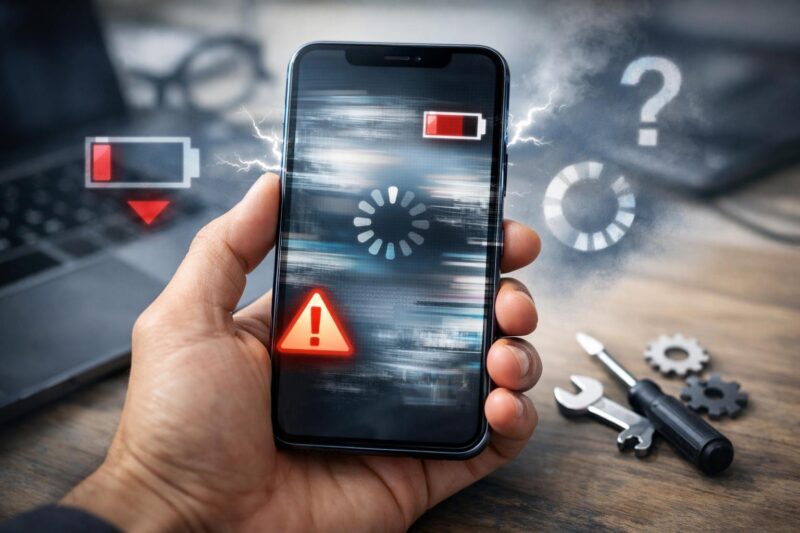
iPhoneをアップデートした後に「動作がカクカクする」「画面がぼやける」「バッテリーが異常に減る」といった気持ち悪い症状に悩んでいませんか?この記事では、アップデート直後に起こりやすい不具合の原因を明らかにしたうえで、強制再起動や設定変更など今すぐ試せる具体的な解決策を分かりやすく解説します。
iPhoneアップデート後に気持ち悪いと感じる症状一覧
iPhoneをアップデートした直後から「なんか動きがおかしい」「見た目が気持ち悪い」と感じたことがある方は少なくありません。アップデートによって生じる不調は一種類ではなく、動作・見た目・バッテリー・熱・アプリの安定性など、複数の側面に現れることがあります。まずは代表的な症状を把握し、自分のiPhoneがどの状態に当てはまるかを確認しましょう。
動作がもっさり・カクカクして気持ち悪い
アップデート後に最もよく報告される症状のひとつが、スクロールやアプリの起動・切り替えがスムーズに動かず、ワンテンポ遅れたりカクカクしたりする感覚です。画面遷移のアニメーションがなめらかに見えなくなったり、ホーム画面を左右にスワイプするだけでもひっかかりを感じたりすることがあります。
この症状は、アップデート直後にiOSがバックグラウンドで行うインデックス再構築やSpotlight検索の再最適化処理が原因となっているケースが多く見られます。特にストレージの使用量が多い端末では、この処理に数時間から数日かかることもあります。また、古い機種ほどCPUやメモリへの負荷が大きくなりやすく、新しいOSの処理に追いつかない状態になりやすいのが特徴です。
アイコンやUIが透明でぼやけて気持ち悪い
iOS 18以降のアップデートでは、ホーム画面のアイコンやコントロールセンター、通知センターの背景などに、透過・ぼかし・光沢感のある「Liquid Glass」と呼ばれるデザインが採用されています。このデザインは視覚的な奥行きや動きを演出するものですが、慣れていない方には「ぼやけて見える」「フォントが読みにくい」「目が疲れる」といった違和感をもたらすことがあります。
特に、アイコンの輪郭が溶け込んで見える・壁紙との境界がはっきりしない・文字の視認性が下がったように感じるといった訴えが多く見られます。これは端末の不具合ではなくデザイン仕様ですが、視覚的な不快感として「気持ち悪い」と表現されることが多いポイントです。
バッテリーの減りが異常に早い
アップデート後しばらくの間、バッテリーの消耗が明らかに早くなった・充電しても残量がすぐ減るといった症状が現れることがあります。画面の明るさや使い方を変えていないのに1日持たなくなった、充電中でも残量が増えないといった状態に陥るケースも報告されています。
アップデート直後は、バックグラウンドでの処理・アプリの再インデックス・写真ライブラリの最適化などが同時に走るため、一時的に電力消費が増大します。また、バッテリー自体が劣化している場合は、新しいOSが持つ高い処理要求によってその劣化が一気に表面化することもあります。
アプリが突然落ちる・フリーズする
アップデート後、特定のアプリを開いた瞬間に強制終了される、操作の途中で画面が固まる、アプリが起動しないといった症状も「気持ち悪い動作」として多く報告されます。アプリ側が新しいiOSバージョンにまだ対応していない場合、動作が不安定になったりクラッシュが頻発したりすることがあります。
また、SNSアプリ・地図アプリ・カメラ関連アプリなど、OSと深く連携するアプリほど影響を受けやすい傾向があります。開発会社がアップデートを提供するまでの間は、こうした不安定な挙動が続く場合もあります。
発熱・本体が熱くなる
アップデート後に端末を使っていると、通常では起こらないほどiPhone本体が熱を持つ・背面やカメラ周辺が熱くなるという症状が出ることがあります。充電中でもないのに熱くなる、アプリを何も起動していないのに発熱するといった状態は、バックグラウンドでの処理負荷が高いことを示しています。
発熱はバッテリーの消耗とも密接に関係しており、端末が熱い状態が続くとバッテリーの劣化を早めるリスクもあります。アップデート直後の一時的な発熱は多くの場合数日以内に収まりますが、それ以降も続く場合は別の原因を疑う必要があります。
以下の表に、アップデート後に起こりやすい症状と、その主な特徴をまとめます。
| 症状 | 主な特徴・現れ方 | 一時的かどうか |
|---|---|---|
| 動作のもっさり・カクカク | スクロール・画面遷移のひっかかり、アプリ起動の遅延 | 多くは数日〜1週間程度で改善 |
| UIのぼやけ・透明感による違和感 | アイコン・背景の視認性低下、目の疲れ | 設定変更で軽減可能/仕様による恒常的な変化 |
| バッテリーの急速な消耗 | 使用時間が明らかに短くなる、充電の減りが早い | 一時的なケースと、バッテリー劣化によるケースがある |
| アプリのクラッシュ・フリーズ | 特定アプリが落ちる、操作中に固まる | アプリ側のアップデートで改善されることが多い |
| 発熱・本体の熱さ | 背面・カメラ部分が熱くなる、充電中でない状態での発熱 | 多くは数日で収まるが、長引く場合は要確認 |
iPhoneアップデート後に気持ち悪い動作になる主な原因
iPhoneをアップデートした直後から「動作がおかしい」「なんとなく気持ち悪い」と感じるユーザーは少なくありません。こうした不快な動作には、必ず何らかの原因があります。原因を正しく把握することで、適切な対処法を選べるようになります。以下では、アップデート後に気持ち悪い動作が発生する主な原因を詳しく解説します。
アップデート直後の内部最適化処理による一時的な負荷
iOSのアップデートが完了した直後、iPhoneの内部ではさまざまな最適化処理が自動的に実行されています。具体的には、Spotlight検索のインデックス再構築・写真ライブラリの再解析・iCloudとのデータ同期・アプリのバックグラウンド再コンパイルなどが同時進行で行われます。
これらの処理はCPUやストレージに大きな負荷をかけるため、アップデート直後の数時間から数日間は、動作がもっさりしたり、バッテリーの消耗が激しくなったり、本体が熱くなったりする現象が起きやすくなります。これは故障ではなく、正常な動作の一部ですが、ユーザーにとっては「気持ち悪い」と感じる原因になります。
この内部処理が完全に落ち着くまでには、一般的に24時間〜72時間程度かかるとされており、その間はiPhoneを充電しながら接続しておくことで処理が早く完了する傾向があります。
新デザイン「Liquid Glass」による視覚的・処理的な負担
iOS 18以降のバージョンでは、Appleが「Liquid Glass(リキッドグラス)」と呼ぶ新しいUIデザイン言語が導入されています。このデザインは、半透明のガラスのような質感・背景の色や光を透過・反射するエフェクト・なめらかな動きのアニメーションを多用することが特徴です。
視覚的には美しい反面、ブラー(ぼかし)処理・透明度の演算・レイヤーの重ね合わせ処理などがGPUに常時負荷をかけるため、特に旧モデルのiPhoneでは画面がちらついたり、スクロールがカクついたりする原因になります。また、半透明のUIや背景が透けて見えるデザインが「なんとなく落ち着かない」「目が疲れる」という視覚的な気持ち悪さとして感じられることもあります。
これはデザインの仕様によるものであるため、設定から「視覚効果を減らす」オプションをオンにすることで、処理負荷と視覚的な不快感の両方を軽減できます。
アプリが最新のiOSに未対応のまま残っている
iOSがアップデートされると、システムの内部仕様やAPIが変更されることがあります。アプリ開発者が新しいiOSに対応したバージョンをリリースするまでの間、古いバージョンのアプリはiOSとの互換性が取れず、動作が不安定になることがあります。
具体的には、アプリが突然終了する・画面レイアウトが崩れる・特定の機能が使えなくなる・アプリの起動に時間がかかるといった症状が現れます。これらはiPhone本体の問題ではなく、アプリ側の対応遅れによるものです。
特に、長期間アップデートされていない古いアプリや、開発が終了したアプリは、新しいiOSとの相性問題が生じやすい傾向があります。App Storeからアプリを最新バージョンに更新することで、こうした問題が解消されるケースが多くあります。
ストレージの空き容量が不足している
iPhoneの内部ストレージの空き容量が少ない状態でアップデートを行うと、アップデート後も動作が重く不安定になりやすくなります。iOSはシステムの動作に必要な一時ファイル(キャッシュ・スワップ領域など)をストレージ上に書き込みながら処理を行っているため、空き容量が極端に少ない場合、これらの書き込みが正常に行えなくなり、動作が著しく低下します。
アップデートファイル自体が数GBの容量を消費することもあり、アップデート後にストレージがほぼ満杯になってしまうケースも珍しくありません。動作が気持ち悪いと感じたら、まずストレージの残量を「設定」→「一般」→「iPhoneストレージ」から確認することをおすすめします。
古いiPhone機種への処理負荷の集中
Appleは新しいiOSをリリースする際、最新のiPhone向けに最適化された機能を多数追加します。しかし、古いiPhone機種でも同じiOSが動作するよう設計されているため、新機能の処理要件が古いチップ(SoC)の処理能力を超えてしまい、動作が重くなるという問題が発生します。
たとえば、Apple Intelligenceのような機械学習を用いた機能は最新のチップを前提として設計されており、旧モデルではこれらの処理がバックグラウンドで常時リソースを消費し、全体的な動作の重さや発熱につながります。
以下は、iPhoneの世代と処理能力への影響の目安を示した表です。
| iPhoneの世代(例) | 搭載チップ | 最新iOSでの動作への影響 |
|---|---|---|
| iPhone 15シリーズ | A16・A17 Pro | 影響が出にくい。新機能も快適に動作する |
| iPhone 13・14シリーズ | A15 Bionic | 基本動作は安定しているが、一部新機能でやや負荷がかかる場合がある |
| iPhone 12シリーズ | A14 Bionic | アップデート直後に動作の重さや発熱を感じやすい |
| iPhone 11シリーズ | A13 Bionic | 最新iOSのサポート対象だが、動作がもっさりしやすい |
| iPhone XR・XS・SE(第2世代) | A12・A13 Bionic | 処理負荷が集中しやすく、気持ち悪い動作が出やすい |
このように、iPhoneの世代が古くなるほど、新しいiOSの処理要件との差が広がり、不快な動作として体感されやすくなります。
バッテリーの劣化がアップデートで表面化する
iPhoneのバッテリーは充放電を繰り返すごとに最大容量が低下していきます。バッテリーが劣化していても、古いiOSでは動作が安定している場合があります。しかし、新しいiOSは処理負荷が増す傾向があるため、劣化したバッテリーでは瞬間的な電力供給が追いつかなくなり、アップデートを機に動作の不安定さが顕著になることがあります。
具体的には、バッテリー残量が十分あるのに突然電源が落ちる・充電の減りが以前より極端に早くなった・少し使っただけで本体が熱くなるといった症状が現れます。
「設定」→「バッテリー」→「バッテリーの状態と充電」からバッテリーの最大容量を確認できます。最大容量が80%を下回っている場合は、バッテリーの劣化が動作不良の一因である可能性が高く、バッテリー交換を検討する段階と言えます。アップデートによって問題が起きたように見えても、実際はバッテリーの劣化が根本的な原因であるケースは非常に多く見られます。
iPhoneアップデート後の気持ち悪い動作を今すぐ解決する方法
iPhoneをアップデートした直後に動作がおかしいと感じたとき、焦って初期化するのは得策ではありません。まずは手順を踏んで、一つひとつ原因を切り分けながら対処していくことが大切です。以下では、効果が高い順に解決策を紹介します。自分の状況に合った方法を試してみてください。
まず試すべき強制再起動の手順
アップデート後の不具合の多くは、強制再起動を行うだけで改善されるケースが非常に多いです。強制再起動はデータを削除せずにシステムを一から立ち上げ直す操作であり、バックグラウンドで溜まったキャッシュや一時的な処理エラーをリセットできます。まず最初に試すべき手順です。
機種ごとに操作方法が異なりますので、以下の表で確認してください。
| 機種 | 強制再起動の手順 |
|---|---|
| iPhone 8以降・iPhone SE(第2世代/第3世代) | 音量を上げるボタンを素早く押して離す → 音量を下げるボタンを素早く押して離す → サイドボタンをAppleロゴが表示されるまで長押しする |
| iPhone 7 / iPhone 7 Plus | 音量を下げるボタンとスリープ/スリープ解除ボタンを同時に長押しし、Appleロゴが表示されたら離す |
| iPhone 6s以前・iPhone SE(第1世代) | ホームボタンとスリープ/スリープ解除ボタンを同時に長押しし、Appleロゴが表示されたら離す |
強制再起動後にしばらく使用してみて、動作の改善を確認してください。もっさり感やフリーズが続く場合は、次の手順へ進みましょう。
アプリをすべて最新バージョンにアップデートする
iOSがアップデートされると、それに対応していない古いバージョンのアプリが誤作動を起こし、全体の動作を重くすることがあります。アプリが新しいiOSに最適化されていない状態では、クラッシュや予期せぬ挙動が頻発する原因となります。
アプリを一括でアップデートするには、App Storeを開き、右上のアカウントアイコンをタップして「利用可能なアップデート」の画面を表示し、「すべてをアップデート」をタップします。Wi-Fi環境下で行うと通信量を消費せずに済みます。
アップデート後も特定のアプリだけ動作がおかしい場合は、そのアプリを一度削除して再インストールすることで、アプリのキャッシュや設定ファイルを完全にリフレッシュできます。
ストレージの空き容量を1GB以上確保する
iPhoneはストレージの空き容量が少なくなると、仮想メモリとして使用できる領域が減り、動作が著しく低下します。アップデート後はOSファイル自体が増加するため、それまで問題なかった端末でも突然ストレージ不足に陥ることがあります。
現在の空き容量は「設定」→「一般」→「iPhoneストレージ」から確認できます。空き容量が1GB未満の場合は、以下の方法で容量を確保してください。
| 確保方法 | 操作の場所・手順 |
|---|---|
| 使っていないアプリを削除する | 「設定」→「一般」→「iPhoneストレージ」→ 使用頻度の低いアプリを選んで削除 |
| 写真・動画をiCloudやPCにバックアップして端末から削除する | 「設定」→「写真」→「iCloudフォトライブラリ」をオンにして端末最適化を有効化 |
| キャッシュが大きいアプリをオフロードする | 「設定」→「一般」→「iPhoneストレージ」→ 対象アプリを選択→「Appを取り除く」 |
| メッセージの添付ファイルを削除する | 「設定」→「一般」→「iPhoneストレージ」→「メッセージ」→ 添付ファイルを確認して削除 |
目安として、ストレージ全体の10〜15%程度は常に空けておくことが、安定した動作を維持するために推奨されています。
視覚効果をオフにして動作を軽くする設定方法
iOSには画面のアニメーションや透明効果など、視覚的な演出が多く含まれています。これらの処理はGPUやCPUに負荷をかけるため、古い機種やスペックが低い端末では動作をもっさりさせる原因になります。視覚効果をオフにすることで、体感速度が大幅に改善されることがあります。
視差効果(パララックス)をオフにする手順
「設定」→「アクセシビリティ」→「動作」→「視差効果を減らす」をオンにします。これにより、ホーム画面でのアイコンの浮き上がるような動きが抑制されます。
透明度とぼかしを下げる手順
「設定」→「アクセシビリティ」→「ディスプレイとテキストサイズ」→「透明度を下げる」をオンにします。コントロールセンターやフォルダの背景が不透明になり、描画処理の負担が軽くなります。
アニメーション速度を下げる設定
「視差効果を減らす」をオンにすると、アプリを開いたり閉じたりする際のズームアニメーションも簡略化されます。これにより、操作に対するレスポンスが体感的に速くなります。
低電力モードをオンにしてバッテリー消耗を抑える
アップデート直後はバックグラウンドで最適化処理が走り続けているため、バッテリーの消費が通常より激しくなります。低電力モードをオンにすることで、バックグラウンド処理・自動ダウンロード・視覚効果の一部を自動的に抑制し、バッテリー消耗と発熱を同時に軽減できます。
設定方法は「設定」→「バッテリー」→「低電力モード」をオンにするだけです。また、コントロールセンターに低電力モードのボタンを追加しておくと、必要なときにすぐ切り替えられて便利です。
低電力モード中はパフォーマンスが若干抑制されますが、アップデート直後の最適化処理が完了するまでの数日間は、この状態で使い続けることがバッテリーと本体の保護につながります。
位置情報サービスを必要なアプリだけに制限する
多数のアプリが常時バックグラウンドで位置情報を取得し続けていると、GPSモジュールやプロセッサへの負荷が積み重なり、バッテリーの消耗と発熱を招きます。位置情報の使用を「このAppの使用中のみ許可」または「しない」に変更するだけで、バッテリー持ちと動作の安定性が改善される場合があります。
設定は「設定」→「プライバシーとセキュリティ」→「位置情報サービス」から各アプリを個別に確認できます。地図アプリやナビアプリなど、位置情報が必要なものだけを「このAppの使用中のみ」に設定し、それ以外は「しない」にしておくのが理想的です。
また、同画面の一番下にある「システムサービス」から、不要なシステム側の位置情報取得もオフにできます。「よく使う項目と経路」「iPhoneの分析」「製品の改善」などはオフにしても日常利用には支障ありません。
すべての設定をリセットする手順と注意点
上記の方法を試しても改善しない場合、アップデートによって一部の設定値が破損しているか、新しいOSとの間で設定の競合が起きている可能性があります。「すべての設定をリセット」はアプリのデータや写真を削除せずに、Wi-FiパスワードやFace ID設定・通知設定・画面の明るさなどをiOSの初期値に戻す操作です。
手順
「設定」→「一般」→「転送またはiPhoneをリセット」→「リセット」→「すべての設定をリセット」をタップします。パスコードの入力を求められますので入力して確定してください。端末は自動的に再起動されます。
リセット前に確認すべき注意点
| 注意事項 | 詳細 |
|---|---|
| Wi-Fiパスワードが消える | 接続していたすべてのWi-Fiネットワークのパスワードが削除されるため、再接続時に再入力が必要 |
| Face ID / Touch IDの再設定が必要 | 登録した顔や指紋データがリセットされるため、再度登録が必要 |
| 通知・プライバシー設定が初期値に戻る | 各アプリの通知許可設定や位置情報の許可設定がすべてリセットされる |
| 写真・アプリデータは消えない | 「すべての設定をリセット」はデータを消去しないため、写真や連絡先・アプリは維持される |
| 「すべてのコンテンツと設定を消去」とは異なる | こちらは初期化(工場出荷状態)になるため、絶対に間違えないよう注意する |
リセット後は端末が再起動し、各種設定を一から行う必要がありますが、アップデートに起因する設定の不整合が解消され、動作が安定するケースは少なくありません。再設定の手間はかかりますが、初期化(全データ消去)に踏み切る前に必ず試しておきたいステップです。
それでも気持ち悪い動作が続く場合の対処法
強制再起動やストレージの整理、設定の見直しといった基本的な対処を試みても、アップデート後の不快な動作が改善しないケースがあります。そのような場合には、より踏み込んだ対処が必要です。以下では、段階的に実施できる解決策を詳しく解説します。
次のマイナーアップデートを待つのが有効な理由
Appleは、メジャーアップデート(例:iOS 17から18へのアップデート)のリリース後、比較的短い期間でマイナーアップデート(例:iOS 18.0.1、18.1など)を配信します。このマイナーアップデートには、メジャーアップデートで発生したバグの修正やパフォーマンス改善のパッチが含まれていることが多く、アップデート直後に感じた不快な動作が自然と解消されるケースは少なくありません。
アップデート直後の不安定な動作は、Appleも把握してフィードバックを収集しています。ユーザーからの報告をもとに修正が加えられるため、数週間以内に配信されるマイナーアップデートを適用するだけで症状が改善する可能性があります。
マイナーアップデートが配信されたら、以下の手順で適用できます。
- 「設定」アプリを開く
- 「一般」をタップする
- 「ソフトウェア・アップデート」をタップする
- アップデートが表示されていれば「今すぐインストール」をタップする
更新前にはiPhoneをWi-Fiに接続し、バッテリー残量を50%以上にしておくか、充電しながら実施することを推奨します。
iTunesまたはFinderを使ってiPhoneを復元する方法
マイナーアップデートを待っても改善しない、あるいは深刻な動作不良が続く場合には、iPhoneをパソコンと接続してシステム全体を復元する方法が有効です。Windowsでは「iTunes」、macOS Catalina以降では「Finder」を使用します。
復元には「バックアップから復元する方法」と「iPhoneを初期化してゼロから設定し直す方法」の2種類があります。初期化(工場出荷時状態へのリセット)は最も根本的な解決策ですが、データがすべて消去されるため、必ず事前にバックアップを取得してから実施してください。
事前に行うべきバックアップ
iPhoneをパソコンに接続し、iTunesまたはFinderを起動してiPhoneを選択したあと、「今すぐバックアップ」を実行します。iCloudバックアップを使う場合は、「設定」→「自分の名前」→「iCloud」→「iCloudバックアップ」→「今すぐバックアップ」で取得できます。
iTunesまたはFinderでの復元手順
- iPhoneをLightningケーブルまたはUSB-Cケーブルでパソコンに接続する
- iTunesまたはFinderでiPhoneが認識されたら、iPhoneのサマリー画面を開く
- 「iPhoneを復元」ボタンをクリックする
- 確認メッセージが表示されたら「復元」を選択する
- 最新のiOSが自動でダウンロードおよびインストールされ、初期化が完了する
- 完了後、バックアップから復元するか、新しいiPhoneとして設定するかを選択する
「バックアップから復元」を選んだ場合でも、不具合の原因となっていた設定データが引き継がれることがあります。動作改善を最優先にするならば、「新しいiPhoneとして設定」を選択し、必要なアプリや設定を一から入れ直す方法が最も効果的です。
復元時の注意点
| 確認事項 | 内容 |
|---|---|
| バックアップの完了確認 | 復元前に最新のバックアップが取得済みであることを確認する |
| Apple IDとパスワード | 復元後のサインインに必要なため、手元に控えておく |
| アクティベーションロック | 「iPhoneを探す」をオフにしてから復元を行うとスムーズに進む |
| 通信キャリアの設定 | 復元後に「設定」→「一般」→「情報」から通信キャリアの設定アップデートを確認する |
| Suicaなどの交通系ICカード | 初期化前にカードを削除する手続きが必要な場合があるため、各カード会社の案内を確認する |
バッテリー最大容量を確認して交換を検討する
アップデート後に発熱やバッテリーの急激な減りが続く場合、その原因がiOSそのものではなく、バッテリーの劣化にある可能性があります。iOSのアップデートによって処理負荷が増加すると、劣化したバッテリーでは電力供給が追いつかず、動作の不安定さや予期しないシャットダウンとして症状が表面化することがあります。
バッテリー最大容量の確認方法
- 「設定」アプリを開く
- 「バッテリー」をタップする
- 「バッテリーの状態と充電」をタップする
- 「最大容量」の数値を確認する
Appleの公式見解では、最大容量が80%を下回っている場合、バッテリーが著しく劣化しているとされており、交換を推奨しています。最大容量が80%を超えていても、85〜89%程度であればすでに動作への影響が出ているケースもあります。
バッテリー状態の目安
| 最大容量の目安 | 状態の評価 | 推奨対応 |
|---|---|---|
| 100〜90% | 良好 | 特に対応不要 |
| 89〜80% | やや劣化 | 使用状況によっては交換を検討 |
| 79%以下 | 著しく劣化 | バッテリー交換を強く推奨 |
バッテリーの交換はApple正規のサービスを通じて行うことが推奨されます。非正規品のバッテリーに交換すると、「バッテリーの状態と充電」画面に情報が表示されなくなる場合があるほか、安全性や品質面でのリスクも伴います。
Apple正規サービスプロバイダや修理専門店に相談する
ここまで紹介したすべての対処法を試みても改善が見られない場合には、ハードウェア自体に問題が生じている可能性があります。そのような場合は、専門のサポート窓口に相談することを検討してください。
相談できる窓口の種類と特徴
| 窓口の種類 | 特徴 | 向いているケース |
|---|---|---|
| Apple Store(直営店) | Appleが直接対応するため信頼性が高い。Genius Barの予約が必要。 | 総合的な診断・修理・バッテリー交換を依頼したい場合 |
| Apple正規サービスプロバイダ | Appleが認定した修理店。Apple純正部品を使用し、技術者がAppleの認定を受けている。 | 近くにApple Storeがない場合や、正規の品質を保って修理を依頼したい場合 |
| キャリアショップ(ドコモ・au・ソフトバンクなど) | 契約キャリアを通じた修理受付が可能。端末補償サービスに加入している場合は費用が軽減されることがある。 | 補償サービスを利用して修理費用を抑えたい場合 |
| 非正規の修理専門店 | 修理費用が安い場合があるが、Apple純正部品ではない場合も多い。 | 費用を優先したいが、品質や保証のリスクを理解した上で利用する場合 |
相談前に準備しておくと良いこと
修理や相談をスムーズに進めるために、以下の情報を事前にまとめておくと役立ちます。
- iPhoneの機種名とiOSのバージョン(「設定」→「一般」→「情報」で確認可能)
- 症状が始まった時期とその具体的な内容
- 試みた対処法の一覧
- バッテリーの最大容量の数値
- Apple IDとパスワード(診断や修理後の設定に必要な場合がある)
AppleCare+に加入している場合は、バッテリーの最大容量が80%未満であれば無償でバッテリー交換を受けられる場合があります。加入状況を事前に確認しておきましょう。加入状況は「設定」→「一般」→「VPNとデバイス管理」または「設定」→「自分の名前」→「サブスクリプション」から確認できることがあります。
ハードウェアの問題は、ソフトウェア側の対処だけでは根本的に解決しません。動作不良が長期間続く場合は早めに専門窓口へ相談することで、不必要な操作を繰り返すことなく的確な解決策を得ることができます。
iPhoneアップデートの気持ち悪い動作に関するよくある質問
アップデート後の気持ち悪い動作は何日で落ち着く?
iPhoneをアップデートした直後は、Spotlight検索のインデックス再作成やiCloudの同期処理、写真ライブラリの最適化など、バックグラウンドで多くの処理が自動的に走ります。これらの処理が完了するまでの間、動作のもっさり感や発熱、バッテリーの急激な消耗といった不快な症状が現れることがあります。
一般的な目安として、アップデート後2〜3日程度で内部処理が落ち着き、動作が安定してくるケースがほとんどです。ただし、保存している写真や動画の枚数が多い場合や、インストールしているアプリの数が多い場合は、最適化処理に1週間程度かかることもあります。
2〜3日が経過しても動作の重さや発熱が改善されない場合は、一時的な処理負荷ではなく、ストレージ不足やアプリの非対応、バッテリー劣化など別の原因が考えられます。その場合は前の章で紹介した各種対処法を順番に試すことをおすすめします。
| 経過日数の目安 | 想定される状態 | 推奨アクション |
|---|---|---|
| アップデート当日〜1日 | バックグラウンド処理が活発で発熱・動作遅延が起こりやすい | 充電しながら使用を控えめにして様子を見る |
| 2〜3日後 | 多くの場合は内部処理が完了し動作が安定してくる | 改善しているか確認し、問題が続く場合は対処法を試す |
| 1週間以上経過しても改善しない | 別の原因(ストレージ不足・バッテリー劣化など)の可能性が高い | 設定のリセット・復元・バッテリー交換などを検討する |
ダウングレードして元のiOSに戻すことはできる?
結論から言うと、基本的にiOSのダウングレードは非常に難しく、ほとんどの場合は実質的に不可能です。Appleはセキュリティ上の理由から、新しいiOSがリリースされると古いバージョンの署名(SHSH)を短期間で停止します。署名が停止されると、iTunesやFinderを使っても古いiOSをインストールすることができなくなります。
アップデート直後のごく短い期間であれば、Appleがまだ旧バージョンの署名を提供している場合に限り、Finder(MacOS Catalina以降)またはiTunes(Windows)を使ってダウングレードできる可能性があります。ただしこの期間は非常に短く、数日〜1週間程度で終了することがほとんどです。
また、ダウングレードを行う場合はiPhoneのデータがすべて消去されるため、事前にバックアップが必須です。さらに、バックアップからの復元は同じiOSバージョン以上でしか行えないため、古いバックアップを使っての復元も制限される場合があります。
現実的な対応としては、ダウングレードを試みるよりも、不具合が修正されたマイナーアップデートを待つほうが安全かつ確実な解決策です。Appleは不具合報告が多いアップデートの後、比較的早期にバグ修正パッチを含むマイナーアップデートを配信する傾向があります。
気持ち悪いUIデザインだけを元に戻す方法はある?
iOS 26以降に導入された「Liquid Glass(リキッドグラス)」などの新しいUIデザインは、半透明・すりガラス調の視覚表現が特徴で、人によっては目が疲れる・ぼやけて見える・酔った感覚を覚えるなど、視覚的に不快と感じることがあります。
新しいUIデザインそのものを以前のデザインに完全に戻す公式の設定は現時点では用意されていません。ただし、視覚的な不快感を軽減するためにAppleが用意しているアクセシビリティ設定を活用することで、症状をある程度改善できる場合があります。
| 設定項目 | 設定場所 | 効果 |
|---|---|---|
| 視差効果を減らす | 設定 → アクセシビリティ → 動作 → 視差効果を減らす | アイコンやUIの浮遊するようなアニメーションを抑制し、動きによる不快感を軽減する |
| 透明度を下げる | 設定 → アクセシビリティ → ディスプレイとテキストサイズ → 透明度を下げる | すりガラス調の半透明表現を不透明に変更し、ぼやけた見た目を改善する |
| コントラストを上げる | 設定 → アクセシビリティ → ディスプレイとテキストサイズ → コントラストを上げる | テキストや要素の輪郭をはっきりさせ、画面が見づらい感覚を軽減する |
| ホワイトポイントを下げる | 設定 → アクセシビリティ → ディスプレイとテキストサイズ → ホワイトポイントを下げる | 画面の明るい部分を抑えて目への刺激を和らげ、視覚的な疲労を軽減する |
| ダークモードに切り替える | 設定 → 画面表示と明るさ → ダーク | 背景を黒基調にすることで、白い画面の眩しさによる不快感を軽減する |
これらの設定を組み合わせることで、新しいUIデザインを採用しつつも視覚的な負担を大幅に減らすことができます。特に「視差効果を減らす」と「透明度を下げる」の2つを同時にオンにすると、デザイン変更による気持ち悪さを感じにくくなると報告するユーザーが多くいます。
なお、これらの設定変更はiPhoneの内部処理にかかる負荷も軽減する効果があるため、動作のもっさり感や発熱の軽減にも同時に寄与する可能性があります。視覚的な不快感だけでなく、パフォーマンス面での改善も期待できる有効な手段です。
まとめ
iPhoneアップデート後に気持ち悪い動作が続く主な原因は、内部最適化処理による一時的な負荷、ストレージ不足、アプリの未対応、バッテリー劣化などです。まずは強制再起動や視覚効果のオフ、ストレージの整理を試してください。それでも改善しない場合は、次のマイナーアップデートを待つか、Apple正規サービスプロバイダへの相談が有効です。