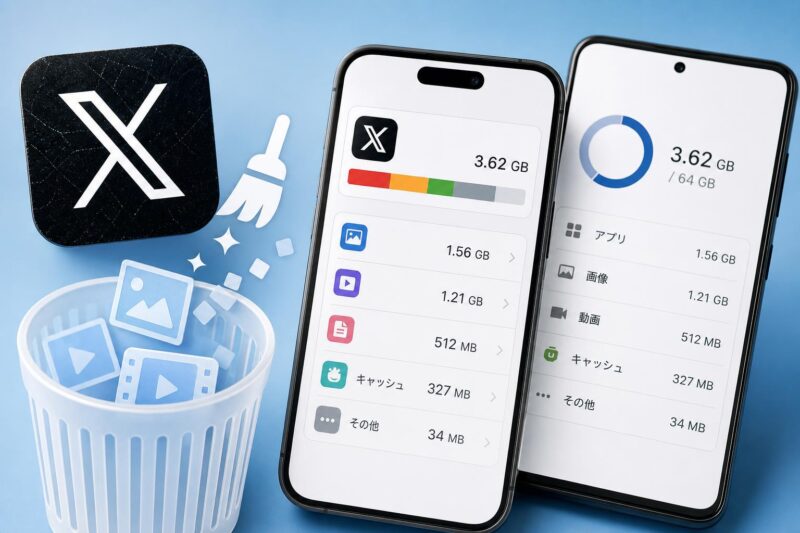
Xアプリはキャッシュや一時データが蓄積しやすく、気づくと数GB単位でスマホのストレージを圧迫していることがあります。この記事では、iPhoneとAndroidそれぞれでXのストレージ使用量を確認する方法から、キャッシュ・メディアデータの削除手順、再インストール時の注意点まで、ストレージを減らすための具体的な対処法を網羅的に解説します。
XアプリがスマホのストレージをGBレベルで圧迫する理由
Xアプリ(旧Twitter)を長期間使い続けていると、気づかないうちにスマートフォンのストレージが数GB単位で消費されていることがあります。「アプリ自体のサイズはそこまで大きくないはずなのに、なぜこんなにストレージが圧迫されているのか」と疑問に感じる方は少なくありません。この章では、Xアプリがストレージを大量に消費する仕組みと、その背景にあるデータの種類について詳しく解説します。
キャッシュとは何か|画像や動画の一時データが積み重なる仕組み
キャッシュとは、アプリが一度読み込んだデータを端末内に一時的に保存しておく仕組みのことです。Xのタイムラインを閲覧すると、画像・動画・GIF・プロフィール画像などのメディアデータが次々と表示されますが、これらはすべて表示のたびにサーバーから取得されているわけではありません。一度読み込んだメディアデータをキャッシュとして端末に保存しておくことで、同じコンテンツを再び表示する際の読み込みを高速化する仕組みになっています。
これはアプリの表示速度を上げるための有用な機能ですが、Xはタイムラインを流れるコンテンツの量が非常に多いため、キャッシュとして積み重なるデータ量も膨大になります。特に動画を含むツイートを多く閲覧する場合は、1本の動画だけで数十MBのキャッシュが保存されることもあります。毎日Xを使い続けることで、こうした一時データが蓄積し、気づいたときには数GBにまで膨れ上がっているケースが珍しくありません。
キャッシュは端末を再起動してもアプリをアップデートしても自動的には削除されません。ユーザーが意図的に削除しない限り、容量は増え続ける一方です。
メディアストレージとウェブサイトストレージの違い
Xアプリ内のストレージは大きく「メディアストレージ」と「ウェブサイトストレージ」の2種類に分類されます。それぞれの役割と特徴を正しく理解しておくことで、どのデータを削除すればよいのかが明確になります。
| 種類 | 保存されるデータの内容 | 容量の目安 | 削除した場合の影響 |
|---|---|---|---|
| メディアストレージ | タイムライン上の画像・動画・GIF・プロフィール画像などのキャッシュ | 数百MB〜数GB | 次回起動時に再度読み込みが発生するが、アカウントデータへの影響はない |
| ウェブサイトストレージ | アプリ内ブラウザ(WebView)で表示したウェブサイトのキャッシュやCookie | 数MB〜数百MB | アプリ内でアクセスしたウェブサイトのログイン状態がリセットされる場合がある |
メディアストレージはタイムラインの閲覧量に比例して増加するため、Xを日常的にヘビーユースしているユーザーほど、メディアストレージの容量が膨大になる傾向があります。一方でウェブサイトストレージは、ツイート内のリンクをXアプリ内のブラウザで開いた際に蓄積されるもので、外部サイトを頻繁に閲覧するユーザーほど増加しやすくなっています。
この2種類のストレージはXアプリの設定画面から個別に削除できるため、目的に応じて使い分けることが可能です。
ストレージ不足が引き起こす具体的な症状
Xアプリによるストレージ圧迫が進むと、スマートフォンのさまざまな機能に支障が出始めます。以下のような症状を感じたときは、ストレージ不足が原因となっている可能性があります。
| 症状 | 主な原因 |
|---|---|
| Xアプリの動作が重くなる・フリーズする | キャッシュデータが過剰に蓄積し、アプリの処理速度が低下している |
| タイムラインの画像や動画が表示されない・読み込みが遅い | ストレージ不足により新たなキャッシュを保存できなくなっている |
| カメラで写真が撮影できない・保存できない | スマートフォン全体の空き容量がなくなっている |
| 他のアプリのインストールやアップデートができない | 空き容量が不足し、新たなデータを書き込めなくなっている |
| スマートフォン全体の動作が遅くなる | ストレージ残量が極端に少なくなり、OSの動作にも影響が出ている |
特にiPhoneはiOS自体のシステムがストレージ残量に依存して動作するため、空き容量が全体の10〜15%を下回ると端末全体のパフォーマンスが著しく低下することが知られています。Androidも同様に、ストレージ残量が少ない状態では書き込み速度が低下し、日常操作にまで影響が及ぶことがあります。
Xアプリ単体で数GBを消費しているケースは決して珍しいことではなく、ストレージ管理の中でXアプリのキャッシュ削除は優先度の高い対策のひとつです。次章以降では、まず現状の使用量を正確に把握するための確認手順を解説します。
Xアプリのストレージ使用量を確認する方法
ストレージを削除する作業に入る前に、まず現在Xアプリがどれくらいの容量を使用しているかを正確に把握することが大切です。使用量を把握しておくことで、削除後にどの程度容量が回復したかを比較できるため、対策の効果を実感しやすくなります。確認手順はiPhoneとAndroidで異なるため、それぞれ順を追って説明します。
iPhoneでXのストレージ使用量を確認する手順
iPhoneでは、iOS標準の設定アプリからXアプリのストレージ使用量を確認できます。以下の手順で操作してください。
- ホーム画面またはアプリライブラリから「設定」アプリを開く
- 画面を下にスクロールし、「一般」をタップする
- 「iPhoneストレージ」をタップする
- アプリの一覧が表示されるまでしばらく待つ
- 一覧の中から「X」を探してタップする
「X」の詳細画面では、以下の情報が確認できます。
| 項目名 | 内容 |
|---|---|
| Appのサイズ | アプリ本体のインストール容量 |
| 書類とデータ | キャッシュ・メディア・設定情報など、アプリが蓄積したデータの合計容量 |
「書類とデータ」の数値がストレージ圧迫の主な原因であり、この数値が大きくなっているほど、キャッシュや一時データが多く蓄積されていることを意味します。アプリ本体のサイズよりもこちらの数値に注目してください。
AndroidでXのストレージ使用量を確認する手順
Androidでは、端末の設定アプリからアプリごとのストレージ使用量を確認します。メーカーや機種によって画面の表記や階層が若干異なる場合がありますが、基本的な手順は以下のとおりです。
- 「設定」アプリを開く
- 「アプリ」または「アプリと通知」をタップする
- アプリ一覧から「X」を選択する(表示されない場合は「すべてのアプリを表示」をタップする)
- 「ストレージとキャッシュ」または「ストレージ」をタップする
表示される内訳は以下のとおりです。
| 項目名 | 内容 |
|---|---|
| アプリ本体 | アプリのインストール容量 |
| ユーザーデータ | ログイン情報・設定・ダウンロードしたメディアなどのデータ |
| キャッシュ | 表示を高速化するために一時的に保存された画像・動画などの一時データ |
Androidの場合、「キャッシュ」と「ユーザーデータ」が分けて表示されるため、どちらが容量を多く消費しているかをひと目で確認できます。それぞれの数値を控えておくと、削除後の比較に役立ちます。
どのくらいの容量が溜まったら対策が必要か
Xアプリの使用頻度や利用スタイルによって蓄積される容量は異なりますが、一般的な目安として以下のように考えると整理しやすいです。
| 蓄積容量の目安 | 状況の判断 |
|---|---|
| 500MB未満 | 通常の使用範囲内。緊急性は低い |
| 500MB〜1GB程度 | やや多め。余裕があれば削除しておくと快適 |
| 1GB〜3GB程度 | 明らかに蓄積しすぎ。早めのキャッシュ削除を推奨 |
| 3GB以上 | 動作に影響が出る可能性が高い。アプリの再インストールも検討 |
Xは動画・画像を含むタイムラインを自動で読み込む仕様のため、日常的に利用しているだけで数百MBから数GBのデータが短期間で蓄積されることがあります。特にスマートフォン本体のストレージ容量が16GBや32GBといった小容量モデルを使用している場合は、より早い段階での対策が必要です。スマートフォンの空き容量が少なくなるとアプリの動作が遅くなったり、写真や動画が保存できなくなったりするため、定期的に使用量を確認する習慣をつけることが重要です。
iPhoneでXアプリのストレージを減らす方法
iPhoneでXアプリが占有しているストレージを減らすには、主に4つのアプローチがあります。アプリ内の設定から操作できる方法と、iOSの機能を活用する方法があり、それぞれ削除できるデータの種類や効果の範囲が異なります。自分の状況に合った手順を選んで実施してください。
アプリ内からメディアストレージを削除する手順
メディアストレージとは、タイムラインや投稿を閲覧したときにXアプリが自動的に保存した画像・動画・GIFなどの一時データです。使い続けるほど蓄積し、数GBに達することもあります。アカウントのログイン状態やブックマーク・下書きには影響しないため、最初に試すべき操作です。
以下の手順でメディアストレージを削除できます。
- Xアプリを開き、画面左上のプロフィールアイコンをタップしてメニューを開く
- 「設定とサポート」→「設定とプライバシー」をタップする
- 「アクセシビリティ、表示、言語」をタップする
- 「データ利用の設定」をタップする
- 「メディアストレージ」をタップする
- 「メディアストレージを削除」をタップし、確認ダイアログで「削除」を選択する
操作が完了すると、キャッシュとして保存されていた画像・動画データがすべて削除されます。削除直後はタイムラインの画像が再読み込みされるため、一時的に通信量が増えることがありますが、アプリの動作や保存済みコンテンツには影響しません。
アプリ内からウェブサイトストレージを削除する手順
ウェブサイトストレージとは、X上に埋め込まれたリンクや外部サイトのプレビューをXアプリ内のブラウザで開いた際に蓄積されるキャッシュデータです。外部リンクを頻繁に開く使い方をしている場合、このデータが予想以上に溜まっていることがあります。
以下の手順でウェブサイトストレージを削除できます。
- Xアプリを開き、プロフィールアイコンからメニューを開く
- 「設定とサポート」→「設定とプライバシー」をタップする
- 「アクセシビリティ、表示、言語」をタップする
- 「データ利用の設定」をタップする
- 「ウェブサイトストレージ」をタップする
- 「ウェブサイトストレージを全て削除」をタップし、確認ダイアログで「削除」を選択する
この操作はXアプリ内のブラウザに限定したキャッシュの削除であり、SafariなどiPhone本体の他のブラウザのデータには一切影響しません。ログイン情報やブックマークも保持されます。
Xアプリを削除して再インストールする手順
アプリ内の設定から削除できるのはメディアストレージとウェブサイトストレージに限られており、アプリ本体が保持するその他のキャッシュや内部データは操作できません。より徹底的にストレージを解放したい場合は、Xアプリ自体をいったん削除し、App Storeから再インストールする方法が最も効果的です。
再インストールを実施する前に、以下の情報を必ず手元に用意してください。
- Xアカウントのメールアドレスまたは電話番号またはユーザー名
- Xアカウントのパスワード(パスワードを忘れた場合はSMSまたはメールで再設定が必要)
- 二段階認証を設定している場合は認証アプリまたはSMSを受け取れる状態
手順は以下のとおりです。
- ホーム画面またはアプリライブラリでXアプリのアイコンを長押しする
- 「アプリを削除」をタップする
- 「Appを削除」をタップして確認する
- App StoreでXを検索し、インストールボタンをタップしてダウンロードする
- アプリを起動し、アカウント情報を入力してログインする
アプリを削除するとアプリが端末上に保持していたすべてのローカルデータが消去されるため、再インストール直後のストレージ使用量はアプリ本体のサイズのみとなり、大幅な容量の削減が期待できます。なお、投稿・フォロー・フォロワー・ブックマークといったXサーバー上に保存されているデータはそのまま維持されます。ただし、アプリ内に保存していた下書きは削除される場合があるため、事前に内容を別の場所に控えておくことを推奨します。
「非使用のAppを取り除く」機能でストレージを節約する方法
iOSには「非使用のAppを取り除く」という機能があり、しばらく起動していないアプリを自動的にiPhoneから取り除きながら、そのアプリに関連するドキュメントやデータはiPhone内に残す仕組みを持っています。Xアプリをあまり使わない期間がある場合、この機能を有効にしておくと自動でアプリ本体のサイズ分だけストレージが節約されます。
| 比較項目 | Appを削除(手動) | 非使用のAppを取り除く(自動) |
|---|---|---|
| 操作方法 | 手動でアプリを削除する | iOSが自動で判断して取り除く |
| 削除されるもの | アプリ本体+アプリが持つすべてのローカルデータ | アプリ本体のみ |
| 残るもの | なし(Xサーバー上のデータは残る) | アプリに関連するドキュメント・データ |
| 再インストール後の状態 | ログインから行う必要がある | 以前のデータが引き継がれた状態で復元される |
| キャッシュの削除 | 削除される | 削除されない場合がある |
| ストレージ解放の効果 | 大きい | アプリ本体分のみ |
「非使用のAppを取り除く」機能を手動で特定のアプリに対して実行することも可能です。手順は以下のとおりです。
- iPhoneの「設定」アプリを開く
- 「一般」→「iPhoneストレージ」をタップする
- アプリ一覧からXをタップする
- 「Appを取り除く」をタップし、確認ダイアログで「Appを取り除く」を選択する
この操作ではアプリ本体が削除されるだけでXのキャッシュデータが完全には消去されないことがあるため、ストレージ不足を根本的に解消したい場合は「Appを取り除く」ではなく「Appを削除」を選択したうえで再インストールする方法を優先してください。「非使用のAppを取り除く」は、Xを継続的に利用しながら少しでも容量を節約したいという場面に向いた機能です。
AndroidでXアプリのストレージを減らす方法
AndroidでXアプリが占有しているストレージを減らすには、主に「キャッシュの削除」「ユーザーデータの削除」「アプリの再インストール」という3つのアプローチがあります。iPhoneと異なり、Androidではアプリ内の設定ではなく端末の設定アプリからストレージを操作することが基本になります。それぞれの手順と特徴を正しく理解したうえで、自分の状況に合った方法を選びましょう。
端末設定からキャッシュを削除する手順
Androidでは、端末の設定アプリからXアプリのキャッシュを直接削除できます。キャッシュとは、アプリが一時的に保存する画像・動画・テキストなどのデータであり、削除してもアカウント情報やログイン状態には影響しません。ストレージを手軽に解放したい場合の第一選択肢として有効です。
以下の手順で操作してください。なお、Android端末のメーカーや機種によって画面の表示名や階層が若干異なる場合があります。
- 端末の「設定」アプリを開く
- 「アプリ」または「アプリと通知」をタップする
- アプリ一覧から「X」を選択する
- 「ストレージとキャッシュ」または「ストレージ」をタップする
- 「キャッシュを削除」をタップする
この操作を行うと、Xアプリが一時保存していたキャッシュデータがすべて削除されます。操作後にXアプリを起動すると、タイムラインの読み込みに少し時間がかかることがありますが、これはキャッシュが再構築されるための正常な動作です。アカウントのログアウトや設定のリセットは発生しません。
| 削除の種類 | 削除されるデータ | ログアウトの有無 | 解放できる容量の目安 |
|---|---|---|---|
| キャッシュの削除 | 一時保存された画像・動画・テキストデータ | なし | 数百MB〜数GB程度 |
| ユーザーデータの削除 | キャッシュ+アカウント設定・ログイン情報・アプリ内設定 | あり(再ログイン必要) | キャッシュより大きい場合が多い |
ユーザーデータを削除してストレージを大幅に解放する方法
キャッシュの削除だけでは十分にストレージが解放されない場合、「ユーザーデータの削除(データを削除)」を実行することでより多くの容量を確保できます。ただし、この操作はキャッシュに加えてアカウントのログイン情報・アプリ内の設定・通知設定なども消去されるため、実行後はXアプリへの再ログインが必要になります。
手順はキャッシュ削除とほぼ同じです。
- 端末の「設定」アプリを開く
- 「アプリ」または「アプリと通知」をタップする
- アプリ一覧から「X」を選択する
- 「ストレージとキャッシュ」または「ストレージ」をタップする
- 「データを削除」または「ストレージを消去」をタップする
- 確認ダイアログが表示されたら「OK」をタップする
「データを削除」を実行すると、アプリはインストール直後の初期状態に戻ります。Xアカウント自体(投稿・フォロー・ブックマークなどのサーバー上のデータ)は削除されませんが、端末内に保存されていたアプリ固有の情報はすべて消去されます。実行前に必ずXのアカウントIDとパスワード(またはログインに使用しているメールアドレス・電話番号)を手元に控えておきましょう。
また、Xアプリ内で設定していた通知のオン・オフや表示設定などのカスタマイズも初期化されるため、再ログイン後に改めて設定し直す必要があります。
Xアプリを削除して再インストールする手順
端末設定からのデータ削除と同等の効果を得られる方法として、Xアプリを一度アンインストールしてからGoogle Playストアで再インストールする方法があります。アプリを削除することでアプリ本体・キャッシュ・ユーザーデータがすべて端末から消去され、ストレージをクリーンな状態に戻すことができます。
以下の手順で操作します。
- ホーム画面またはアプリドロワーでXアプリのアイコンを長押しする
- 表示されたメニューから「アンインストール」をタップする(または端末設定の「アプリ」からXを選択し「アンインストール」をタップする)
- 確認ダイアログで「OK」をタップしてアンインストールを完了させる
- Google Playストアを開き、検索欄に「X」と入力して公式アプリを検索する
- 「インストール」をタップしてXアプリを再インストールする
- インストール完了後、アプリを起動してXアカウントにログインする
再インストール後はアプリが完全に初期化されているため、アカウントへのログインが必要です。GoogleアカウントやAppleアカウントと連携している場合は、その連携方法でもログインできます。ログインに必要な情報を事前に確認してから操作を進めてください。
なお、Xアプリをアンインストールしても、X(旧Twitter)のサーバー上に保存されているツイート・フォロー・ブックマーク・DM・アカウント設定などのデータは一切削除されません。あくまでも端末内のアプリデータが消去されるだけであることを理解しておきましょう。
Xアプリのストレージを減らすときの注意点
Xアプリのストレージを削除・解放する操作は手順自体はシンプルですが、内容を正しく理解せずに実行すると、必要なデータが消えたり、ログインできなくなったりするトラブルが起きることがあります。操作を始める前に、以下の注意点をしっかり確認しておきましょう。
削除前に確認すべきログイン情報とアカウントデータ
Xアプリのデータを削除する操作、特にアプリの再インストールや「データを削除」を行う場合は、アプリ内に保存されているログイン情報がすべてリセットされ、再度サインインが必要になります。事前に以下の情報を手元に用意しておくことが重要です。
| 確認すべき情報 | 確認方法・注意点 |
|---|---|
| Xのログインに使うメールアドレス・電話番号・ユーザー名 | アカウント設定画面またはPC・ブラウザから確認できる |
| パスワード | 忘れた場合はパスワードリセットが必要。リセット用メールアドレスや電話番号が有効か確認しておく |
| 二段階認証(2FA)の設定状況 | 認証アプリや電話番号が引き続き利用できるか確認する |
| 複数アカウントの切り替えを利用している場合 | すべてのアカウントのログイン情報を事前に控えておく |
特に二段階認証を設定している場合は、認証コードを受け取る手段(認証アプリや電話番号)が有効な状態であることを確認してからデータ削除を行ってください。認証手段にアクセスできない状態でアプリを削除・再インストールすると、ログイン自体ができなくなるリスクがあります。
キャッシュ削除とデータ削除の違いと影響範囲
Xアプリに関連する削除操作には「キャッシュの削除」と「データの削除(ユーザーデータの削除)」の2種類があり、それぞれ影響する範囲が大きく異なります。どちらの操作を行うのかを正確に把握しないまま実行すると、意図しないデータが消えてしまう場合があります。
| 削除の種類 | 削除されるもの | 削除されないもの | ログインへの影響 |
|---|---|---|---|
| キャッシュの削除 | 画像・動画の一時キャッシュ、ウェブサイトストレージ、一時ファイル | ログイン情報、設定、下書き(※)、ブックマーク(※) | なし(ログインしたまま) |
| データの削除(Androidの「データを削除」) | ログイン情報、設定情報、キャッシュ、端末内に保存されたすべてのアプリデータ | Xサーバー上のデータ(投稿・フォロー・いいね等) | あり(再ログインが必要) |
| アプリの削除・再インストール(iPhone・Android共通) | アプリ本体および端末内のすべてのアプリデータ | Xサーバー上のデータ(投稿・フォロー・いいね等) | あり(再ログインが必要) |
なお、下書きやブックマークについてはXのサーバー上に保存されているため、キャッシュ削除のみであれば消えることはありません。ただし、アプリのデータ削除や再インストール後にログインすれば、サーバー上のデータが再び同期されて閲覧できるようになります。
ブックマークや下書きへの影響
Xアプリのストレージ削除操作を行う際に、ブックマークや下書きへの影響を心配するユーザーは少なくありません。それぞれのデータがどこに保存されているかを正しく理解しておくことが大切です。
ブックマークへの影響
Xのブックマーク機能は、Xのサーバー(クラウド)側にデータが保存される仕組みになっています。そのため、キャッシュ削除・データ削除・アプリの再インストールのいずれの操作を行っても、ブックマークしたポストのデータが消えることはありません。再ログイン後に自動的に復元されます。
下書きへの影響
下書き機能については注意が必要です。Xアプリの下書きは端末内(ローカル)に保存されているため、アプリのデータを削除したり再インストールしたりすると、下書きが消える可能性があります。操作前に下書きの内容を別のメモアプリや他の手段に控えておくことを強くおすすめします。
なお、キャッシュのみを削除する操作(iPhoneのアプリ内「メディアストレージを削除」「ウェブサイトストレージを削除」、Androidの「キャッシュを削除」)では、下書きが消えることは基本的にありません。削除の種類を事前に正確に確認した上で操作を進めるようにしましょう。
ストレージを減らしても効果が出ないときの対処法
キャッシュの削除やアプリの再インストールを試みても、Xアプリのストレージ使用量が思ったように減らない場合があります。こうした状況には、キャッシュ以外の要因がストレージを圧迫していることが多く、原因に応じた対処が必要です。
いいね・リポスト・ブックマーク数が蓄積している場合の対処
Xアプリでは、いいねやリポスト、ブックマークに紐づいたメディアデータがアプリ内部に蓄積されることがあります。特に長期間にわたって多数のコンテンツをいいねやブックマークに登録してきたアカウントでは、キャッシュを削除してもすぐに容量が戻ってしまうことがあります。これは、アプリが起動のたびにこれらのデータを再取得してキャッシュとして保存しなおすためです。
根本的な対処としては、不要なブックマークを整理することが有効です。ブックマーク数が膨大になっている場合、Xアプリの「ブックマーク」画面から不要なものを手動で削除してください。いいね数やリポスト数が非常に多いアカウントでは、アプリが参照するデータ量そのものが多いため、定期的な整理が継続的なストレージ管理につながります。
また、ブックマークや下書きは、アプリのキャッシュ削除や再インストールでは消去されず、サーバー側に保存されています。そのため、ストレージを減らすにはアプリ側のキャッシュ対策だけでなく、アカウント内の蓄積データを定期的に見直す習慣が重要です。
アプリを再インストールしても容量が戻る場合の原因と対策
Xアプリを削除して再インストールした直後はストレージ使用量が減っても、しばらく使うとすぐに容量が元のレベルに近づいてしまうケースがあります。この現象にはいくつかの原因が考えられます。
| 原因 | 内容 | 対策 |
|---|---|---|
| タイムラインの動画・画像の自動読み込み | スクロールするたびに動画や画像が自動再生・読み込みされ、キャッシュが急速に蓄積する | Xアプリのデータ利用設定で動画の自動再生をオフ、または「モバイルデータ通信時のみオフ」に設定する |
| フォロー数・タイムライン規模が大きい | フォローしているアカウントが多く、表示されるメディアコンテンツの量が多い | 不要なアカウントのフォローを整理し、タイムラインに流れるメディア量を減らす |
| メディアの自動保存設定が有効になっている | 受信したDM内の画像や動画がカメラロールおよびアプリ内に自動保存されている | Xアプリの設定から「メディアの自動保存」をオフにする |
| iOSの「非使用のAppを取り除く」設定が無効 | iPhoneでバックグラウンドデータの自動削除が機能していない | iPhoneの設定から「非使用のAppを取り除く」を有効にする |
上記のような設定上の問題が残っている場合、再インストールによる一時的なストレージ解放はあくまで対処療法にとどまります。アプリの設定を見直して、そもそもキャッシュが溜まりにくい状態を作ることが、再インストール後に容量が戻ってしまう問題の根本的な解決策です。
なお、AndroidとiPhoneのいずれの端末でも、OSのバージョンやXアプリのバージョンによって設定項目の名称や場所が異なる場合があります。設定変更を行う際は、使用中のアプリバージョンの画面構成に従って操作してください。
Xアプリのストレージが増えにくくなる日常的な管理方法
ストレージを一度削除しても、Xアプリを日常的に使い続ければキャッシュや一時データはふたたび蓄積していきます。こまめな管理を習慣化することで、ストレージが急激に圧迫される状況を防ぐことができます。このセクションでは、日常の中で無理なく続けられる具体的な管理方法を解説します。
定期的なキャッシュ削除を習慣にするタイミングの目安
キャッシュは使用頻度が高いほど速いペースで溜まります。Xを毎日使うユーザーであれば、月に1回を目安としてキャッシュを削除する習慣を持つだけで、ストレージが数百MB単位で圧迫されるのを防ぐことができます。ヘビーユーザーや動画コンテンツをよく閲覧する場合は、2週間に1回程度のペースが適切です。
タイミングを決めやすくするために、スマートフォンのカレンダーアプリにリマインダーを設定しておく方法が有効です。また、スマートフォンのストレージ空き容量が全体の20〜30%を下回ってきたタイミングも、キャッシュ削除を見直す一つのサインとして活用できます。
以下の表に、利用頻度ごとの推奨削除サイクルをまとめています。
| 利用頻度 | 主な使い方 | 推奨削除サイクル |
|---|---|---|
| ライトユーザー | 週数回、テキスト中心に閲覧 | 2〜3か月に1回 |
| ミドルユーザー | 毎日利用、画像も閲覧する | 月に1回 |
| ヘビーユーザー | 毎日長時間利用、動画も頻繁に視聴 | 2週間に1回 |
Xアプリ内のデータ利用設定で自動保存を制限する方法
Xアプリにはデータの使用量やメディアの扱い方を調整できる設定が用意されており、これらを適切に変更することでキャッシュの蓄積そのものを抑制できます。設定を見直すだけでストレージの増加ペースを大きく落とすことが可能です。
データ利用の設定を変更する手順
Xアプリのデータ利用設定にアクセスするには、アプリを開いた状態でプロフィールアイコンをタップし、「設定とサポート」→「設定とプライバシー」→「アクセシビリティ、表示、言語」→「データ利用」の順に進みます。
この画面から以下の設定を変更することで、自動的に読み込まれるメディアの量を減らせます。
| 設定項目 | 内容 | 推奨変更内容 |
|---|---|---|
| 動画の自動再生 | タイムライン上で動画が自動的に再生される設定 | 「Wi-Fiのみ」または「オフ」に変更する |
| データセーバー | 高画質画像の読み込みを制限する機能 | オンにする |
| 画質の設定 | 表示される画像・動画の画質を選択できる | 「低画質」または「中画質」に変更する |
画像や動画のカメラロールへの自動保存を無効にする
Xアプリでは、投稿した画像や動画がスマートフォンのカメラロールに自動保存される設定が存在する場合があります。これはXアプリ自体のストレージとは別に、写真アプリや本体ストレージを圧迫する原因にもなります。必要のない場合はオフにしておくことを推奨します。
設定は「設定とプライバシー」→「プライバシーと安全」の中にある「メディア」から確認・変更できます。ここで画像や動画のカメラロールへの自動保存が有効になっている場合は無効にしてください。
スマートフォン全体のストレージ管理も合わせて見直すポイント
Xアプリのストレージを管理するだけでなく、スマートフォン全体のストレージを定期的に見直すことで、端末のパフォーマンスを維持することができます。Xアプリのキャッシュ削除の効果を最大限に活かすためには、端末全体の空き容量を確保しておくことが重要です。
使用していないアプリの整理
インストールしたまま使わなくなったアプリは、それ自体がストレージを消費しているだけでなく、バックグラウンドでキャッシュを生成し続けることがあります。定期的にアプリの一覧を見直し、不要なアプリはアンインストールしておきましょう。iPhoneの場合は「設定」→「一般」→「iPhoneストレージ」から、Androidの場合は「設定」→「アプリ」からアプリごとの使用容量を確認できます。
写真・動画ファイルの整理とクラウド活用
スマートフォンのストレージを圧迫する主な要因の一つが写真や動画の蓄積です。iCloudやGoogleフォトなどのクラウドストレージを活用して端末内のメディアファイルを整理することで、Xアプリのキャッシュ削除による空き容量の確保がより効果的になります。端末内に残す必要のないファイルはクラウドに移してから削除する運用を習慣にしましょう。
ストレージ管理のチェックリスト
以下の表は、スマートフォン全体のストレージを健全に保つための定期チェック項目をまとめたものです。Xアプリの管理と合わせて実施することで、端末を快適に使い続けることができます。
| チェック項目 | 対応方法 | 推奨頻度 |
|---|---|---|
| Xアプリのキャッシュ削除 | アプリ内設定またはOS設定から削除する | 2週間〜1か月に1回 |
| 不要なアプリのアンインストール | 使っていないアプリを一覧から削除する | 2〜3か月に1回 |
| 写真・動画のクラウド移行 | iCloudまたはGoogleフォトに移行して端末から削除する | 月に1回 |
| ダウンロードフォルダの整理 | 不要なPDFや添付ファイルを削除する | 月に1回 |
| 端末全体のストレージ空き容量確認 | OS設定のストレージ画面で使用状況を確認する | 月に1回 |
Xアプリのストレージ管理は、一度対処して終わりではなく継続的に行うことが大切です。設定の最適化とキャッシュの定期削除、そして端末全体のストレージ整理を組み合わせることで、アプリが重くなったり端末の空き容量が突然なくなるといった問題を未然に防ぐことができます。
まとめ
Xアプリのストレージが増える主な原因は、キャッシュとして蓄積される画像や動画の一時データです。iPhoneではアプリ内の設定からメディアストレージとウェブサイトストレージを個別に削除でき、Androidでは端末の設定画面からキャッシュやデータを削除できます。削除前にはログイン情報やブックマークへの影響を必ず確認しましょう。定期的なキャッシュ削除と自動保存設定の見直しを習慣にすることで、ストレージの圧迫を防ぐことができます。