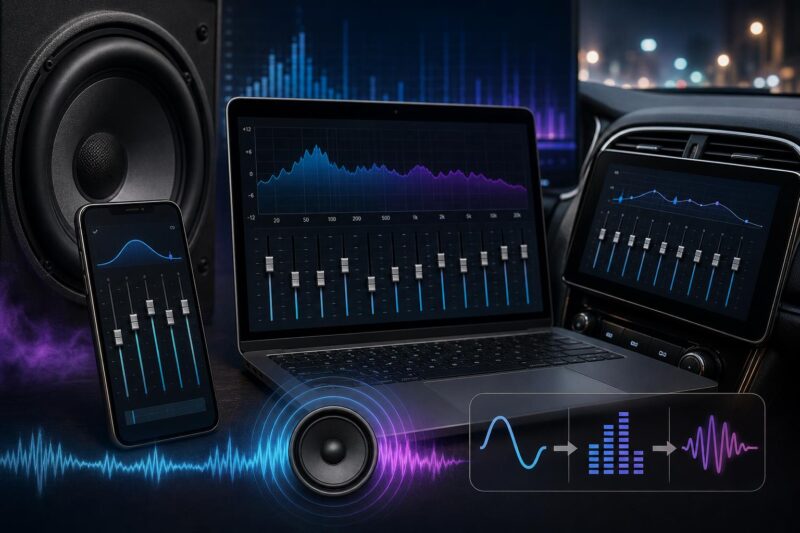
イコライザーで重低音を強調したいけれど、音割れやこもりが起きてうまくいかないと感じていませんか?この記事では、スマホ・PC・カーオーディオそれぞれの具体的なイコライザー設定方法と、重低音に関係する周波数帯域の基礎知識を解説します。調整の基本ルールを押さえれば、音楽ジャンルに合わせた理想の重低音サウンドを自分で作ることができます。
イコライザーと重低音の基本知識
イコライザーとは何か
イコライザー(Equalizer)とは、音声信号を特定の周波数帯域ごとに増幅・減衰させることで、音のバランスや音質を調整するための機能・機器のことです。英語の頭文字を取って「EQ(イーキュー)」と呼ばれることもあります。
もともとはレコーディングスタジオや放送局などプロの現場で使用されていたツールですが、現在ではスマートフォンのミュージックアプリ、WindowsやMacのサウンド設定、カーオーディオのヘッドユニットなど、幅広いデバイスに標準搭載されるようになりました。
イコライザーは大きく分けて以下の種類があります。
| 種類 | 特徴 | 主な用途 |
|---|---|---|
| グラフィックイコライザー | 固定された周波数帯域をスライダーで調整する。視覚的にわかりやすい | カーオーディオ、スマホアプリ、家庭用オーディオ |
| パラメトリックイコライザー | 中心周波数・帯域幅(Q値)・ゲインを自由に設定できる。細かい調整が可能 | DTMソフト、Equalizer APOなどPC向けツール |
| シェルフ型イコライザー | 指定した周波数以下または以上の帯域全体を一括で増減させる | 音楽制作、アンプ内蔵のトーンコントロール |
日常的に触れる機会が多いのはグラフィックイコライザーで、複数のスライダーをそれぞれ上下させることで、音の印象を直感的に変えることができます。イコライザーは「音を作る道具」ではなく、「音のバランスを整える道具」として使うことが基本の考え方です。
重低音に関係する周波数帯域(Hz)の仕組み
音は空気の振動として伝わり、その振動数を「周波数」と呼びます。単位はHz(ヘルツ)で表され、数値が小さいほど低い音、大きいほど高い音になります。人間の可聴域はおよそ20Hzから20,000Hz(20kHz)とされており、イコライザーで調整できる範囲もこの範囲内に設定されています。
重低音とは、この可聴域の中でも特に低い周波数帯域の音のことを指します。具体的にはおよそ20Hzから250Hz前後の範囲が低音域に分類されますが、いわゆる「重低音」と呼ばれる帯域は20Hzから80Hz程度の超低域から低域にかけての部分が該当します。
それぞれの帯域がどのような音の特性を持つかを整理すると、以下のようになります。
| 周波数帯域 | 音の特性 | 代表的な音の例 |
|---|---|---|
| 20Hz〜60Hz | 体で感じるような超低域の振動。空気感・圧力感 | サブウーファーの最低域、大型ドラムの胴鳴り |
| 60Hz〜120Hz | 重厚感・ズンとした低音の芯。聴感上の「重低音」の中心 | バスドラム(キック)、ベースギターの基音 |
| 120Hz〜250Hz | 低音の厚みや温かみを生む帯域 | ベースラインの倍音、チェロの低音域 |
| 250Hz〜500Hz | 低中音域。こもり感が生まれやすい帯域 | ギターの胴鳴り、ボーカルの太さ |
重低音を強調したい場合、60Hz〜120Hz付近を中心に持ち上げることが基本アプローチとなります。ただし、20Hz〜40Hzの超低域は一般的なスマートフォンスピーカーやイヤホンでは再生しきれないことが多く、使用しているスピーカーやヘッドホンの再生周波数帯域を確認した上でイコライザーを調整することが重要です。
また、低音域は他の帯域と互いに影響し合うため、60Hz〜120Hzだけを極端に持ち上げると、250Hz〜500Hzとの干渉でこもった印象になることもあります。周波数帯域の相互関係を理解することが、理想的な重低音設定への近道です。
重低音を強調するときにやりがちな失敗とその原因
イコライザーで重低音を強調しようとする際、多くの人が共通の失敗に陥りがちです。失敗の内容とその原因を把握しておくことで、設定ミスを未然に防ぐことができます。
よくある失敗のパターンは以下の通りです。
| 失敗のパターン | 原因 | 対処の考え方 |
|---|---|---|
| 音割れ(クリッピング)が起きる | 低音域を過度に持ち上げたことで、信号レベルが機器の上限を超えてしまう | 全体の音量を下げるか、低音の上げ幅を抑える |
| 音がこもって聞こえる | 250Hz〜500Hzの低中音域まで持ち上げてしまい、音の抜けが悪くなる | 250Hz〜400Hz付近をわずかに下げて抜けを改善する |
| ベースとキックが分離しない | 60Hz〜120Hz全体を均等に上げたことで、ベースとキックの音が混濁する | 60Hz付近(キック)と100Hz付近(ベース)を別々に調整する |
| ボーカルや中高音が小さく聞こえる | 低音ばかり強調したため、相対的に中高音が埋もれた状態になる | 2kHz〜5kHz付近をわずかに持ち上げて中高音の存在感を補う |
| スマホのスピーカーで雑音が出る | スマホ内蔵スピーカーの再生限界を超えた低域を強調している | スピーカーの再生周波数に合わせた範囲のみを調整する |
最も多い失敗の根本的な原因は、「低音域のスライダーを最大まで上げれば重低音が出る」という誤解です。実際には、低音を持ち上げる幅はおおむね+3dBから+6dB程度にとどめ、周囲の帯域とのバランスを整えながら調整する方が、クリアでパワフルな重低音感を得られます。
また、イコライザーの調整結果はイヤホン・ヘッドホン・スピーカーといった再生機器の特性に大きく依存します。同じ設定値でも、使用する機器によって聴こえ方はまったく異なるため、設定を変えるたびに実際の音を聴いて確認しながら微調整を繰り返すことが、失敗しないための最も重要な習慣です。
イコライザーで重低音設定をするときの基本ルール
イコライザーで重低音を強調したいとき、ただ低音域のスライダーを上げるだけでは思い通りの音にならないことが多くあります。音質を損なわずに重低音を引き出すためには、いくつかの基本的な考え方を理解しておくことが重要です。ここでは、スマホ・PC・カーオーディオを問わず共通して役立つ基本ルールを解説します。
低音域を上げるだけではなく全体のバランスを意識する
イコライザーで重低音を出そうとするとき、多くの人が真っ先に低音域(100Hz以下)のスライダーをめいっぱい上げます。しかし、低音域だけを極端に持ち上げると、中音域や高音域との音量バランスが崩れ、ボーカルや楽器の細かい音が埋もれてしまいます。
重低音を自然に、かつ迫力をもって感じさせるためには、低音だけを孤立させて上げるのではなく、中音域・高音域とのバランスを意識することが欠かせません。具体的には、低音域を持ち上げると同時に、中音域(500Hz〜2kHz付近)を若干下げることで、低音が相対的に前に出るように調整する方法が有効です。
また、音全体の出力レベル(ゲイン)が上がりすぎると音割れの原因になるため、イコライザー全体の平均的なレベルが0dBを大幅に超えないように調整することが基本中の基本です。特定の帯域だけを上げるよりも、他の帯域を適切に下げることで相対的なバランスを整える方法は「カット優先」の考え方と呼ばれ、音質劣化を防ぐ上で非常に効果的です。
音割れ・こもりを防ぐ調整の考え方
重低音設定において最も起こりやすいトラブルが「音割れ(クリッピング)」と「こもり」です。それぞれ原因が異なるため、対処法も異なります。
音割れ(クリッピング)を防ぐには
音割れは、スピーカーやアンプが処理できる限界を超えた信号が送られたときに発生します。イコライザーで低音域を大きく持ち上げると出力信号が増大し、特に小型スピーカーを搭載したスマホやPCでは容易に音割れが起きます。対策としては、以下の点を意識してください。
- 低音域のブースト幅を+3dB〜+6dB程度に留める
- プリアンプゲイン(マスターボリューム)を少し下げてから調整を始める
- イコライザー設定後に小音量でテスト再生し、音割れがないか確認する
こもりを防ぐには
こもりは、200Hz〜400Hz付近の中低音域が過剰に強調されたときに発生しやすく、音全体がぼやけてトンネルの中で聴いているような印象になります。重低音を強調したつもりが、実際には「こもった低音」になっているケースは非常に多いです。この帯域は「膨らんだ低音」とも呼ばれ、重低音設定の際は意識的に抑えることがポイントです。
重低音として感じられる「ドスン」という感覚は主に60Hz〜120Hz付近に由来しているため、こもりの原因となる200Hz〜400Hzを若干カットしつつ、60Hz〜100Hz付近をピンポイントで持ち上げる調整が理想的です。
| トラブル | 主な原因帯域 | 対処法 |
|---|---|---|
| 音割れ(クリッピング) | 全帯域の過剰なブースト | ブースト幅を+6dB以内に抑える、プリゲインを下げる |
| こもり | 200Hz〜400Hz付近の過剰ブースト | この帯域を-2dB〜-4dB程度カットする |
| 低音の薄さ・迫力不足 | 60Hz〜120Hz付近の不足 | この帯域を+3dB〜+6dB程度ブーストする |
ドンシャリ設定とフラット設定の違い
イコライザーの設定スタイルとして代表的なのが「ドンシャリ設定」と「フラット設定」です。重低音を求めるほとんどのシーンではドンシャリ設定が選ばれますが、それぞれの特性を理解した上で使い分けることが大切です。
ドンシャリ設定とは
ドンシャリとは、低音域(ドン)と高音域(シャリ)を持ち上げ、中音域を相対的に下げた設定のことで、グラフにするとU字型のカーブになります。低音の迫力と高音の抜け感が同時に得られるため、ヒップホップ・EDM・ロックなどのジャンルで好まれる設定です。重低音を楽しみたい場合はこの設定が基本となります。
ただし、ドンシャリは中音域が下がることでボーカルの存在感が薄れる場合があります。音楽鑑賞だけでなく、動画視聴や通話にも同じイコライザーを使う場合は、ドンシャリの度合いを控えめにするか、用途に応じて設定を切り替えるのが望ましいです。
フラット設定とは
フラット設定とは、すべての周波数帯域を均等に再生する設定で、音源が収録・マスタリングされたときの状態にもっとも近い音を再現します。クラシックやジャズなど、原音の忠実な再生を重視するジャンルや、音楽制作・録音の場面ではフラット設定が基本とされています。
重低音という観点ではドンシャリに劣りますが、スピーカーやヘッドフォンの性能を正確に引き出せるという利点があります。また、イコライザー設定に不慣れな場合や、設定を迷ったときはいったんフラットに戻して聴き直すことで、調整の基準点として活用できます。
| 設定スタイル | 低音域 | 中音域 | 高音域 | 向いているジャンル |
|---|---|---|---|---|
| ドンシャリ設定 | ↑ブースト | ↓カット | ↑ブースト | ヒップホップ・EDM・ロック |
| フラット設定 | 0dB(基準) | 0dB(基準) | 0dB(基準) | クラシック・ジャズ・音楽制作 |
重低音設定を追求する際は、ドンシャリを意識しながらも、音割れやこもりが生じない範囲でバランスよく調整することが、最終的に「気持ちいい低音」を得るための基本ルールです。次章以降では、スマホ・PC・カーオーディオそれぞれの環境に合わせた具体的な設定方法を紹介します。
スマホのイコライザー重低音設定おすすめ調整法
スマホでイコライザーを使って重低音を調整すると、同じイヤホンやスピーカーを使っていても、音の聴こえ方が大きく変わります。iPhoneとAndroidではイコライザーへのアクセス方法が異なり、さらに音楽ストリーミングアプリ独自のイコライザー機能も活用することで、より細かい重低音チューニングが可能になります。ここでは端末・アプリ別に手順と設定のポイントを詳しく解説します。
iPhoneでの重低音イコライザー設定手順
iPhoneには「設定」アプリの中に標準のイコライザー機能が搭載されています。以下の手順で操作します。
- 「設定」を開き、「ミュージック」をタップする
- 「EQ」をタップする
- 表示されるプリセット一覧から好みの設定を選ぶ
重低音を強調したい場合は、プリセット一覧の中から「Bass Booster(バス・ブースター)」を選ぶのが最も手軽で効果的な方法です。このプリセットは60Hz付近の低音域を中心に持ち上げるよう設計されており、イヤホンでもヘッドホンでも重低音の厚みが増す傾向があります。
なお、iPhoneの標準EQはApple Musicアプリで再生している音楽にのみ適用されます。SpotifyやYouTube Musicなど他のアプリには反映されないため、それらのアプリを使う場合はアプリ側のイコライザー設定を別途行う必要があります。また、「音量を制限」の設定が有効になっていると、低音を強調しても音量が抑えられて効果が薄く感じる場合があるため、合わせて確認しておきましょう。
| プリセット名 | 特徴 | 重低音への効果 |
|---|---|---|
| Bass Booster | 低音域全体を底上げ | ◎ 重低音が強調される |
| Bass Reducer | 低音を抑えてすっきりさせる | ✕ 重低音は弱まる |
| Hip-Hop | 低音と高音を強調したドンシャリ系 | ○ 重低音感が出る |
| Electronic | 低音と中高音を強調 | ○ EDM系に合う |
| Flat | イコライザーをオフに近い状態にする | △ 加工なしの素の音 |
Androidでの重低音イコライザー設定手順
Androidスマホの場合、イコライザーへのアクセス方法はメーカーや機種によって異なります。多くの端末では以下のいずれかの方法で設定できます。
- 「設定」→「サウンド」または「オーディオ設定」の中に「イコライザー」または「音質調整」の項目がある場合はそこからアクセスする
- 音楽アプリ(Google Play Music後継の「YT Music」など)のアプリ内設定からイコライザーを開く
- サードパーティのイコライザーアプリをインストールして使う
たとえばSamsungのGalaxyシリーズでは「設定」→「サウンドとバイブ」→「音質とエフェクト」の中に「Dolby Atmos」や「イコライザー」の項目があり、「ベース強化」や「ブームボックス」などのプリセットを選ぶことで重低音を手軽に強調できます。ソニーのXperiaシリーズでは「ClearAudio+」や「サウンドエフェクト」の項目にアクセスします。
Androidの場合、標準のイコライザーはシステム全体に適用されるケースもあり、iPhoneより広範囲に効果が出やすい反面、アプリによっては独自の音声処理が優先されて干渉する場合もあります。アプリと端末側のイコライザーを両方オンにすると音が不自然になることがあるため、どちらか一方に統一して使うことが基本です。
| メーカー・シリーズ | 設定場所 | 重低音向けプリセット例 |
|---|---|---|
| Samsung Galaxy | 設定→サウンドとバイブ→音質とエフェクト | ベース強化、ブームボックス |
| Sony Xperia | 設定→音設定→オーディオ設定 | ダイナミック、ブーミー |
| Google Pixel | 標準設定にイコライザーなし(アプリ側で設定) | — |
| その他Android | 設定→サウンド内またはアプリ内 | 機種依存 |
SpotifyやApple Musicアプリのイコライザー活用法
音楽ストリーミングアプリには独自のイコライザーが搭載されているものがあり、スマホの標準設定よりも細かく重低音を調整できます。
Spotifyのイコライザーは「設定」→「再生」→「イコライザー」から開けます。グラフィックイコライザーで周波数ごとにゲインを調整でき、バンドは60Hz・150Hz・400Hz・1kHz・2.4kHz・6kHz・15kHzの7バンドで構成されています。重低音を強調するには60Hzを+3〜+6dB程度、150Hzを+2〜+4dB程度に設定するのが基本です。プリセットとして「Bass Booster」「Hip-Hop」などが用意されており、そこから微調整するのが効率的です。
Apple MusicアプリはiPhone標準の「設定」→「ミュージック」→「EQ」と連動しています。アプリ単体に独立したイコライザー画面はないため、システム設定側で調整します。
Amazon Musicアプリにもイコライザーが搭載されており、「設定」→「オーディオ品質」→「イコライザー」から操作できます。バンド数は5〜10バンドで端末によって異なります。重低音設定の基本は他アプリと同様に、低域(60〜150Hz付近)を持ち上げ、400Hz前後の中低音をわずかに下げることで、こもらずに締まった重低音感を出せます。
| アプリ名 | イコライザーの有無 | アクセス方法 | バンド数の目安 |
|---|---|---|---|
| Spotify | あり | 設定→再生→イコライザー | 7バンド |
| Apple Music(iPhone) | システム設定と連動 | 設定→ミュージック→EQ | プリセット選択式 |
| Amazon Music | あり | 設定→オーディオ品質→イコライザー | 5〜10バンド(機種依存) |
| YouTube Music | なし(端末側に依存) | — | — |
| LINE MUSIC | あり(一部端末) | 設定→サウンド設定 | 5バンド程度 |
スマホ向けおすすめイコライザーアプリ
スマホ標準のイコライザーや音楽アプリの機能では物足りない場合、専用のイコライザーアプリを導入することでより自由度の高い重低音設定が可能になります。代表的なアプリをいくつか紹介します。
Equalizer+ HD music player(iOS・Android対応)
直感的な操作性が特徴のイコライザーアプリです。5バンドから10バンドまでの調整が可能で、低音域を細かく操作できます。プリセットも豊富に用意されており、「Bass Booster」「Hip-Hop」「R&B」など重低音向けの設定をワンタップで呼び出せます。オリジナルのプリセットを保存できる機能も備わっており、自分好みの重低音設定を繰り返し使える点が便利です。
PowerAMP(Android対応)
Androidユーザーの間で長年支持されている高機能音楽プレイヤーです。イコライザーは10バンド以上の詳細設定が可能で、低音域(60Hz・125Hz)を個別に大きく持ち上げることができます。「Tone」機能でベースとトレブルのバランスを調節する機能もあり、重低音専用の「Bass」スライダーを使えばイコライザーの知識がなくても低音感を手軽に強化できます。
Boom: Bass Booster & Equalizer(iOS・Android対応)
「3Dサラウンドサウンド」機能と組み合わせて重低音を強調できるアプリです。イコライザーは5バンドで操作でき、音楽ジャンルに合わせたプリセットが多数収録されています。ベースブースター機能が独立して備わっており、イコライザーとベースブースターを組み合わせることで、通常のイコライザー操作だけでは得にくい深みのある重低音を引き出せます。
なお、スマホのイコライザーアプリはアプリ内で再生した音楽にのみ効果が反映されるものと、システム全体の音に効果が反映されるものがあります。YouTubeやゲームアプリの音にも重低音設定を適用したい場合は、システム全体に作用するタイプのアプリを選ぶ必要があります。また、Androidの場合はルート権限が必要なアプリも一部存在するため、インストール前に動作条件を確認しておきましょう。
PCのイコライザー重低音設定おすすめ調整法
PCで音楽や動画を楽しむとき、イコライザーを活用すれば重低音を自分好みに強調することができます。WindowsとMacではそれぞれ設定方法が異なり、さらに専用ソフトを使うことでより細かい調整も可能です。ここではOS別の手順と具体的な設定値、注意点までをまとめて解説します。
Windowsでの重低音イコライザー設定手順
Windowsには標準でイコライザー機能が搭載されており、サウンドドライバの設定画面から操作できます。以下の手順で設定を開きましょう。
- タスクバー右下のスピーカーアイコンを右クリックし、「サウンドの設定を開く」または「サウンド」を選択する。
- 「再生」タブから使用中のスピーカーまたはヘッドホンを選択し、「プロパティ」をクリックする。
- 「拡張機能」または「エンハンスメント」タブを開き、「イコライザー」にチェックを入れる。
- 設定ボタンからプリセット一覧を表示し、「Bass Boost(バス ブースト)」を選択するか、手動でスライダーを操作する。
ただし、Windowsの標準イコライザーはサウンドドライバの種類によって表示されない場合があります。IntelやRealtekのHDオーディオドライバが入っている環境では「拡張機能」タブが表示されることが多いですが、USBオーディオや一部のサウンドカードでは対応していない場合もあります。その場合は後述のEqualizer APOなど外部ソフトの利用を検討してください。
Equalizer APOを使った重低音設定の具体的な数値
Equalizer APOは、Windows向けの無料イコライザーソフトで、システム全体の音声出力に対してイコライザーを適用できる点が大きな特徴です。再生アプリを問わず一括で設定を反映できるため、PCでの重低音強調に特に有効なツールです。
Equalizer APOのインストール手順
- Equalizer APOの公式配布サイトからインストーラーをダウンロードしてインストールする。
- インストール時に表示されるデバイス選択画面で、使用中のスピーカーまたはヘッドホンにチェックを入れる。
- PCを再起動すると有効になる。
- GUIとして「Peace Equalizer」を導入すると、グラフィカルな操作画面でスライダーを動かせるようになり、初心者でも扱いやすくなる。
重低音強調のための具体的なEQ設定値
Equalizer APOでは周波数ごとにゲイン(音量)をdB(デシベル)単位で調整します。以下の表は、重低音を強調するための設定値の目安です。スピーカーやヘッドホンの特性によって微調整してください。
| 周波数(Hz) | 音の特性 | 重低音強調の設定値目安 |
|---|---|---|
| 32Hz | 体で感じるような超低音域 | +4〜+6dB |
| 64Hz | バスドラムやサブベースの芯 | +5〜+7dB |
| 125Hz | 低音の厚みと温かみ | +3〜+5dB |
| 250Hz | 低中音域・こもりやすい帯域 | 0〜+2dB(上げすぎ注意) |
| 500Hz | 中音域・声の厚みに影響 | 0dB(フラット推奨) |
| 1kHz〜4kHz | 中高音域・音の明瞭感 | 0〜-1dB |
| 8kHz〜16kHz | 高音域・空気感や歯擦音 | +1〜+3dB(ドンシャリ調整時) |
重低音を強調する場合は、64Hzを中心とした低音域を+5dB前後上げることが基本の出発点となります。ただし、+10dBを超えるような極端な設定は音割れや機器への負荷につながるため避けましょう。また、全体のプリアンプ(マスターゲイン)を-3〜-5dB程度下げておくと、クリッピング(音の歪み)を防ぐことができます。
Peaceイコライザーの使い方ポイント
Peace EqualizerはEqualizer APOのフロントエンドとして動作するGUIアプリです。スライダーをドラッグするだけで各帯域のゲインを視覚的に調整でき、設定をプリセットとして保存・切り替えることも可能です。プリアンプの数値をマイナスに設定してから各バンドを調整する習慣をつけると、音割れを未然に防ぎやすくなります。
Macでの重低音イコライザー設定手順
MacにはWindowsのような標準イコライザー機能はOS自体には搭載されていません。そのため、以下のいずれかの方法で重低音を調整します。
Apple Musicのイコライザーを使う方法
- Apple Musicアプリを開く。
- メニューバーの「ウインドウ」から「イコライザ」を選択する。
- プリセット一覧から「Bass Booster」を選ぶか、手動でスライダーを動かして低音域を強調する。
この設定はApple Musicアプリ内でのみ有効です。SpotifyやYouTubeなど他のアプリには反映されない点に注意が必要です。
Macでシステム全体に適用できるソフトを使う方法
Macでシステム全体の音声にイコライザーを適用したい場合は、サードパーティ製の有料アプリを利用するのが現実的な選択肢です。代表的なものとして「Boom 3D」があります。Boom 3Dはシステム全体の音声出力に対してイコライザーや低音強化(Bass Boost)を適用でき、プリセットも豊富に用意されています。
PCで重低音を強調するときの注意点
PCで重低音を強調する際には、音質や機器の保護の観点からいくつかの点に気をつける必要があります。
スピーカーやヘッドホンの耐性を超えない
イコライザーで低音域を大幅に持ち上げると、スピーカーやヘッドホンのドライバーに想定以上の負荷がかかります。特に小型のPCスピーカーや安価なインナーイヤー型イヤホンは低音域の再生能力が限られているため、無理な設定は破損につながるリスクがあります。
音割れ(クリッピング)に注意する
低音域のゲインを上げすぎると、音声信号が出力可能な上限値を超え、音が歪む「クリッピング」が発生します。これを防ぐには、イコライザーの設定前にマスターボリュームやプリアンプの値を下げておくことが有効です。Equalizer APOではプリアンプを-3〜-6dB程度に設定することが推奨されています。
複数のイコライザーを重複して使用しない
Equalizer APOを使いながら、同時に再生アプリ(Spotifyなど)のイコライザー機能もオンにしていると、低音が二重に強調されて音が極端に歪んだり、音割れが起きやすくなります。PCで重低音を調整するときは、使用するイコライザーを1系統に絞ることが音質を保つうえで重要なポイントです。
使用するヘッドホン・スピーカーの特性に合わせて調整する
同じEQ設定でも、使用する機器の周波数特性によって聞こえ方は大きく変わります。低音域が得意なモニターヘッドホンとコンパクトなPCスピーカーでは、最適な設定値は異なります。まずは小さい値から調整を始め、実際に音を聴きながら少しずつ上げていくアプローチが、最も失敗しにくい方法です。
カーオーディオのイコライザー重低音設定おすすめ調整法
カーオーディオは、スマホやPCとは異なる音響環境の中で音楽を再生します。車内という密閉空間特有の音の反射や吸収があるため、イコライザーの設定も独自のアプローチが必要です。ここでは、カーオーディオで重低音を最大限に引き出すための具体的な設定方法を解説します。
カーオーディオで重低音が物足りなく感じる原因
カーオーディオで「重低音が出ていない」「迫力が足りない」と感じる場合、いくつかの原因が考えられます。原因を正確に把握することで、イコライザーで適切に補正できるようになります。
車内環境による低音の減衰
車のシートやカーペット、ドアの内張りなどの内装素材は、低音域の音波を吸収しやすい性質を持っています。特に80Hz以下の超低音域は、スピーカー単体の出力が弱いと車内では聴き取りにくくなります。また、ドアスピーカーは音の出口が限られているため、低音の広がりに限界があります。
純正スピーカーの周波数特性の限界
メーカー純正のスピーカーは、コストや取り付けスペースの制約から、低音域の再生能力が高音域に比べて弱い設計になっているものが多くあります。純正スピーカーのまま重低音を大幅に強調しようとすると、スピーカーが音割れしたり、低品質な歪みが生じたりするリスクがあります。イコライザーで補正できる範囲には限界があることを理解した上で設定することが重要です。
ロードノイズや走行音による低音のマスキング
走行中はタイヤと路面の摩擦音やエンジン音などのロードノイズが常に発生しています。これらのノイズは低〜中低音域に集中しており、音楽の重低音成分と干渉して「低音が聴こえにくい」と感じさせる原因になります。この場合、単純に低音を上げるだけでなく、ノイズと競合しない帯域を中心に調整することが効果的です。
バンド数別の重低音イコライザー設定値の目安
カーオーディオのイコライザーはバンド数によって調整できる細かさが異なります。お使いの機器のバンド数に合わせて、以下の目安を参考にしてください。なお、数値はあくまで出発点であり、実際の音を聴きながら微調整することが大切です。
3バンドイコライザーの設定目安
3バンドイコライザーは「低音(BASS)」「中音(MID)」「高音(TREBLE)」の3つの帯域を調整するシンプルな構成です。重低音を強調したい場合は以下の値を参考にしてください。
| バンド | 対応帯域の目安 | 推奨調整値 | 調整の意図 |
|---|---|---|---|
| BASS(低音) | 〜250Hz程度 | +3〜+6dB | 重低音・低音全体を底上げする |
| MID(中音) | 250Hz〜4kHz程度 | 0〜-2dB | 低音との干渉を避け、こもりを防ぐ |
| TREBLE(高音) | 4kHz〜程度 | +1〜+3dB | 高音を補い、ドンシャリの輪郭を出す |
5バンドイコライザーの設定目安
5バンドイコライザーは3バンドより細かく周波数を分けて調整できます。重低音域を意識した設定例は以下の通りです。
| バンド | 中心周波数の目安 | 推奨調整値 | 調整の意図 |
|---|---|---|---|
| Band 1 | 60〜80Hz | +4〜+6dB | キックドラムやベースの最も深い成分を強調する |
| Band 2 | 150〜200Hz | +2〜+4dB | 低音の厚みと体感的な重さを加える |
| Band 3 | 500〜800Hz | -2〜0dB | 中低音のこもりを抑えて音をクリアにする |
| Band 4 | 2〜4kHz | 0〜+1dB | ボーカルや楽器の輪郭を保つ |
| Band 5 | 8〜12kHz | +2〜+3dB | 高音域の抜けを出し、全体のメリハリをつける |
7バンド以上のイコライザーの設定目安
7バンド以上のイコライザーは、より精密な周波数ごとの調整が可能です。重低音設定においては特に低域の分離が重要になります。
| 中心周波数 | 推奨調整値 | 調整の意図 |
|---|---|---|
| 32Hz | +3〜+5dB | サブウーファー領域の超低音を強調する |
| 64Hz | +4〜+6dB | キックドラムの打撃感や振動感を引き出す |
| 125Hz | +2〜+4dB | ベースラインの厚みを加える |
| 250Hz | 0〜+1dB | 低音のこもりに注意しながらやや補強する |
| 500Hz | -2〜-1dB | 中低音のにごりを取り除く |
| 1kHz | 0dB | フラットに保ちボーカルの自然さを維持する |
| 2kHz | 0〜+1dB | 楽器の輪郭感を保つ |
| 4kHz | +1〜+2dB | 音の抜けと明瞭度を確保する |
| 8kHz | +2〜+3dB | 高音の伸びを補い全体にメリハリを出す |
| 16kHz | +1〜+2dB | 空気感や繊細さを加える |
いずれのバンド数においても、低音域を上げすぎると音割れや歪みの原因になるため、スピーカーの限界を超えない範囲で調整することが原則です。音量を上げた状態で実際に聴きながら確認することを推奨します。
トヨタ・ホンダ・日産など純正ナビ別の設定ポイント
国内で普及している純正カーナビ・カーオーディオは、メーカーや機種によってイコライザーの操作方法や搭載機能が異なります。代表的なメーカーの設定ポイントを以下にまとめます。
トヨタ純正ナビ(ディスプレイオーディオ含む)の設定ポイント
トヨタの純正ナビおよびディスプレイオーディオは、オーディオ設定メニュー内に「イコライザー」または「音質調整」の項目があります。多くのモデルで「BASS(低音)」「MID(中音)」「TREBLE(高音)」の3バンド調整が可能で、さらにプリセットとして「FLAT」「POP」「ROCK」「JAZZ」「CLASSICAL」などが用意されています。
重低音を強調したい場合は、プリセットの「ROCK」または「POP」をベースにBASSを+2〜+4dB程度に調整するか、「FLAT」からBASSのみを引き上げる方法が効果的です。また、一部の上位モデルではパラメトリックイコライザーも搭載されており、特定の周波数を細かく調整することができます。
ホンダ純正ナビ(ギャザズ)の設定ポイント
ホンダ純正ナビ「ギャザズ」シリーズは、サウンド設定メニューから「イコライザー」にアクセスできます。7バンドのグラフィックイコライザーを搭載したモデルも多く、比較的細かい調整が可能です。
重低音の設定では、60Hz〜125Hz付近を+3〜+5dB程度引き上げ、500Hz付近を若干下げることでこもりを防ぐ調整が有効です。また、ギャザズの一部モデルには「サウンドライブラリー」機能があり、音場の調整と組み合わせて使うことで、より立体的な重低音表現が可能になります。
日産純正ナビ(MM・MJ・MKシリーズ)の設定ポイント
日産の純正ナビは「オーディオ設定」または「サウンド設定」メニューからイコライザーを操作できます。多くのモデルで3〜5バンドの調整が可能で、BASSノブを中心とした直感的な操作に対応しています。
重低音の調整においては、BASSを+3〜+5dB程度に設定し、MIDをやや下げることでクリアな低音が得られます。日産純正ナビは音量が大きいとBASSを上げすぎた際に音割れが発生しやすいため、音量を少し抑えた状態でBASSの引き上げ幅を決めることをおすすめします。
市販カーナビ(パナソニック ストラーダ・パイオニア カロッツェリアなど)の設定ポイント
市販のカーナビやカーオーディオは純正品より高機能なイコライザーを搭載しているものが多く、重低音の調整の幅も広がります。
パナソニックの「ストラーダ」シリーズは、最大13バンドのグラフィックイコライザーを搭載するモデルがあり、低音域を32Hz単位で細かく調整することができます。パイオニアの「カロッツェリア」シリーズは、タイムアライメントや音場補正機能と組み合わせることで、スピーカーの位置の違いによる音のズレを補正しながら重低音を強調することが可能です。
これらの市販ナビの場合、メーカーが提供するプリセット(「BASS BOOST」「DYNAMIC」など)を起点に、自分の好みに合わせてカスタマイズするアプローチが手軽でおすすめです。
ラウドネス機能との組み合わせ方
多くのカーオーディオにはイコライザーとは別に「ラウドネス(LOUDNESS)」と呼ばれる機能が搭載されています。ラウドネスは、特に小音量時に人間の耳が感じにくくなる低音域と高音域を自動的に補強し、音楽を迫力ある音に聴かせる補正機能です。
ラウドネスが有効な場面
ラウドネスは、小音量で音楽を聴く場面で特に効果を発揮します。車内でのBGMとして控えめなボリュームで音楽を流している場合や、夜間の静かな走行中などに使用すると、イコライザーで細かく調整しなくても重低音感のある聴き心地を得られます。
ラウドネスとイコライザーを併用するときの注意点
ラウドネスをオンにした状態でイコライザーのBASSも引き上げると、低音域が過剰に増幅されてしまい、音割れや歪みが発生しやすくなります。ラウドネスをオンにする場合は、イコライザーのBASSの値を標準(0dB付近)に近い状態に保つことが基本です。両方を高い値に設定する「二重強調」は避けるようにしましょう。
また、音量を上げていくにつれてラウドネスの効果が強くなりすぎる場合は、音量に応じてラウドネスをオフに切り替えることも検討してください。機種によっては、音量に応じてラウドネスの補正量を自動調整する「オートラウドネス」機能を搭載しているものもあります。
スマホと車側イコライザーの二重がけに注意
スマホで音楽を再生しながらBluetoothや有線接続でカーオーディオに出力する際、スマホ側のイコライザーアプリやSpotify・Apple Musicなどのアプリ内イコライザーと、カーオーディオ本体のイコライザーの両方が同時にかかる「二重がけ」の状態になることがあります。
二重がけが起きる仕組みと問題点
スマホ側で重低音を強調した音声信号がカーオーディオに入力された後、さらに車側のイコライザーで同じ低音域を増幅すると、低音が過剰になり音質が著しく悪化します。具体的には、音割れ・歪み・こもりの原因になるほか、スピーカーやアンプに過剰な負荷をかけてしまう可能性もあります。
二重がけを防ぐための対処法
二重がけを防ぐには、スマホ側とカーオーディオ側のどちらか一方のイコライザーだけを有効にすることが基本的な対処法です。
| 操作する側 | もう一方の設定 | メリット |
|---|---|---|
| スマホ側のみ調整 | カーオーディオ側はフラット(0dB)に設定 | 曲ごと・アプリごとに細かく設定を変えやすい |
| カーオーディオ側のみ調整 | スマホ側のイコライザーはオフまたはフラットに設定 | 車内の音響環境に最適化した固定設定ができる |
特にSpotifyやApple Musicのようなアプリはデフォルトでイコライザーがオフになっている場合が多いですが、誤ってオンになっていることもあるため、接続前に必ずアプリ側の設定を確認する習慣をつけましょう。
Bluetooth接続時の音質に関する補足
BluetoothでスマホとカーオーディオをA2DPプロファイルで接続している場合、コーデック(SBC・AAC・aptXなど)の違いによって音質や低音の伝達に差が出ることがあります。aptXやAACに対応した機器同士で接続することで、SBCよりも低音域の再現性が向上する場合があります。接続時のコーデックを確認し、可能であれば高品質なコーデックを選択することで、イコライザーの効果をより正確に反映させることができます。
音楽ジャンル別イコライザー重低音設定の使い分け
イコライザーの設定に「絶対の正解」はなく、聴く音楽のジャンルによって最適な調整は大きく異なります。重低音を強調したい場合も、ジャンルの特性に合わせた設定を行うことで、楽曲本来の迫力や表現を最大限に引き出せます。ここでは代表的なジャンルごとに、重低音に関連する周波数帯域の考え方と具体的な設定の方向性を解説します。
ヒップホップ・EDMに合う重低音設定
ヒップホップやEDM(エレクトロニック・ダンス・ミュージック)は、低音域が楽曲の核となるジャンルです。キックドラムの「ドスン」とした打撃感や、ベースラインの「ズン」とした持続的な振動感が、聴いていての没入感や体への響きに直結します。そのため、イコライザーで重低音を積極的に引き上げることが効果的なジャンルです。
ヒップホップでは、60Hz前後のサブベース帯域と、100〜150Hz付近のキックやベースの胴鳴り成分を中心に持ち上げると、リズムの重厚感が増します。EDMでは、さらに低い40〜60Hzのサブベース成分が重要で、フロア系の楽曲では特にこの帯域を強調するとドロップのインパクトが増幅されます。
一方で、200〜300Hz付近の中低音域を上げすぎると音がこもる原因になるため、この帯域はフラットかやや抑え気味にするのがポイントです。また、3kHz〜8kHz付近の中高音域を少し持ち上げることで、ビートのアタック感やシンセの輪郭が明確になり、重低音とのメリハリがつきます。
| 周波数帯域 | ヒップホップ向け調整 | EDM向け調整 |
|---|---|---|
| 40〜60Hz(サブベース) | +2〜+4dB | +3〜+5dB |
| 60〜100Hz(低音) | +3〜+5dB | +2〜+4dB |
| 100〜200Hz(中低音下部) | +1〜+2dB | フラット〜+1dB |
| 200〜400Hz(中低音上部) | フラット〜−1dB | フラット〜−1dB |
| 1〜4kHz(中音域) | フラット | フラット〜+1dB |
| 8〜16kHz(高音域) | +1〜+2dB | +2〜+3dB |
サブベース成分は、再生環境がそれに対応していることが前提です。イヤホンや小型スピーカーでは40Hz以下の帯域はほとんど再生されないため、60〜100Hzを中心に調整する方が実際の音として耳に届きやすくなります。
ロック・ポップスに合うドンシャリ設定
ロックやポップスでは、ギターやボーカルが主役になる場面が多く、重低音を強調しつつも中音域の存在感を損なわない設定が求められます。この場面でよく活用されるのが「ドンシャリ設定」と呼ばれる調整で、低音域と高音域を持ち上げ、中音域をやや下げるV字型のカーブが特徴です。
ロックでは、バスドラムやベースギターの重みを出すために80〜120Hz付近を持ち上げるのが基本です。同時に、ギターの歪みやシンバルの抜けを活かすために8〜12kHz付近の高音域も引き上げます。中音域にあたる500Hz〜2kHz付近は、ボーカルの帯域でもあるため、下げすぎると歌声が引っ込みすぎてしまうことに注意が必要です。マイナス幅は1〜2dB程度に留めるのが安全です。
ポップスはジャンルによって編成が幅広いですが、ボーカルを前面に出しつつ重低音の厚みも欲しい場合は、60〜100Hz付近を+2〜+3dB程度上げ、中音域はほぼフラットに保ちながら高音域を少し明るくするとバランスが良くなります。
| 周波数帯域 | ロック向け調整(ドンシャリ) | ポップス向け調整 |
|---|---|---|
| 60〜100Hz(低音) | +3〜+4dB | +2〜+3dB |
| 100〜200Hz(中低音下部) | +1〜+2dB | +1dB |
| 200〜500Hz(中低音上部) | −1〜−2dB | フラット |
| 500Hz〜2kHz(中音域・ボーカル帯) | −1〜−2dB | フラット〜+1dB |
| 4〜8kHz(高中音域) | +1〜+2dB | +1〜+2dB |
| 10〜16kHz(高音域) | +2〜+4dB | +1〜+2dB |
ドンシャリ設定はパッと聴きに迫力がある反面、長時間の試聴では疲れを感じやすい傾向があります。通勤・通学中のリスニングには向いていますが、自宅でじっくり聴くシーンではフラットに近い設定に戻すことも選択肢として持っておくと良いでしょう。
クラシック・ジャズに合うバランス設定
クラシックやジャズは、原音の自然な響きや演奏者のニュアンスを忠実に再現することが重視されるジャンルです。過度な重低音の強調はむしろ楽器本来の音色を損なうことになるため、基本的にはフラットに近い設定が推奨されます。ただし、再生機器や環境によっては低音が不足して聴こえる場合もあるため、ほんのわずかな調整で自然な補正を加えるアプローチが適しています。
クラシック音楽におけるコントラバスやチェロ、ティンパニーなどの低音楽器は、80〜150Hz付近に音の実体感があります。この帯域を+1〜+2dB程度持ち上げるだけで、オーケストラの重厚感が増し、ホールの空間感も感じやすくなります。一方で、60Hz以下のサブベース帯域を強調してしまうと、もともと楽器に存在しない帯域を作り出すことになり、不自然な音質になるため避けるべきです。
ジャズでは、ウッドベースやドラムのキック、ピアノの低音鍵盤が重なり合う100〜200Hz付近が低音の核となります。この帯域を自然に整えながら、ピアノやトランペットの倍音成分が豊かに乗る2〜5kHz付近もフラットに保つことで、演奏者の息遣いや音のテクスチャーを正確に再現できます。
| 周波数帯域 | クラシック向け調整 | ジャズ向け調整 |
|---|---|---|
| 40〜60Hz(サブベース) | フラット〜−1dB | フラット |
| 80〜150Hz(低音実体域) | +1〜+2dB | +1〜+2dB |
| 200〜500Hz(中低音) | フラット | フラット〜+1dB |
| 1〜3kHz(中音域) | フラット | フラット |
| 5〜10kHz(高中音域) | +1dB | +1〜+2dB |
| 12〜16kHz(高音域) | フラット〜+1dB | フラット |
クラシックやジャズのリスニングにおいては、イコライザーで強引に重低音を作り出すよりも、再生機器そのものの質を高める方が音楽的な満足感につながりやすいという考え方もあります。イコライザーはあくまで補正ツールとして最小限に活用し、楽器の音色や空間表現を損なわない範囲で使うことがこのジャンルでは特に重要です。
なお、どのジャンルにおいても、同じイコライザー設定でもイヤホン・ヘッドホン・スピーカーといった再生機器の特性によって実際の聴こえ方は大きく変わります。上記の数値はあくまでも目安として捉え、自分の環境と耳で実際に確認しながら微調整していくことが、理想の重低音設定に近づく最短ルートです。
重低音を底上げするおすすめのイコライザープリセット
イコライザーには、機器やアプリにあらかじめ登録された「プリセット」が用意されており、重低音を手軽に底上げする手段として広く活用されています。プリセットを選ぶだけで複数の周波数帯域を一括で調整できるため、細かい数値設定が苦手な方でも即座に音の変化を体感できます。ここでは代表的なプリセットの特徴と、自分でカスタマイズする際の具体的な設定例を紹介します。
Perfectとはどんな設定か
「Perfect」は、SpotifyやiPhoneの「ミュージック」アプリなど、多くの音楽アプリやOSの標準イコライザーに収録されているプリセットのひとつです。全体の音域をわずかに持ち上げつつ、低音域と高音域をバランスよく強調することで、原音に近い自然さを保ちながら聴き疲れしにくいサウンドを実現する設定とされています。
重低音の観点では、60Hz前後をわずかに持ち上げる程度にとどまっており、ドンシャリのように極端な低音強調はしていません。そのため、ポップスやJ-POPのように幅広い音域が使われるジャンルで、重低音を適度に感じながらボーカルや中音域の明瞭感も損なわずに楽しみたい場面に向いています。
重低音を特に強調したい用途では物足りなさを感じる場合もあるため、Perfectをベースにして60〜80Hzをさらに1〜2dB上乗せするカスタマイズが効果的です。
Eargasm Explosionとはどんな設定か
「Eargasm Explosion」は、Spotifyのイコライザーに収録されているプリセットのひとつで、低音域と高音域を大きく持ち上げ、中音域を相対的に下げるいわゆるドンシャリ特性を持つ設定です。重低音の迫力と高音の抜け感を同時に強調するため、ヒップホップやEDM、クラブミュージックのような電子的な低音が際立つジャンルで特に効果を発揮します。
Spotifyアプリ内でイコライザー画面を開き、プリセット一覧から「Eargasm Explosion」を選択するだけで適用できます。低音域では60Hz付近が大きく持ち上がる一方、200〜500Hzの中低音域はカットされるため、低音がぼやけず輪郭のはっきりした重低音を体感できます。
ただし、ボーカルや楽器の中音域が引っ込む特性上、クラシックや生楽器が中心のジャンルには不向きです。また、音量が大きい状態で適用すると音割れが生じやすくなるため、再生音量を少し下げてから設定することを推奨します。
重低音特化のオリジナル設定例
既存のプリセットでは物足りない場合や、使用する機器・ヘッドホン・スピーカーの特性に合わせて最適化したい場合は、オリジナル設定を作成することが最も効果的です。以下に、重低音を特化して底上げするための基本的な設定例を示します。
重低音特化オリジナル設定の周波数帯域別調整値の目安
下記の数値はあくまで出発点の目安です。使用するイヤホン・ヘッドホン・スピーカーの特性や、再生環境によって最適値は異なるため、実際に音を聴きながら微調整することが重要です。
| 周波数帯域 | 調整値の目安 | 主な効果・用途 |
|---|---|---|
| 32Hz | +4〜+6dB | 体感できる超低域の振動感・圧力感を強調する |
| 63Hz | +5〜+7dB | キックドラムやベースの芯にあたる重低音の核を底上げする |
| 125Hz | +2〜+4dB | 低音の量感・厚みを補い、重低音を豊かに聴こえさせる |
| 250Hz | 0〜+1dB | 低音の輪郭を保ちつつ、こもり防止のため上げすぎに注意 |
| 500Hz | -1〜0dB | 中低音域のもわつきを抑え、重低音をすっきり聴こえさせる |
| 1kHz | 0dB | 基本的にフラットを維持し、ボーカル帯域への影響を避ける |
| 2kHz〜4kHz | 0〜+1dB | ボーカルや楽器の抜け感・存在感を確保する |
| 8kHz〜16kHz | +1〜+3dB | ドンシャリ感を出したい場合に高音域を伸ばす(任意) |
オリジナル設定を作るときのポイント
重低音を底上げする際は、63Hzを中心に設定し、32Hzと125Hzを補助的に上げるという3点セットの意識が効果的です。63Hzはキックドラムやエレクトリックベースの基音が集中する帯域であり、ここを重点的に持ち上げることで音楽的に自然な重低音感が得られます。
一方、250Hz以上を過度に上げると低音がこもった印象になり、かえって重低音の輪郭が失われます。低音のぼやけが気になる場合は250〜500Hzをわずかに下げることで、重低音の存在感をより際立たせることができます。
また、低音域を大幅に持ち上げると全体の音量が実質的に上昇し、アンプやスピーカーへの負荷が増えて音割れや機器の損傷につながるリスクがあります。低音域を+6dB以上持ち上げる場合は、再生アプリ側の音量を70〜80%程度に下げてから適用することを強く推奨します。
イヤホン・ヘッドホン・スピーカー別の調整の考え方
重低音の聴こえ方は、使用する機器によって大きく異なります。同じ設定値でも機器の特性次第でまったく異なる結果になるため、以下の点を意識して調整してください。
| 機器の種類 | 低音の傾向 | オリジナル設定時の注意点 |
|---|---|---|
| カナル型イヤホン | 低音が密閉構造により出やすい | 63Hzを上げすぎるとこもりやすいため+4〜+5dB程度に抑える |
| 開放型ヘッドホン | 低音が抜けやすく量感が出にくい | 32Hzと63Hzを積極的に+5〜+7dBまで持ち上げても音割れしにくい |
| 密閉型ヘッドホン | 低音が籠もりやすく量感は出やすい | 250Hzをわずかに下げて重低音の輪郭を確保することを優先する |
| PCスピーカー・小型スピーカー | 低音再生能力が限られる場合が多い | 32Hz帯域はほぼ再生されないため63〜125Hzへの集中的な調整が有効 |
| カーオーディオのドアスピーカー | 車内の空間共鳴で低音が増幅されやすい | 上げすぎは音割れの原因となるため+3〜+4dBを上限の目安とする |
プリセットはあくまでも出発点であり、最終的には自分の耳で確認しながら細かく調整することが、理想の重低音サウンドを得るための最も確実な方法です。お気に入りの楽曲を再生しながら、各バンドを少しずつ動かして変化を体感することで、自分の環境と好みに合ったオリジナルの重低音設定が完成します。
まとめ
イコライザーで重低音を強調するには、低音域を闇雲に上げるのではなく、全体のバランスを意識することが重要です。スマホ・PC・カーオーディオそれぞれに適した設定方法があり、使用する環境や音楽ジャンルに合わせて調整することで、音割れやこもりを防ぎながら迫力ある低音を実現できます。まずは小さな変化から試し、自分の耳で確認しながら最適な設定を見つけていきましょう。